تخطَّ إلى المحتوى
ابدأ مجانًا
القائمةإغلاق

تطبيق تتبع الوقت لفرق التنظيف في مواقع متعددة

يسجل عمال التنظيف الحضور بنظام GPS ويمسحون نقاط التفتيش داخل التطبيق. ومن لوحة التحكم على الويب تجدوِل ورديات كل عميل، وترى من يعمل الآن، وترسل الساعات إلى الرواتب والفواتير.

اكتمل 3 من 6

Riverside Medical Office

مجدولة 6:00 PM – 11:30 PM

  1. تسجيل الحضور في Riverside Medical Office (تم)05:58 PM
  2. تنظيف غرفة الانتظار والممرات بالمكنسة والممسحة (تم)07:20 PM
  3. مسح رمز QR لنقطة التفتيش في الطابق الثاني (تم)08:45 PM
  4. أخذ استراحة لمدة 30 دقيقة (التالي)
  5. إرسال نموذج التفتيش مع الصور (قيد الانتظار)
  6. تسجيل الانصراف وإرسال الساعات (قيد الانتظار)
وردية كمثال
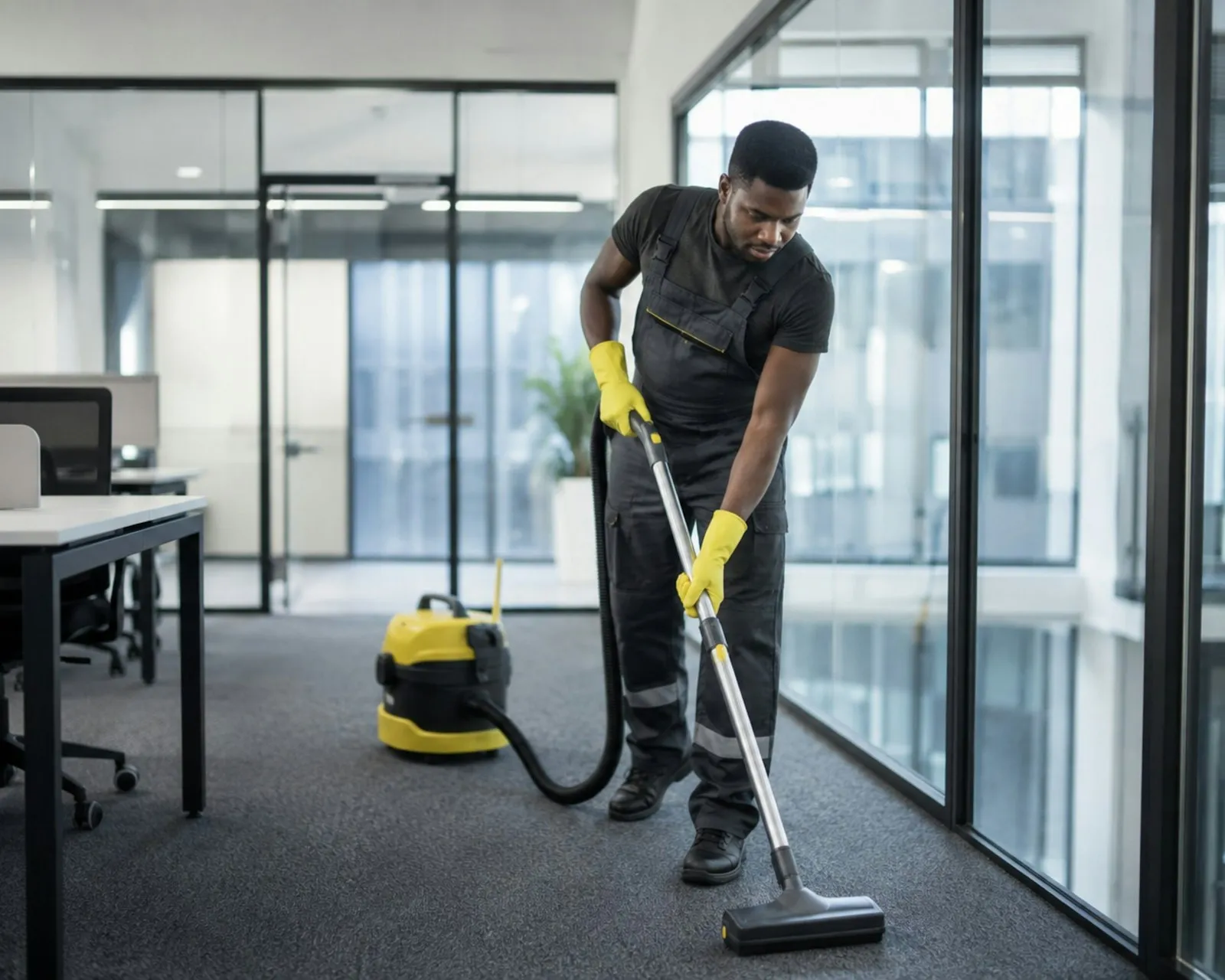
A cleaner in yellow gloves vacuuming a carpeted office floor
  • هل حضر الفريق فعلًا؟

    تسجيل حضور بنظام GPS داخل النطاق الجغرافي لكل موقع، مع تنبيه على الويب عند فوات تسجيل الحضور.

  • يقول العميل إن الحمام لم يُنظَّف أبدًا

    رمز QR أو بطاقة NFC في كل طابق، مع وقت لكل عملية مسح، ونموذج تفتيش بالصور.

  • جداول فرق الليل في رسائل المجموعات

    جدول واحد لجميع العملاء، يؤكد فيه عمال التنظيف كل تغيير أو يرفضونه في التطبيق.

مشكلات شائعة

  • لا يوجد دليل على العمل
  • ورديات تتغير عبر الرسائل
  • رسائل فائتة
  • جمع الساعات للرواتب
  • شكاوى العملاء

وردية مع TimeGO

  1. 06:00 PM

    تسجيل الحضور في الموقع

    يسجل عامل التنظيف حضوره من الهاتف بنظام GPS، داخل النطاق الجغرافي لـ Riverside Medical Office. ترى على الخريطة من يعمل.

  2. 08:45 PM

    مسح نقاط التفتيش وتنفيذ قائمة المهام

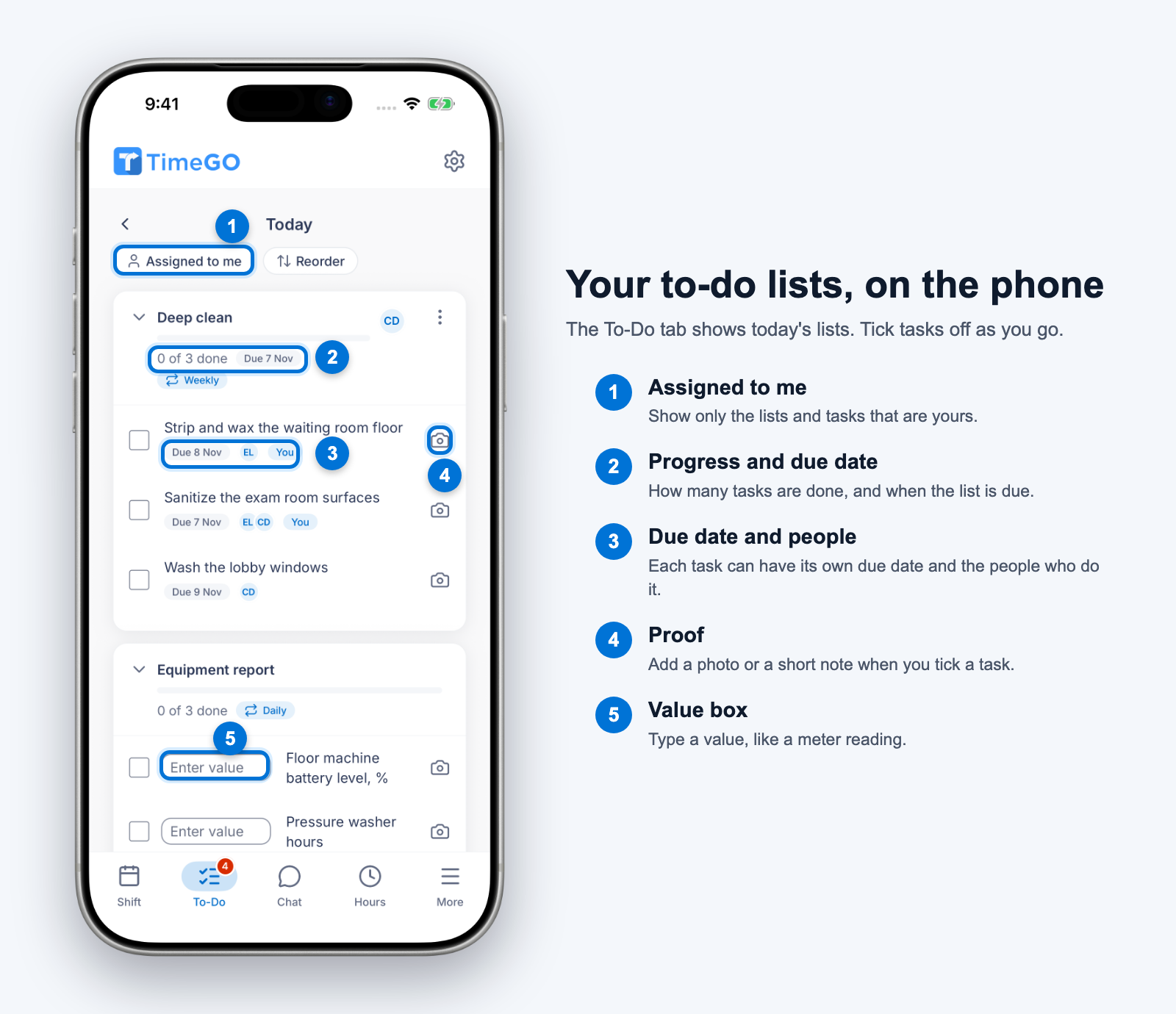
    رمز QR في كل طابق. كل عملية مسح تحفظ وقتها. تعرض قائمة مهام الوردية التقدم والمهام الإلزامية.

  3. 10:40 PM

    إرسال نموذج التفتيش

    يملأ قائد الفريق نموذج التفتيش الخاص به بالصور والتوقيع. يمكن أن يحصل العميل على وصول اختياري إلى النتائج.

  4. 11:30 PM

    تسجيل الانصراف وإرسال الساعات

    تنتقل الوردية إلى كشف الدوام، جاهزة للرواتب أو لفاتورة العميل.

تطبيق الفريق ولوحة التحكم

في التطبيق، في الموقع

  • أكّد وردية الليلة، وسجّل الحضور بنظام GPS داخل النطاق الجغرافي للموقع، وخذ استراحة، ثم سجّل الانصراف.
  • نفّذ قائمة مهام الوردية. المهام الإلزامية والتقدم يظهران في الشاشة نفسها.
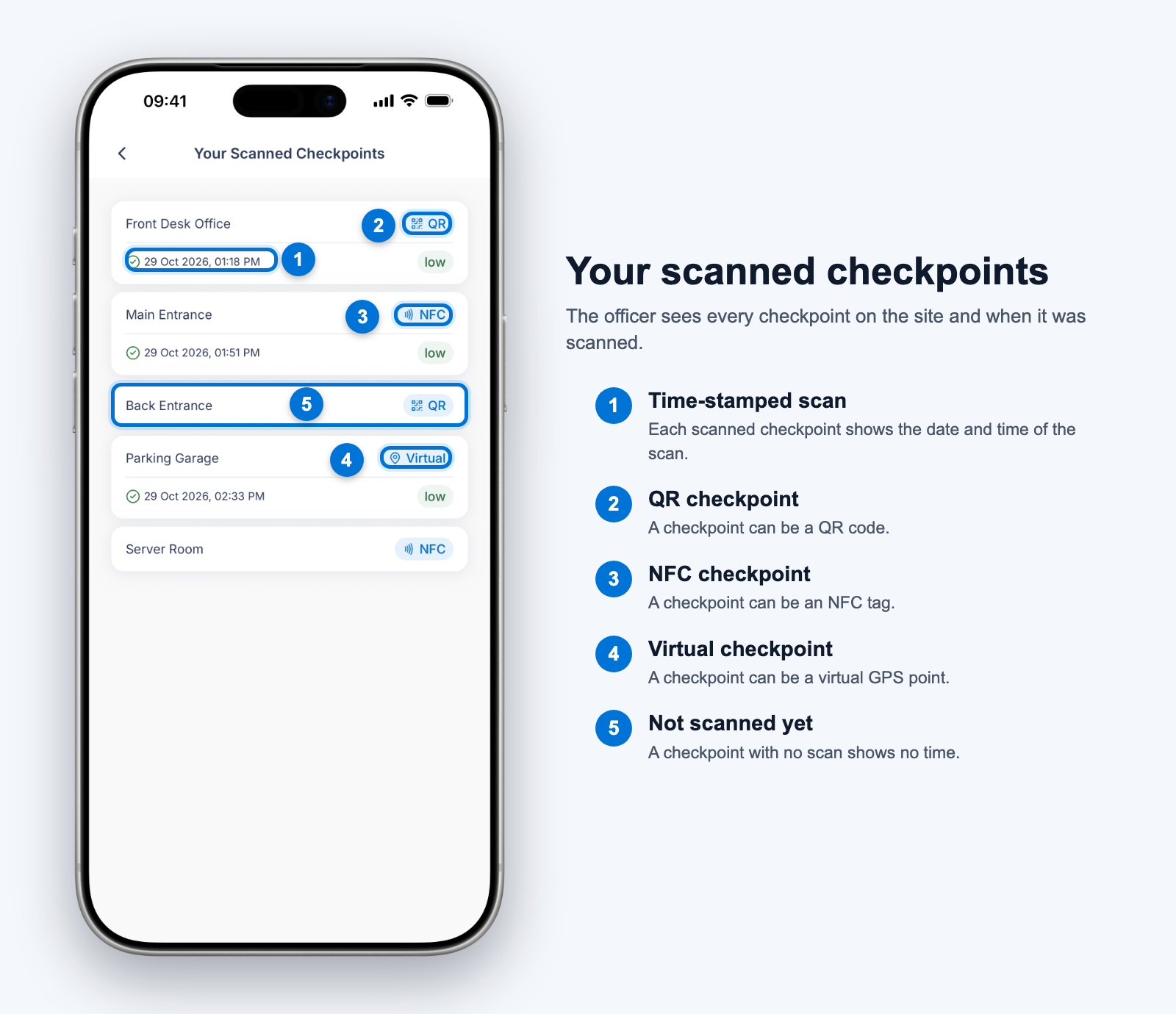
  • امسح رمز QR أو بطاقة NFC في كل طابق أو كل حمام.
  • املأ نموذج التفتيش الخاص بك بالصور والتوقيع.
في لوحة التحكم، في المكتب

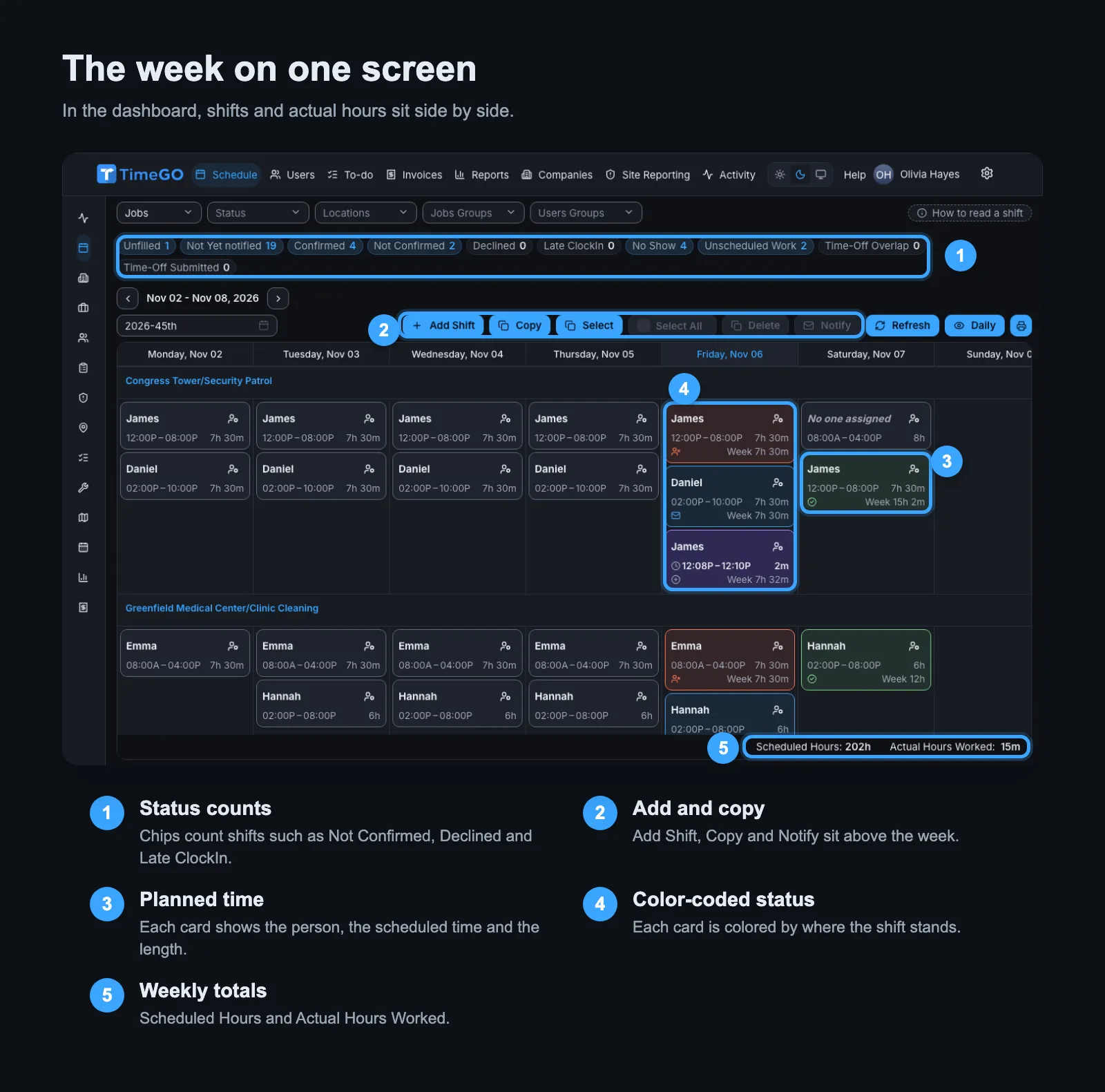
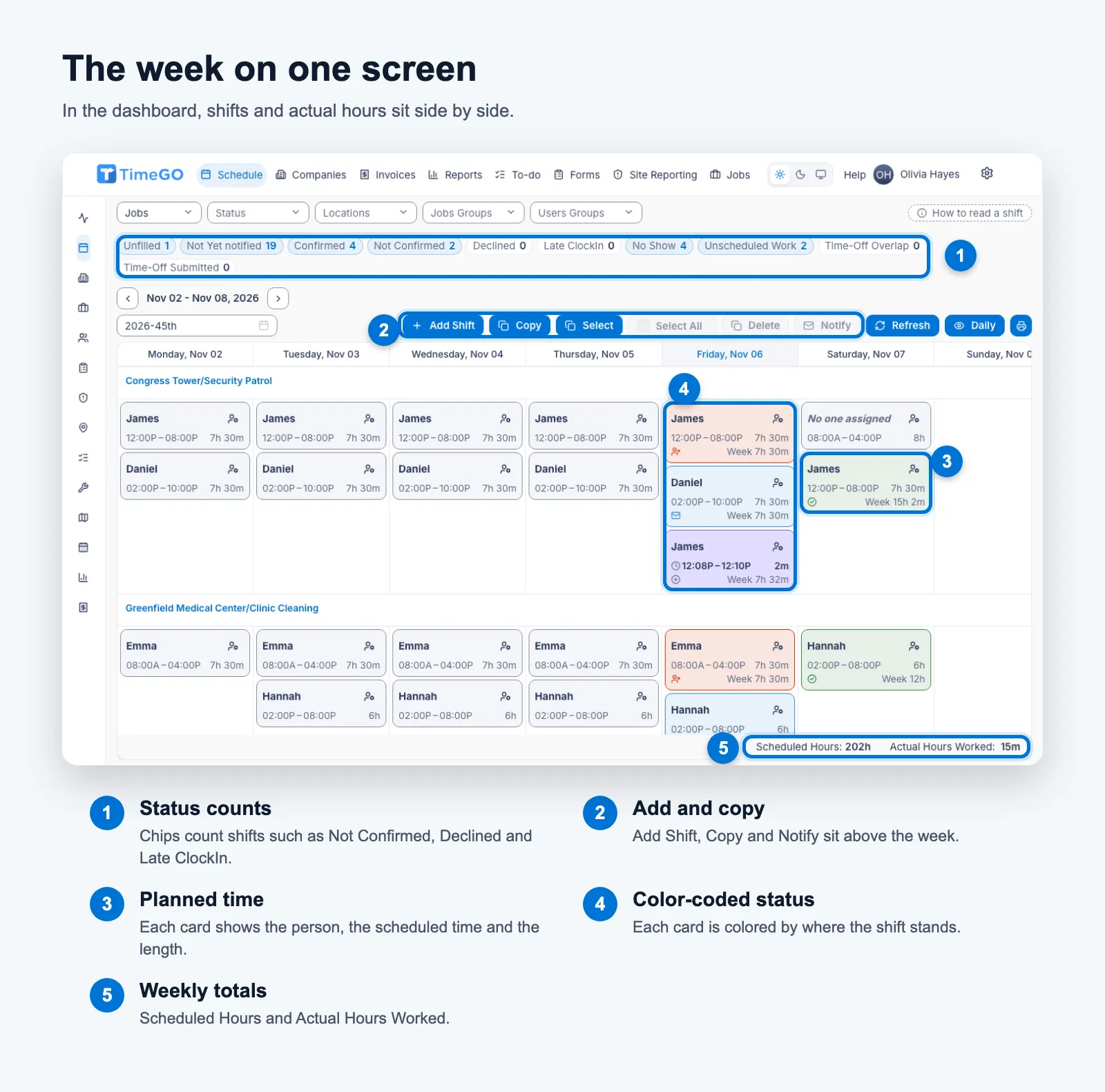
  • جدوِل ورديات جميع العملاء في شاشة واحدة. تظهر الورديات والساعات الفعلية جنبًا إلى جنب، ملوّنة حسب الحالة.
  • اطّلع على عملائك على الخريطة ومن يعمل في كل موقع.
  • وافق على الإجازات، وقرّر بشأن وقت الانتهاء الفعلي الذي يبلغ عنه عامل التنظيف.
  • أرسل كشوف الدوام إلى الرواتب، وأصدِر فاتورة لكل عميل من الساعات المسجلة.
صفحة Schedule في لوحة التحكم على الويب مع تعليقات على عدد الحالات، وزرّي Add Shift وCopy، ووردية فيها الوقت المخطط والفعلي، وبطاقة ملوّنة، والإجماليات الأسبوعيةصفحة Schedule في لوحة التحكم على الويب مع تعليقات على عدد الحالات، وزرّي Add Shift وCopy، ووردية فيها الوقت المخطط والفعلي، وبطاقة ملوّنة، والإجماليات الأسبوعية

ما الذي يتغير مع TimeGO

من «كنت هناك» دون ما يثبت ذلكإلى تسجيل حضور بنطاق جغرافي لدى كل عميل

  • يسجل عمال التنظيف الحضور ويأخذون الاستراحات ويسجلون الانصراف في التطبيق، بنظام GPS ونطاق جغرافي حول كل موقع.
  • تعرض خريطة في لوحة التحكم عملاءك ومن يعمل لدى كل واحد منهم.
  • يعمل وضع عدم الاتصال في القبو أو المرآب الذي لا تتوفر فيه إشارة.
المزيد عن ساعة الحضور بـ GPS

من قائمة تحقق ورقية لا يستطيع أحد التحقق منهاإلى قائمة مهام لكل وردية

  • اكتب قائمة التنظيف مرة واحدة كقائمة مهام للوردية، مثل الحمامات والأرضيات والنفايات وغرفة الاستراحة.
  • حدّد المهام الإلزامية، ويؤشّر عليها عمال التنظيف كمنجزة على الهاتف.
  • تعرض كل قائمة تقدمها، مثل 4 من أصل 7 مكتملة، لتعرف إلى أي حد وصلت الليلة.
المزيد عن قوائم المهام

من الذهاب بنفسك للتحقق من العملإلى مسح في كل طابق وكل غرفة

  • ضع رمز QR أو بطاقة NFC في كل طابق أو كل حمام، أو استخدم نقطة GPS افتراضية.
  • يمسح عمال التنظيف النقاط بالتطبيق، وتحفظ كل عملية مسح وقتها.
  • على خريطة GPS في لوحة التحكم ترى نقاط التفتيش في الموقع وعمليات المسح بجانب مسار عامل التنظيف.
المزيد عن نقاط التفتيش

من جمع الساعات للرواتبإلى ساعات جاهزة للرواتب

  • تنتقل كل وردية إلى كشف الدوام عندما يسجل عامل التنظيف انصرافه.
  • أصدِر فاتورة لكل عميل من الساعات المسجلة نفسها، وتُرسل بالبريد الإلكتروني بصيغة PDF.
  • تحدد الأذونات حسب الموقع أو المنصب أو المجموعة من يرى الساعات.
المزيد عن كشوف الدوام والرواتب

كيف يعمل TimeGO خطوة بخطوة

  1. جدولة الوردية

    أنشئ جدول كل عميل في لوحة التحكم. يؤكد عمال التنظيف التغييرات أو يرفضونها في التطبيق.

  2. تسجيل الحضور في الموقع

    يسجل عمال التنظيف الحضور بنظام GPS داخل النطاق الجغرافي للموقع، ويأخذون استراحاتهم ويسجلون الانصراف.

  3. مسح نقاط التفتيش وإرسال النموذج

    امسح رمز QR أو بطاقة NFC في كل طابق، ونفّذ قائمة مهام الوردية، وأرسل نموذج التفتيش مع الصور.

  4. إرسال الساعات

    تنتقل كل وردية إلى كشف الدوام. صدّرها إلى الرواتب، أو أصدر فاتورة للعميل من الساعات المسجلة.

شاهدها في TimeGO

الأسئلة الشائعة

كيف أتحقق من أن عمال التنظيف لديّ كانوا في الموقع؟

في لوحة التحكم، تعرض الخريطة كل عميل ومن سجّل حضوره هناك، ويُقارَن موقع تسجيل الحضور بنظام GPS مع النطاق الجغرافي للموقع.

هل يمكن لعمال التنظيف إرسال صور قبل العمل وبعده؟

نعم. أنشئ نموذجًا مخصصًا مع رفع الصور والتوقيع، ويملؤه عمال التنظيف على الهاتف. عدد الإرسالات غير محدود.

هل يعمل التطبيق في قبو أو مرآب لا تتوفر فيه إشارة؟

نعم. يحتفظ وضع عدم الاتصال بتسجيلات الحضور وعمليات مسح نقاط التفتيش على الهاتف ويزامنها لاحقًا.

هل يمكنني مزامنة الساعات مع QuickBooks Online أو Xero وإصدار فاتورة لكل عميل؟

نعم، في باقة Pro. تُصدَّر كشوف الدوام أيضًا إلى Excel أو ملف QuickBooks Desktop. تُنشأ الفواتير من الساعات المسجلة نفسها وتُرسل بالبريد الإلكتروني بصيغة PDF.

هل يستطيع عميلي رؤية دليل العمل؟

وصول العميل إلى نتائج النماذج وعمليات مسح نقاط التفتيش اختياري، وأنت تحدد ما يراه.

TimeGO لقطاعات أخرى