Przejdź do treści
Zacznij za darmo
MenuZamknij

Aplikacja do rejestracji czasu dla ekip sprzątających na wielu obiektach

Pracownicy sprzątający odbijają czas przez GPS i skanują punkty kontrolne w aplikacji. W panelu webowym planujesz każdego klienta, widzisz, kto pracuje, i przesyłasz godziny do płac i faktur.

3 z 6 gotowe

Riverside Medical Office

Zaplanowane 6:00 PM – 11:30 PM

  1. Odbij wejście w Riverside Medical Office (Gotowe)05:58 PM
  2. Odkurz i wymyj poczekalnię oraz korytarze (Gotowe)07:20 PM
  3. Zeskanuj kod QR punktu kontrolnego na 2. piętrze (Gotowe)08:45 PM
  4. Zrób 30-minutową przerwę (następne)
  5. Wyślij formularz kontroli ze zdjęciami (Do zrobienia)
  6. Odbij wyjście i wyślij godziny (Do zrobienia)
Przykładowa zmiana
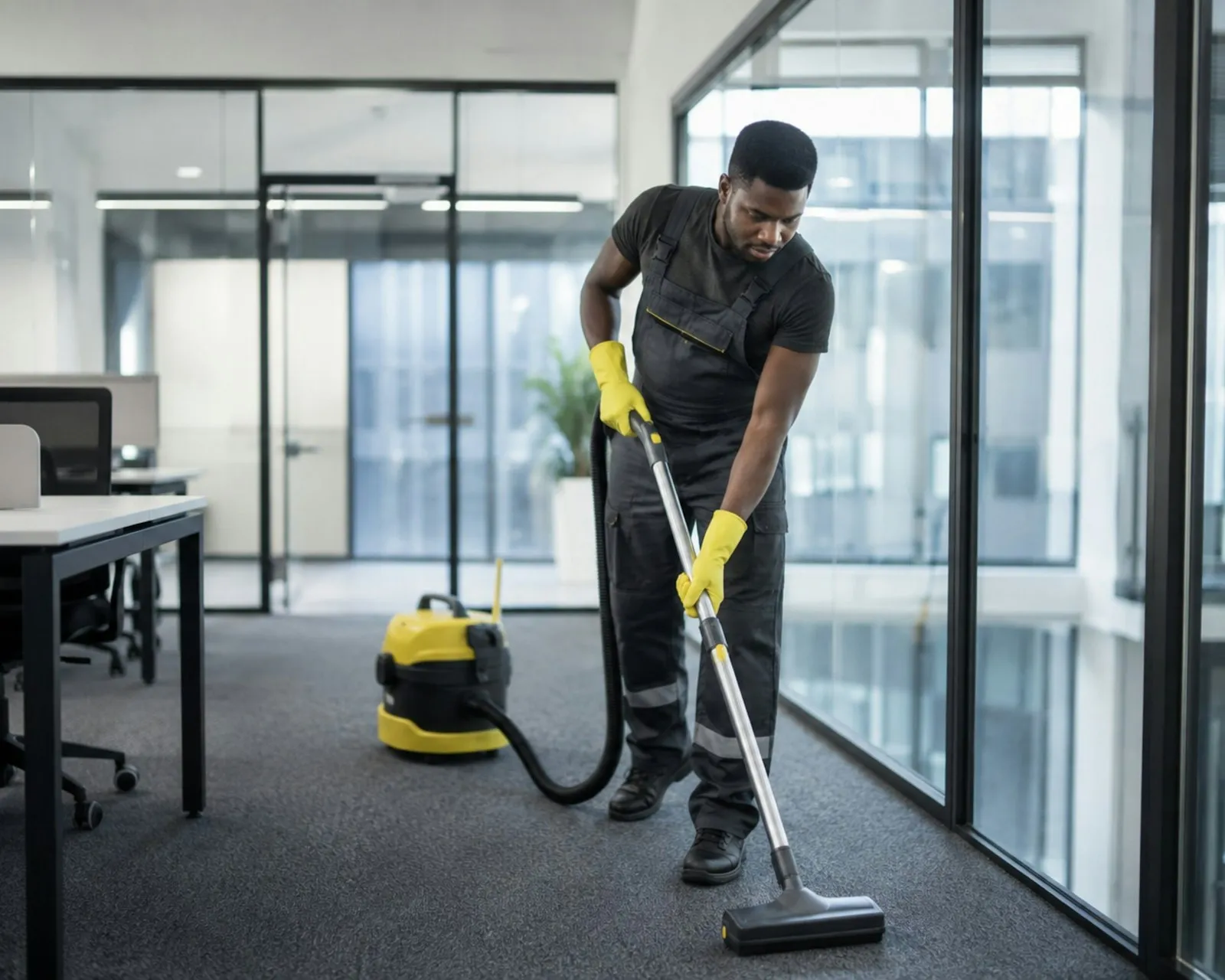
A cleaner in yellow gloves vacuuming a carpeted office floor
  • Czy ekipa w ogóle się pojawiła?

    Odbijanie wejścia przez GPS w granicach geofence każdego obiektu, z alertem o braku odbicia wejścia w panelu webowym.

  • Klient mówi, że toaleta nigdy nie została posprzątana

    Kod QR lub tag NFC na każdym piętrze, każde skanowanie z godziną i formularz kontroli ze zdjęciami.

  • Nocne ekipy planowane grupowymi wiadomościami

    Jeden harmonogram dla wszystkich klientów, w którym pracownicy potwierdzają lub odrzucają każdą zmianę w aplikacji.

Częste problemy

  • Brak dowodu pracy
  • Zmiany przesyłane SMS-em
  • Przegapione wiadomości
  • Sumowanie godzin do płac
  • Skargi klientów

Zmiana w TimeGO

  1. 06:00 PM

    Odbij wejście na obiekcie

    Pracownik sprzątający odbija wejście w telefonie przez GPS, w granicach geofence Riverside Medical Office. Na mapie widzisz, kto pracuje.

  2. 08:45 PM

    Skanuj punkty kontrolne i realizuj listę zadań

    Kod QR na każdym piętrze. Każde skanowanie zapisuje swoją godzinę. Lista zadań zmiany pokazuje postęp i zadania obowiązkowe.

  3. 10:40 PM

    Wyślij formularz kontroli

    Kierownik ekipy wypełnia własny formularz kontroli ze zdjęciami i podpisem. Klient może otrzymać opcjonalny dostęp do wyników.
  4. 11:30 PM

    Odbij wyjście i wyślij godziny

    Zmiana trafia do karty czasu, gotowa do płac albo do faktury dla klienta.

Aplikacja zespołu i twój panel

W aplikacji, na miejscu

  • Potwierdź dzisiejszą zmianę, odbij wejście przez GPS w granicach geofence obiektu, zrób przerwę i odbij wyjście.
  • Realizuj listę zadań zmiany. Obowiązkowe zadania i postęp są na tym samym ekranie.
  • Zeskanuj kod QR lub tag NFC na każdym piętrze albo w każdej toalecie.
  • Wypełnij formularz kontroli ze zdjęciami i podpisem.
W panelu, w biurze

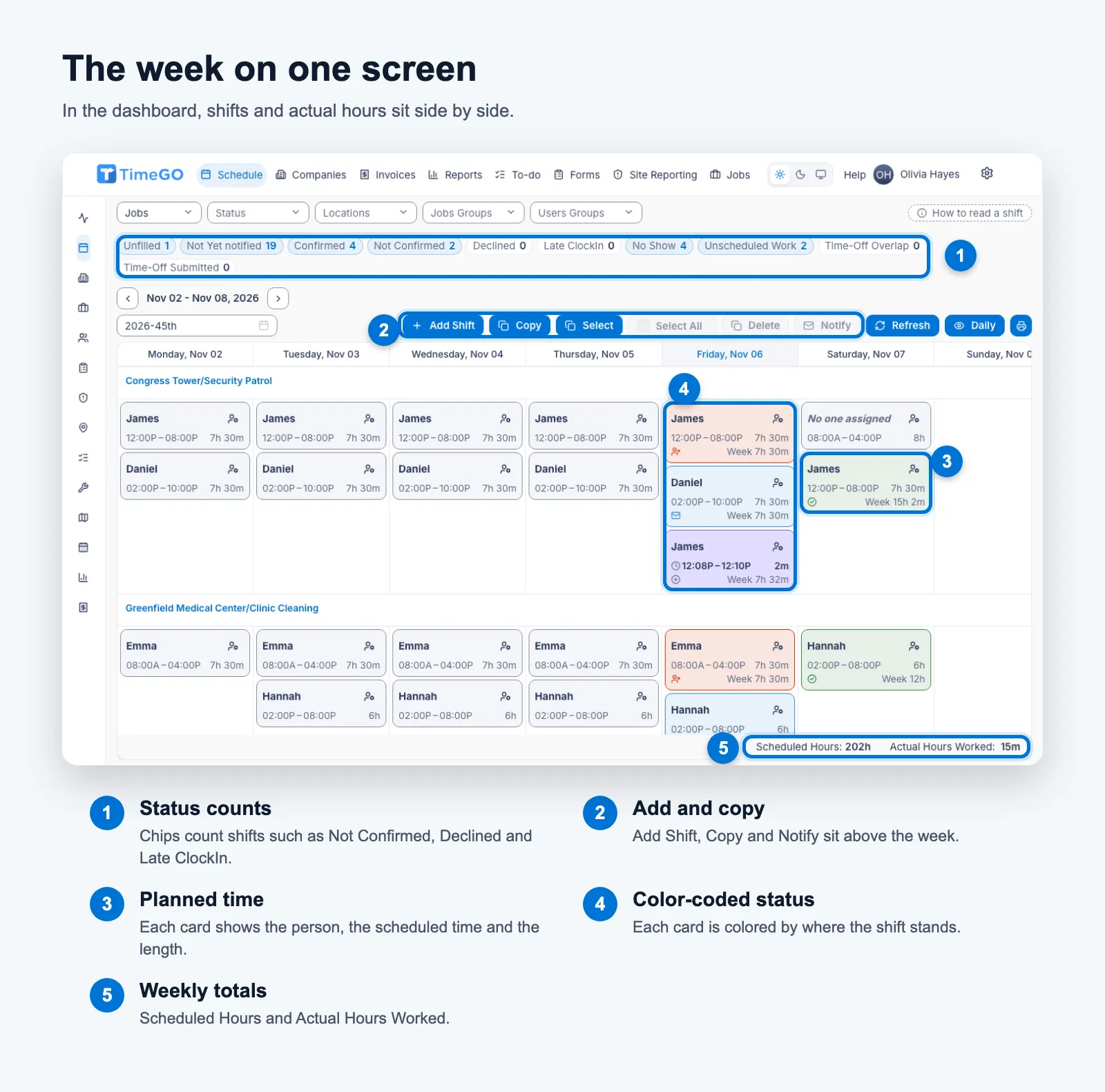
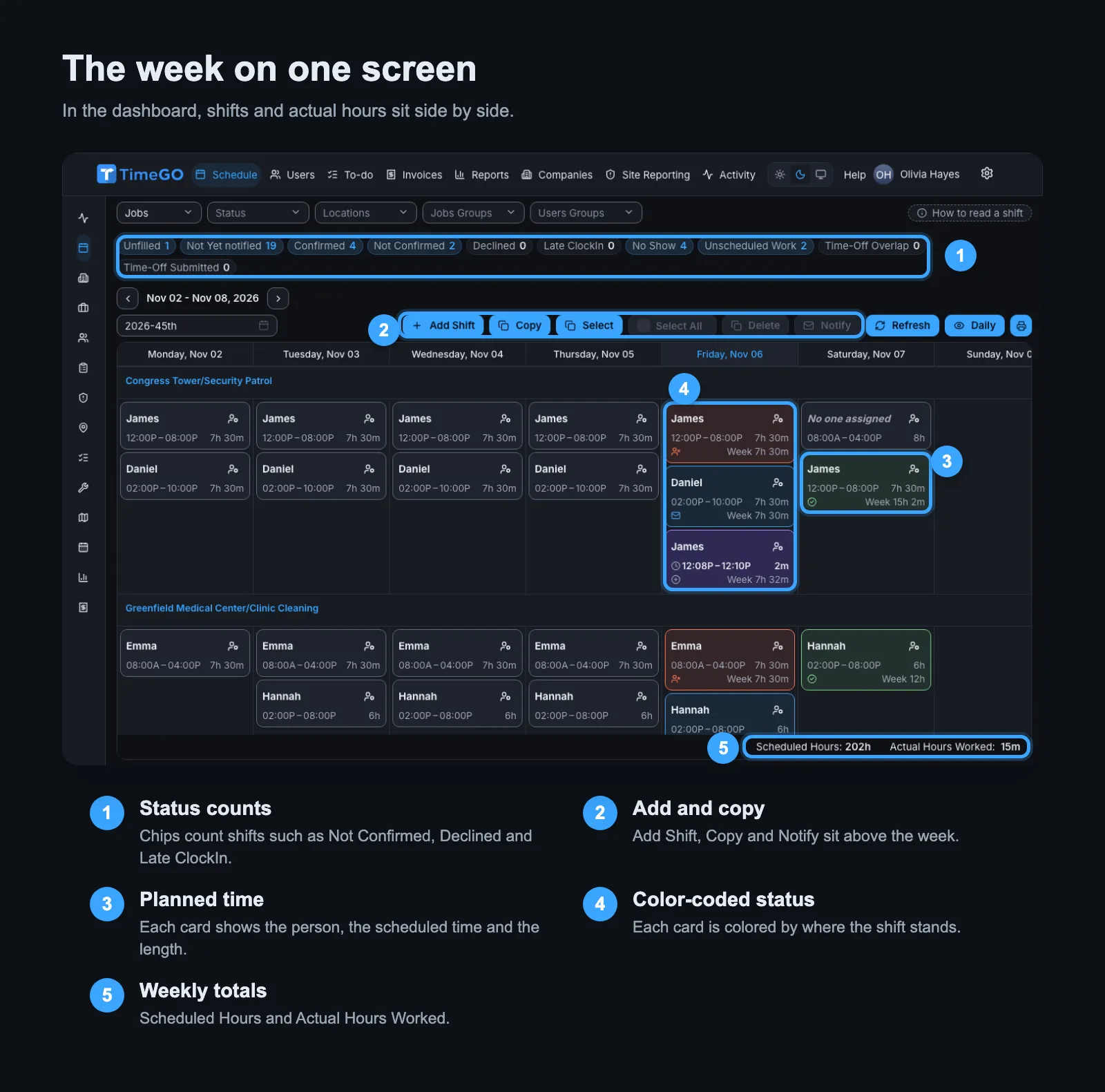
  • Planuj wszystkich klientów na jednym ekranie. Zmiany i rzeczywiste godziny są obok siebie, ze statusem w kolorze.
  • Zobacz mapę swoich klientów i tego, kto pracuje w każdym z nich.
  • Zatwierdzaj urlopy i decyduj o rzeczywistej godzinie zakończenia, którą zgłasza pracownik sprzątający.
  • Przesyłaj karty czasu do płac i wystawiaj każdemu klientowi fakturę na podstawie zarejestrowanych godzin.
Strona Schedule w panelu webowym z opisami liczników statusów, przycisków Add Shift i Copy, zmiany z planowanym i rzeczywistym czasem, kolorowej karty i sum tygodniowychStrona Schedule w panelu webowym z opisami liczników statusów, przycisków Add Shift i Copy, zmiany z planowanym i rzeczywistym czasem, kolorowej karty i sum tygodniowych

Co zmienia się z TimeGO

Od „Byłem tam”, ale nie ma czym tego udowodnićdo odbijanie wejścia w geofence przy każdym kliencie

  • Pracownicy odbijają wejście, robią przerwy i odbijają wyjście w aplikacji, z GPS i geofence wokół każdego obiektu.
  • Mapa w panelu pokazuje twoich klientów i to, kto pracuje w każdym z nich.
  • Tryb offline działa w piwnicy lub garażu bez zasięgu.
Więcej o: Zegar GPS

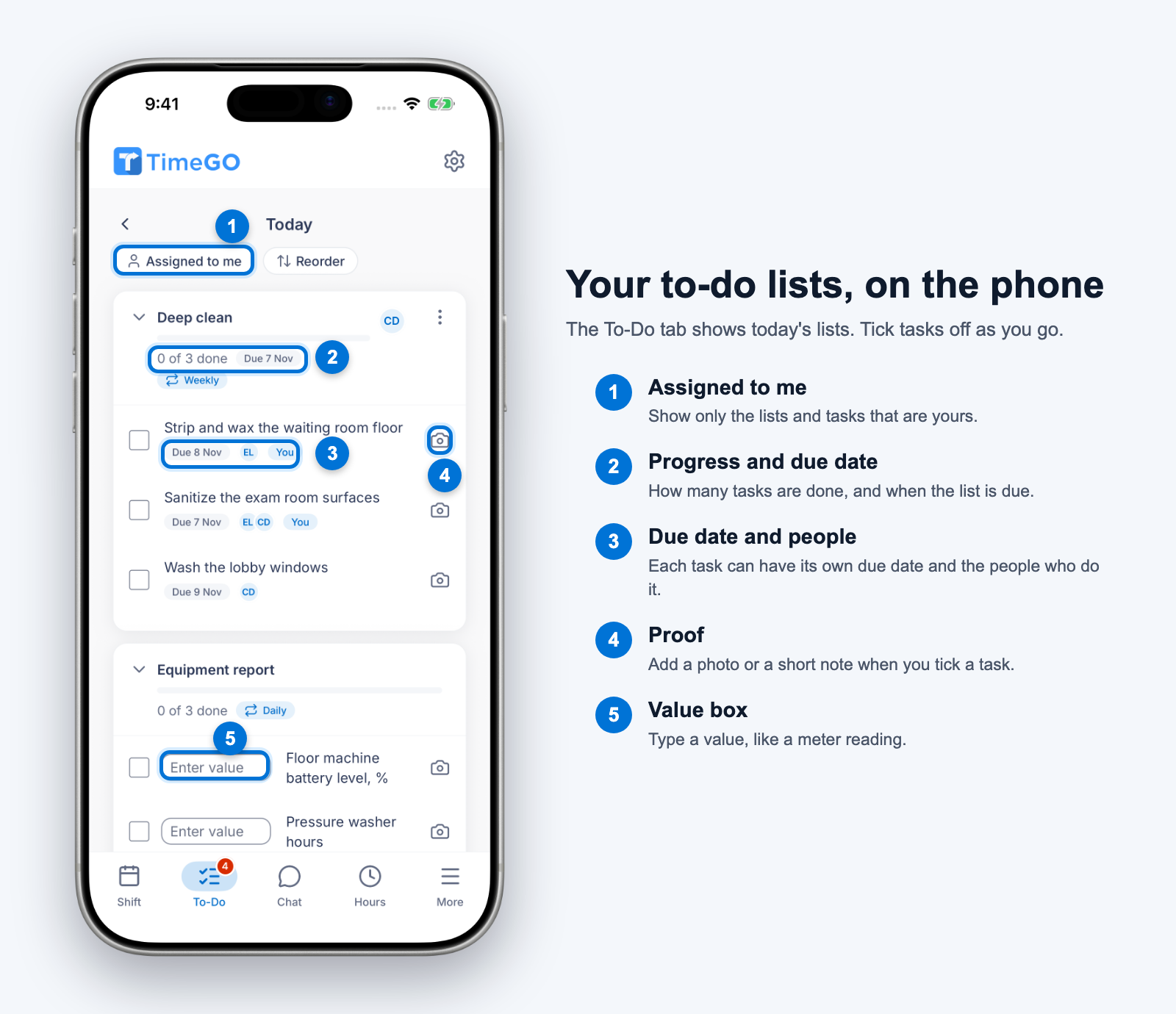
Od papierowa lista kontrolna, której nikt nie odhaczado lista zadań dla każdej zmiany

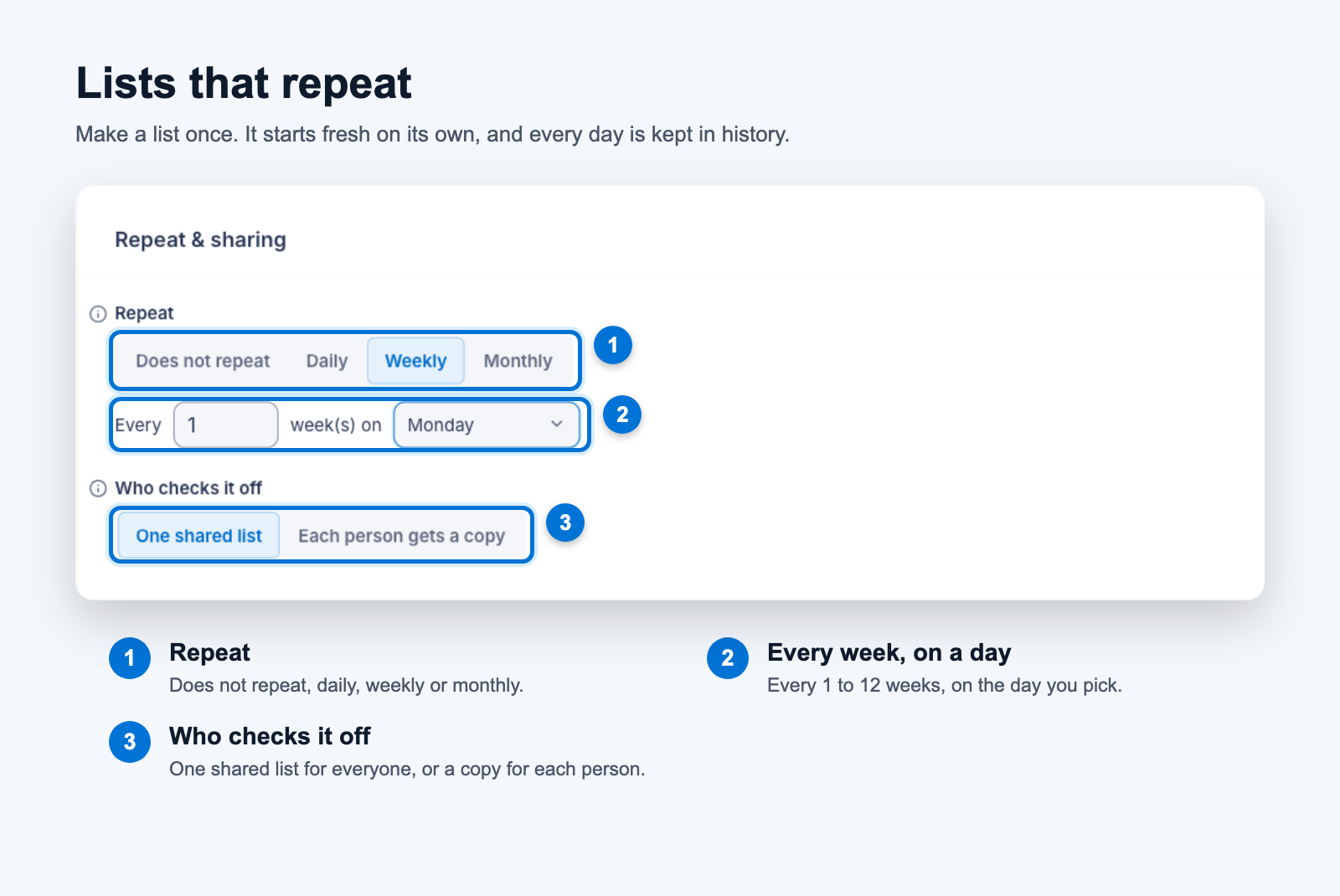
  • Zapisz listę sprzątania raz jako listę zadań zmiany, na przykład toalety, podłogi, śmieci i kuchnia.
  • Oznacz zadania obowiązkowe. Pracownicy odhaczają je w telefonie.
  • Każda lista pokazuje postęp, na przykład 4 z 7 wykonanych, abyś widział, jak daleko doszła noc.
Więcej o: Listy To-Do

Od jeżdżenie na miejsce, żeby sprawdzić pracędo skan na każdym piętrze i w każdym pomieszczeniu

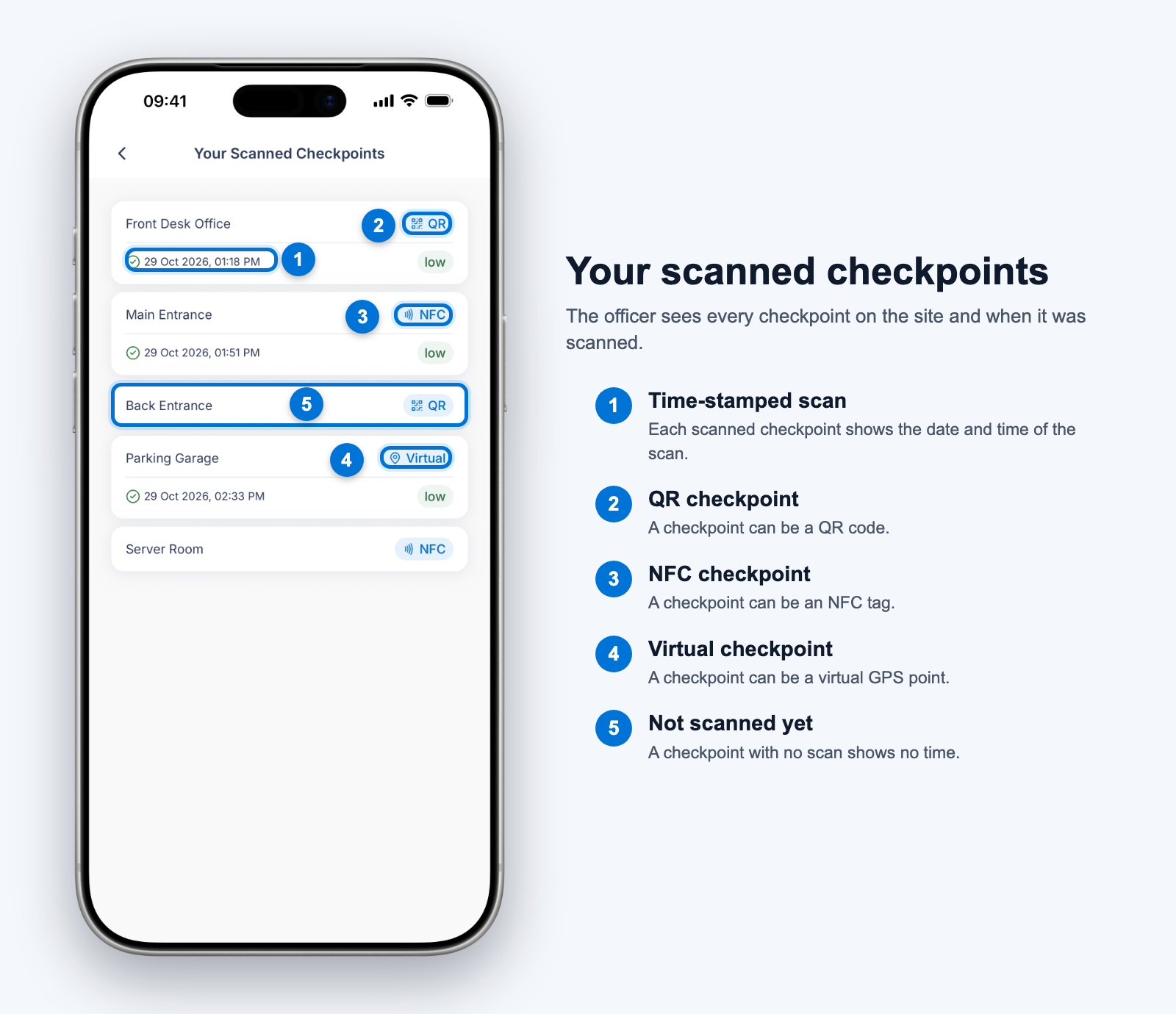
  • Umieść kod QR lub tag NFC na każdym piętrze albo w każdej toalecie, albo użyj wirtualnego punktu GPS.
  • Pracownicy skanują je aplikacją, a każdy skan zachowuje swój czas.
  • Na mapie GPS w panelu widzisz punkty kontrolne obiektu i skany obok trasy pracownika.
Więcej o: Punkty kontrolne

Od sumowanie godzin do płacdo godziny gotowe do płac

  • Każda zmiana trafia do karty czasu, gdy pracownik odbija wyjście.
  • Wystawiaj fakturę każdemu klientowi z tych samych zarejestrowanych godzin, wysyłaną e-mailem jako PDF.
  • Uprawnienia według lokalizacji, stanowiska lub grupy decydują, kto widzi godziny.
Więcej o: Karty czasu pracy i płace

Jak działa TimeGO, krok po kroku

  1. Zaplanuj zmianę

    Ułóż harmonogram każdego klienta w panelu. Pracownicy potwierdzają lub odrzucają zmiany w aplikacji.

  2. Odbij wejście na obiekcie

    Pracownicy odbijają wejście przez GPS w granicach geofence obiektu, robią przerwy i odbijają wyjście.

  3. Skanuj punkty kontrolne i wyślij formularz

    Zeskanuj kod QR lub tag NFC na każdym piętrze, realizuj listę zadań zmiany i wyślij formularz kontroli ze zdjęciami.

  4. Wyślij godziny

    Każda zmiana trafia do karty czasu. Wyeksportuj ją do płac albo wystaw klientowi fakturę na podstawie zarejestrowanych godzin.

Zobacz w TimeGO

Najczęściej zadawane pytania

Skąd wiem, że moi pracownicy sprzątający byli na obiekcie?

W panelu mapa pokazuje każdego klienta i to, kto się tam zameldował, a odbicie wejścia przez GPS jest sprawdzane względem geofence obiektu.

Czy pracownicy mogą wysyłać zdjęcia przed i po sprzątaniu?

Tak. Utwórz formularz z przesyłaniem zdjęć i podpisem, który pracownicy wypełniają w telefonie. Liczba wysłanych formularzy jest nieograniczona.

Czy aplikacja działa w piwnicy lub garażu bez zasięgu?

Tak. Tryb offline zapisuje w telefonie wejścia i skany punktów kontrolnych, a potem je synchronizuje.

Czy mogę synchronizować godziny z QuickBooks Online lub Xero i wystawiać rachunek każdemu klientowi?

Tak, w planie Pro. Karty czasu można też eksportować do Excela lub pliku QuickBooks Desktop. Faktury powstają z tych samych zarejestrowanych godzin i są wysyłane e-mailem w formacie PDF.

Czy mój klient może zobaczyć dowód pracy?

Dostęp klienta do wyników formularzy i skanów punktów kontrolnych jest opcjonalny, a to ty wybierasz, co klient widzi.

TimeGO dla innych branż