Przejdź do treści
Zacznij za darmo
MenuZamknij

Aplikacja do czasu pracy dla ekip ogrodniczych i utrzymania obiektów

Ekipy i technicy rejestrują wejście GPS i skanują punkt kontrolny na każdym obiekcie w aplikacji. W panelu webowym przeglądasz trasę dnia na mapie, czytasz formularze kontroli i wysyłasz godziny do płac i fakturowania.

4 z 6 gotowe

Cedar Ridge HOA

Zaplanowane 7:00 AM – 3:30 PM

  1. Zarejestruj wejście na terenie Cedar Ridge HOA (Gotowe)06:58 AM
  2. Skoś trawniki i wykończ krawędzie przed budynkami (Gotowe)09:40 AM
  3. Wyślij formularz odbioru obiektu ze zdjęciami (Gotowe)10:15 AM
  4. Przerwa obiadowa (Gotowe)12:00 PM
  5. Zdmuchnij i uprzątnij chodniki (następne)
  6. Zarejestruj wyjście (Do zrobienia)
Przykładowa zmiana
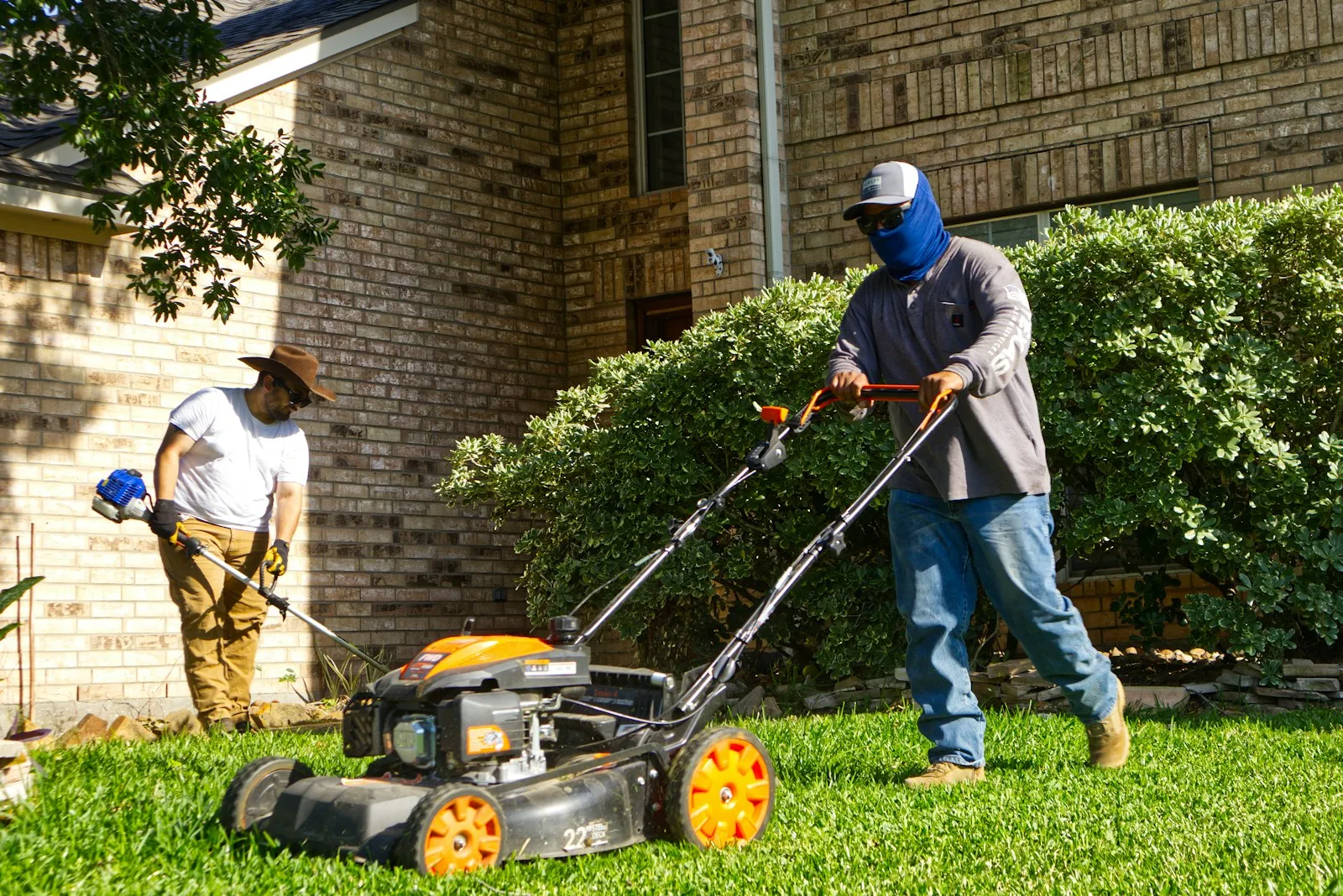
Two landscapers mowing a lawn and trimming beside a brick house
  • Zgadywanie, dokąd ekipa dziś pojechała

    Trasa GPS z dnia jest zapisywana, a ty przeglądasz ją na mapie w trakcie lub po zmianie.

  • Byliśmy tam, ale nikt tego nie udowodni

    Wirtualny punkt kontrolny GPS na każdym obiekcie, ze skanem z czasem i bez naklejek do przyklejania.

  • Piątkowe godziny odtwarzane w arkuszu

    Godziny trafiają do karty czasu pracy razem z obiektem, na którym je przepracowano.

Częste problemy

  • Zgadywanie czasu dojazdu
  • Zły obiekt, złe godziny
  • Zaginiony sprzęt
  • Wiadomości z ciężarówki
  • Kontrole na papierze

Zmiana w TimeGO

  1. 07:00 AM

    Zarejestruj wejście na pierwszym obiekcie

    Ekipa rejestruje wejście GPS w geogranicy obiektu.

  2. 11:30 AM

    Przejazd przez obiekty

    Ekipa przechodzi z obiektu na obiekt. Trasa GPS jest zapisywana, a ty przeglądasz ją na mapie w trakcie lub po zmianie.

  3. 01:30 PM

    Zapisz sprzęt, wyślij formularz

    Kierownik ekipy lub technik wpisuje sprzęt do rejestru i wysyła formularz odbioru lub kontroli ze zdjęciami i podpisem.

  4. 03:30 PM

    Zarejestruj wyjście, godziny idą do płac

    Zmiany trafiają do karty czasu pracy, gotowe do listy płac lub faktury za obiekt.

Aplikacja zespołu i twój panel

W aplikacji, na obiektach

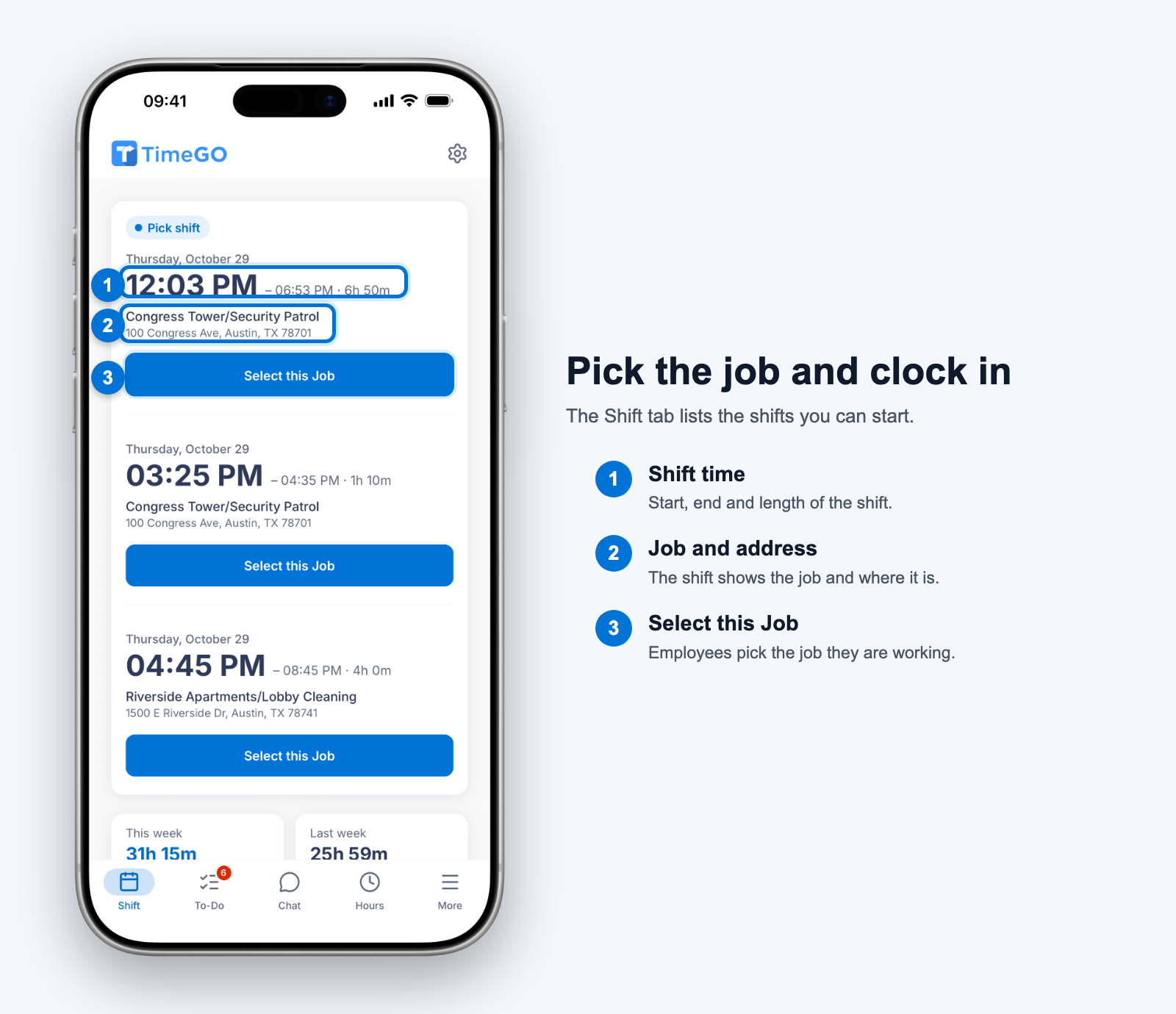
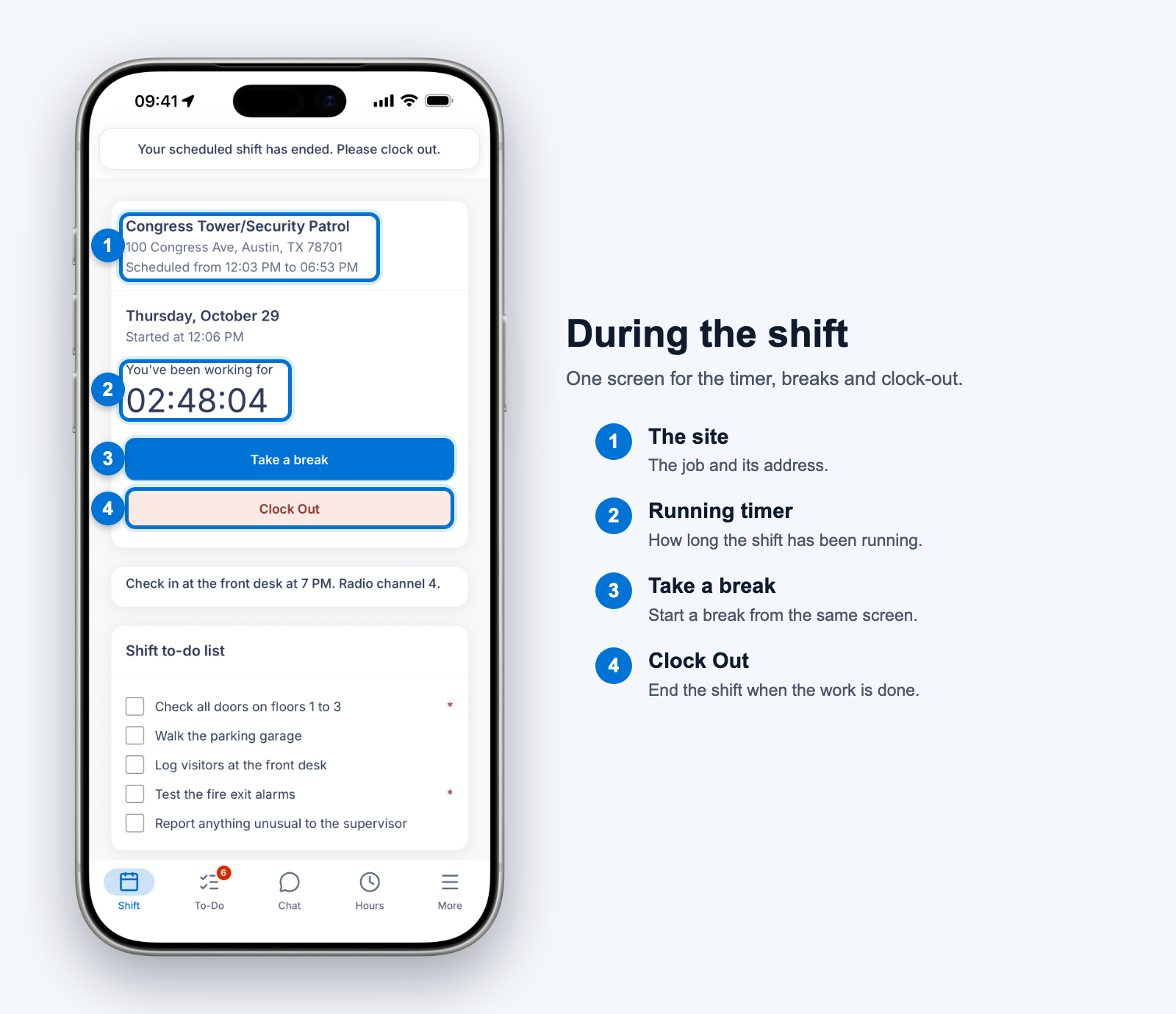
  • Zarejestruj wejście GPS w geogranicy obiektu, nawet bez zasięgu na terenach wiejskich. Rób przerwy i zarejestruj wyjście.
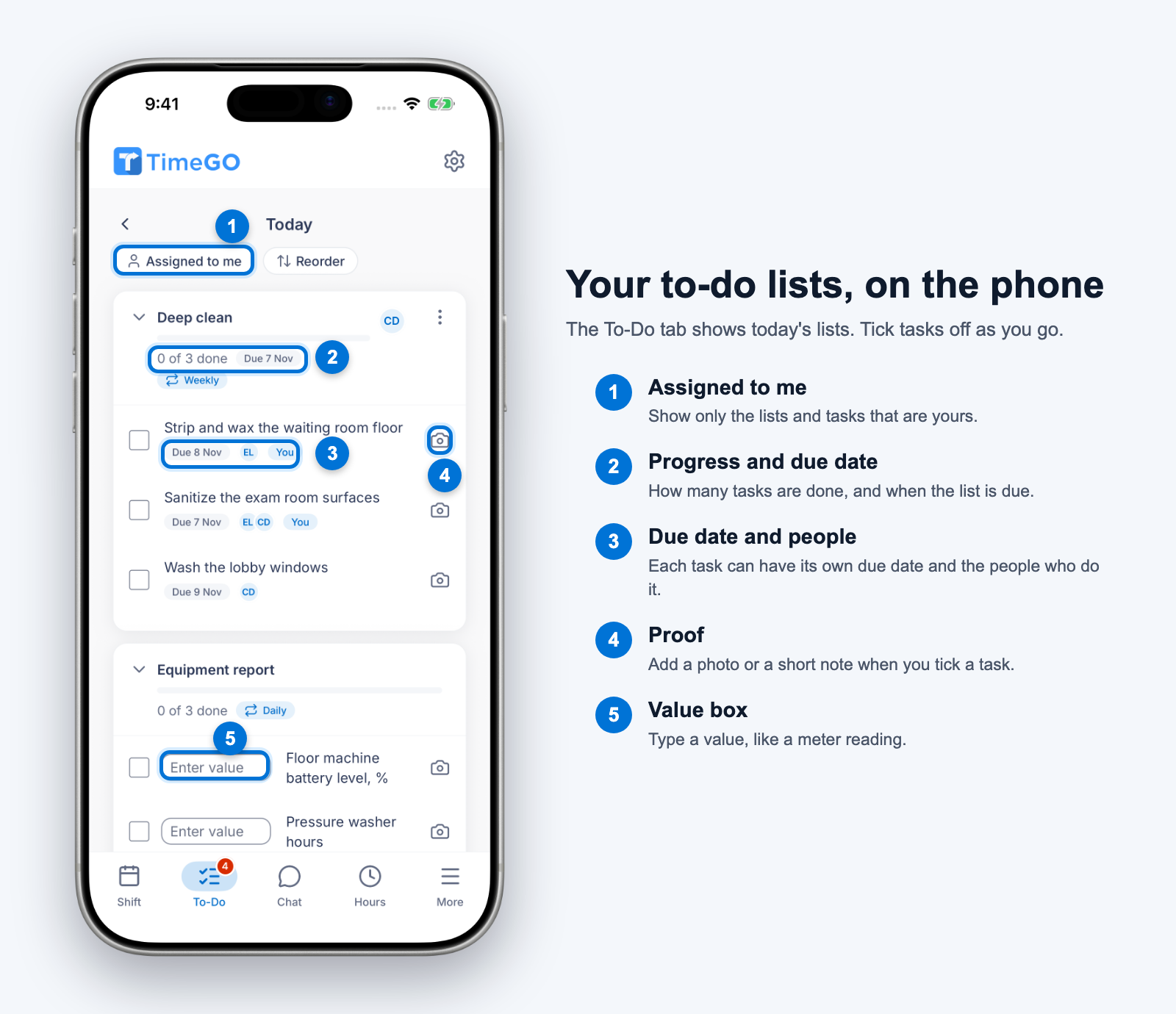
  • Zeskanuj wirtualny punkt kontrolny GPS na każdym obiekcie albo kod QR lub tag NFC przy kotłowni czy wejściu na dach.
  • Wyślij formularz odbioru obiektu lub kontroli, ze zdjęciami i podpisem.
  • Napisz do kierownika na czacie zlecenia, ze zdjęciami i plikami.
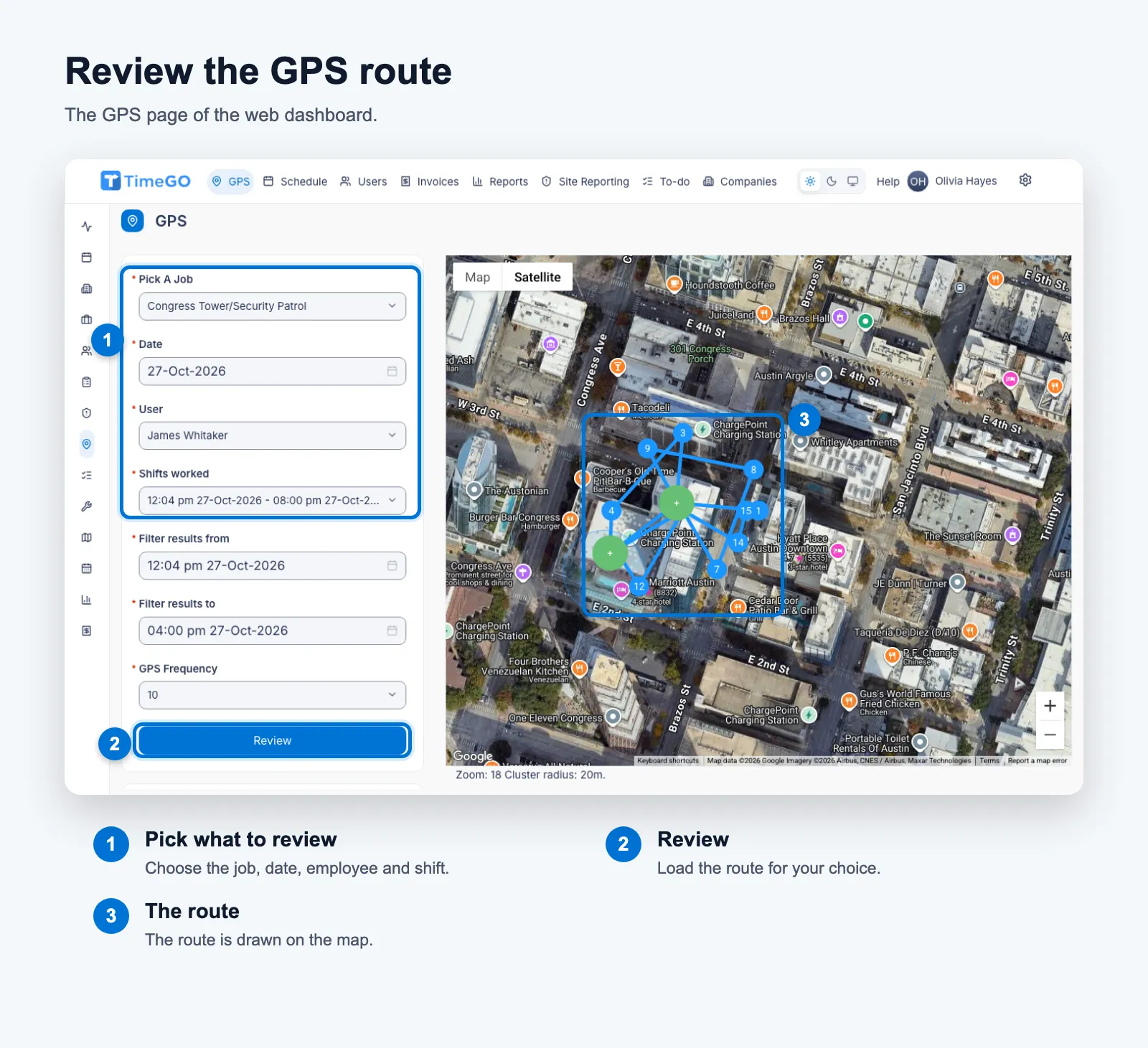
W panelu, w biurze

  • Zobacz mapę swoich obiektów i tego, kto pracuje na każdym z nich.
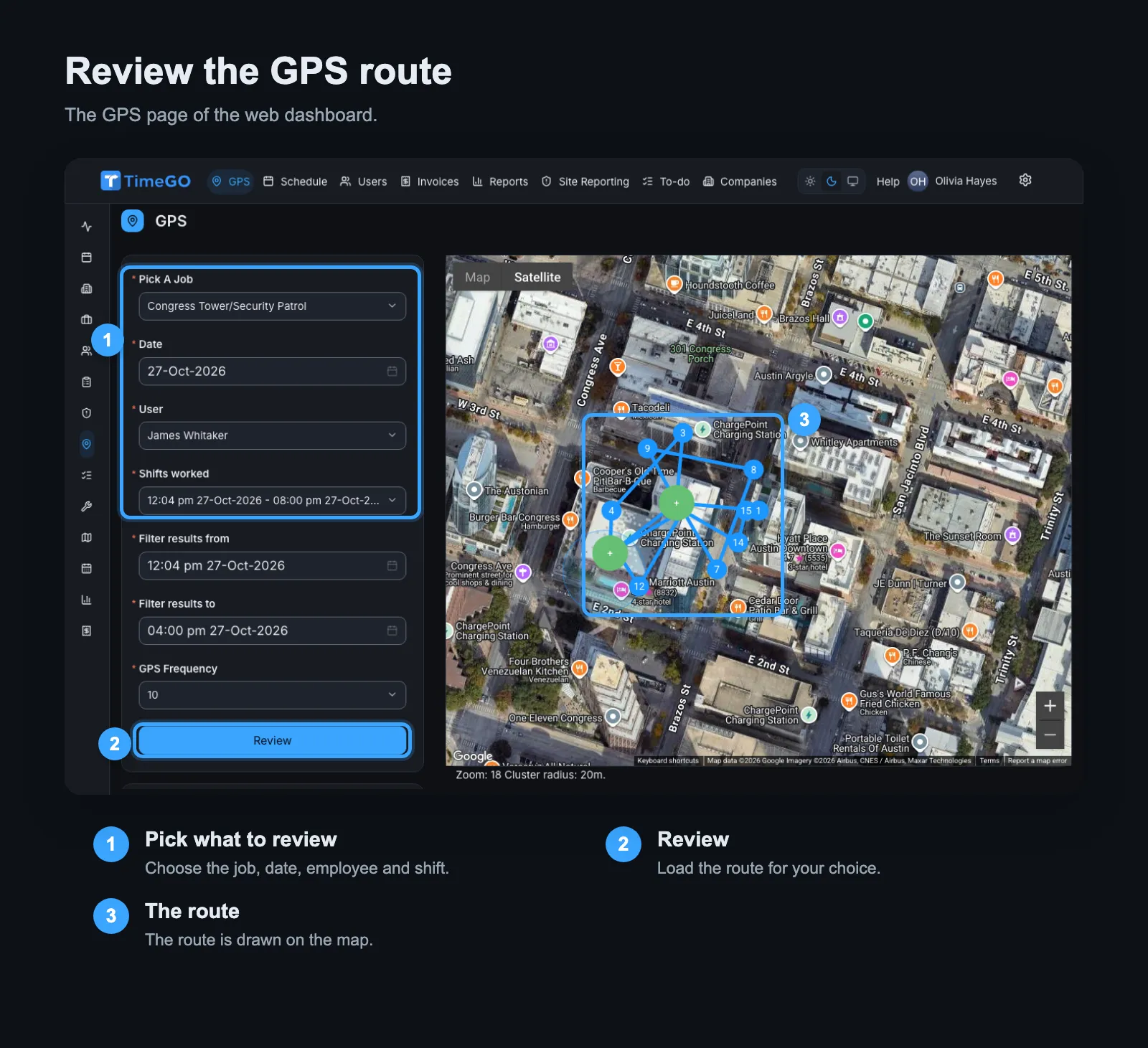
  • Wybierz członka ekipy i dzień. Mapa GPS pokazuje trasę, punkty kontrolne obiektów i skany.
  • Zmiany i przepracowane godziny są oznaczone kolorami według statusu.
  • Przeczytaj wyniki kontroli i wyślij karty czasu pracy do listy płac. Wystaw fakturę za każdy obiekt na podstawie zarejestrowanych godzin.
Strona GPS w panelu webowym z opisami wyboru zlecenia, daty i użytkownika, przycisku Review oraz trasy narysowanej na mapie satelitarnejStrona GPS w panelu webowym z opisami wyboru zlecenia, daty i użytkownika, przycisku Review oraz trasy narysowanej na mapie satelitarnej

Co zmienia się z TimeGO

Od zgadywanie, gdzie była ekipado trasa GPS z dnia

  • Trasa GPS jest zapisywana podczas zmiany, od obiektu do obiektu.
  • W panelu wybierz zlecenie, datę i członka ekipy, i przejrzyj trasę na mapie w trakcie lub po zmianie.
  • Tryb offline obejmuje tereny wiejskie bez zasięgu.
Więcej o: Zegar GPS

Od „Byliśmy tam” bez dowodudo wirtualny punkt kontrolny na każdym obiekcie

  • Dodaj wirtualny punkt kontrolny GPS na każdym obiekcie. Nie potrzebuje znacznika ani naklejki.
  • Ekipa skanuje go w aplikacji, a każdy skan zachowuje swój czas.
  • Na mapie GPS w panelu widzisz wirtualny punkt kontrolny każdego obiektu z jego promieniem i skanami, obok trasy ekipy.
Więcej o: Punkty kontrolne

Od godziny na złym obiekciedo wejście na każdym obiekcie

  • Ekipy rejestrują wejście, robią przerwy i rejestrują wyjście w aplikacji, z GPS i geogranicą wokół każdego obiektu.
  • Mapa w panelu pokazuje twoje obiekty i to, kto pracuje na każdym z nich.
  • Obiekty to lokalizacje należące do klienta, więc godziny zostają przy właściwym obiekcie.
Więcej o: Zegar GPS

Od kontrole, których nie da się sprawdzićdo formularze kontroli ze zdjęciami i podpisami

  • Zbuduj formularz kontroli dla każdego obiektu w kreatorze formularzy. Liczba wysłanych formularzy jest nieograniczona.
  • Ekipy i technicy wypełniają go w telefonie, ze zdjęciami, dokumentami i podpisem.
  • Dzienniki zleceń, wydatki na zleceniu ze zdjęciami oraz lista i rejestr sprzętu zachowują zapis każdej wizyty.
Więcej o: Listy To-Do

Jak działa TimeGO, krok po kroku

  1. Ustaw grafik ekip

    Ułóż grafik w panelu. Ekipy potwierdzają zmianę w aplikacji.

  2. Rejestruj wejście na każdym obiekcie

    Ekipy rejestrują wejście GPS w geogranicy obiektu.

  3. Skanuj i wyślij formularz

    Zeskanuj punkt kontrolny na każdym obiekcie i wyślij formularz odbioru lub kontroli ze zdjęciami i podpisem.

  4. Wyślij godziny do płac

    Zmiany trafiają do karty czasu pracy. Wyślij je do listy płac albo wystaw fakturę za obiekt na podstawie zarejestrowanych godzin.

Zobacz w TimeGO

Najczęściej zadawane pytania

Skąd wiem, na którym obiekcie była moja ekipa?

Geogranica obiektu decyduje, gdzie ekipa może zarejestrować wejście. Wirtualny punkt kontrolny GPS na każdym obiekcie dodaje skan z czasem. Obiekty to lokalizacje należące do klienta, z kontaktami, więc godziny zostają przy właściwym obiekcie.

Czy ekipy mogą rejestrować sprzęt i wydatki?

Tak. TimeGO ma listę i rejestr sprzętu oraz wydatki na zlecenie ze zdjęciami. Dzienniki zleceń zachowują prace wykonane na każdym obiekcie.

Czy moja ekipa mówiąca po hiszpańsku może korzystać z aplikacji?

Tak. Aplikacja jest dostępna po hiszpańsku.

Czy mogę udowodnić, że technik obszedł pomieszczenia techniczne?

Tak. Umieść kod QR, tag NFC lub wirtualny punkt kontrolny GPS w każdym pomieszczeniu. Technik skanuje go aplikacją, a każdy skan ma swój czas.

Czy administrator nieruchomości lub HOA może zobaczyć pracę?

Tylko jeśli na to pozwolisz. Dostęp klienta może obejmować śledzenie GPS, wyniki formularzy i skany punktów kontrolnych, a ty wybierasz, co widzi klient.

Czy mogę wysłać godziny do płac i wystawiać faktury za obiekty?

Tak. Karty czasu pracy eksportują się do Excela lub pliku QuickBooks Desktop. Faktury powstają z zarejestrowanych godzin i są wysyłane e-mailem jako PDF.

TimeGO dla innych branż