Zum Inhalt springen
Kostenlos starten
MenüSchließen

Zeiterfassungs-App für Landschaftsbau- und Gebäudepflege-Teams

Teams und Techniker stempeln mit GPS ein und scannen an jedem Objekt einen Kontrollpunkt. Im Web-Dashboard siehst du die Tagesroute, liest die Prüfformulare und schickst die Stunden an Lohn und Rechnungen.

4 von 6 erledigt

Cedar Ridge HOA

Geplant 7:00 AM – 3:30 PM

  1. Einstempeln auf dem Gelände von Cedar Ridge HOA (Erledigt)06:58 AM
  2. Vordere Rasenflächen mähen und die Kanten schneiden (Erledigt)09:40 AM
  3. Abnahmeformular des Objekts mit Fotos senden (Erledigt)10:15 AM
  4. Mittagspause (Erledigt)12:00 PM
  5. Gehwege abblasen und freiräumen (als Nächstes)
  6. Ausstempeln (To-do)
Eine Beispielschicht
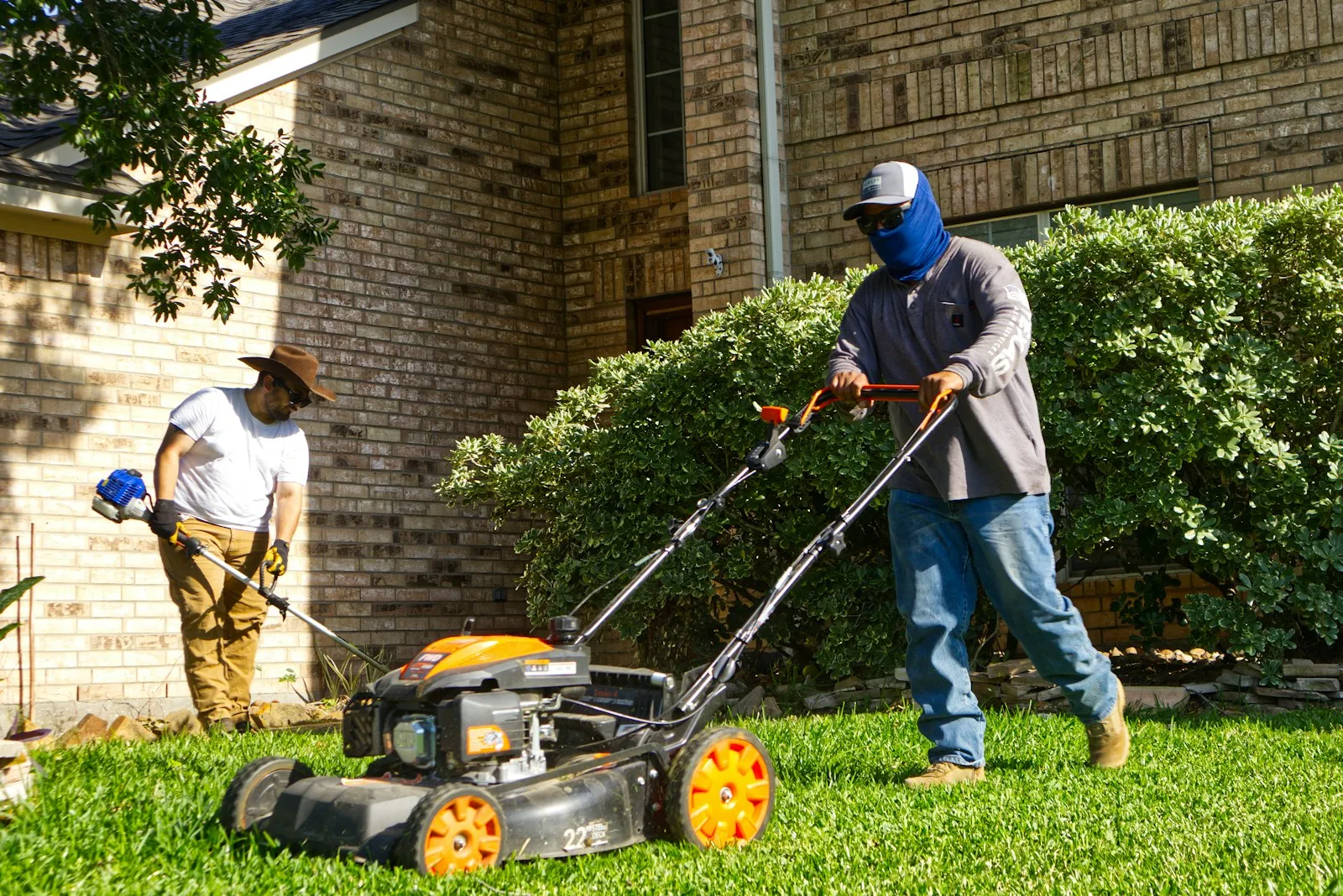
Two landscapers mowing a lawn and trimming beside a brick house
  • Raten, wohin das Team heute gefahren ist

    Die GPS-Route des Tages wird aufgezeichnet, und du siehst sie während oder nach der Schicht auf einer Karte.

  • Wir waren da, aber niemand kann es beweisen

    Ein virtueller GPS-Kontrollpunkt an jedem Objekt, mit zeitgestempeltem Scan und ohne Aufkleber.

  • Freitagsstunden in einer Tabelle nachgebaut

    Die Stunden landen im Stundenzettel, mit dem Objekt, an dem sie gearbeitet wurden.

Häufige Probleme

  • Fahrzeit schätzen
  • Falsches Objekt, falsche Stunden
  • Gerät verschwunden
  • Nachrichten vom Lkw
  • Prüfungen auf Papier

Eine Schicht mit TimeGO

  1. 07:00 AM

    Am ersten Objekt einstempeln

    Das Team stempelt mit GPS innerhalb des Geofence um das Objekt ein.

  2. 11:30 AM

    Die Objekte abarbeiten

    Das Team wechselt von Objekt zu Objekt. Die GPS-Route wird aufgezeichnet, und du siehst sie während oder nach der Schicht auf einer Karte.

  3. 01:30 PM

    Geräte erfassen, Formular senden

    Der Teamleiter oder Techniker trägt die Geräte im Geräteprotokoll ein und sendet das Abnahme- oder Prüfformular mit Fotos und Unterschrift.

  4. 03:30 PM

    Ausstempeln, die Stunden gehen an die Lohnabrechnung

    Die Schichten landen im Stundenzettel, bereit für die Lohnabrechnung oder die Rechnung des Objekts.

Die App fürs Team und Ihr Dashboard

In der App, am Objekt

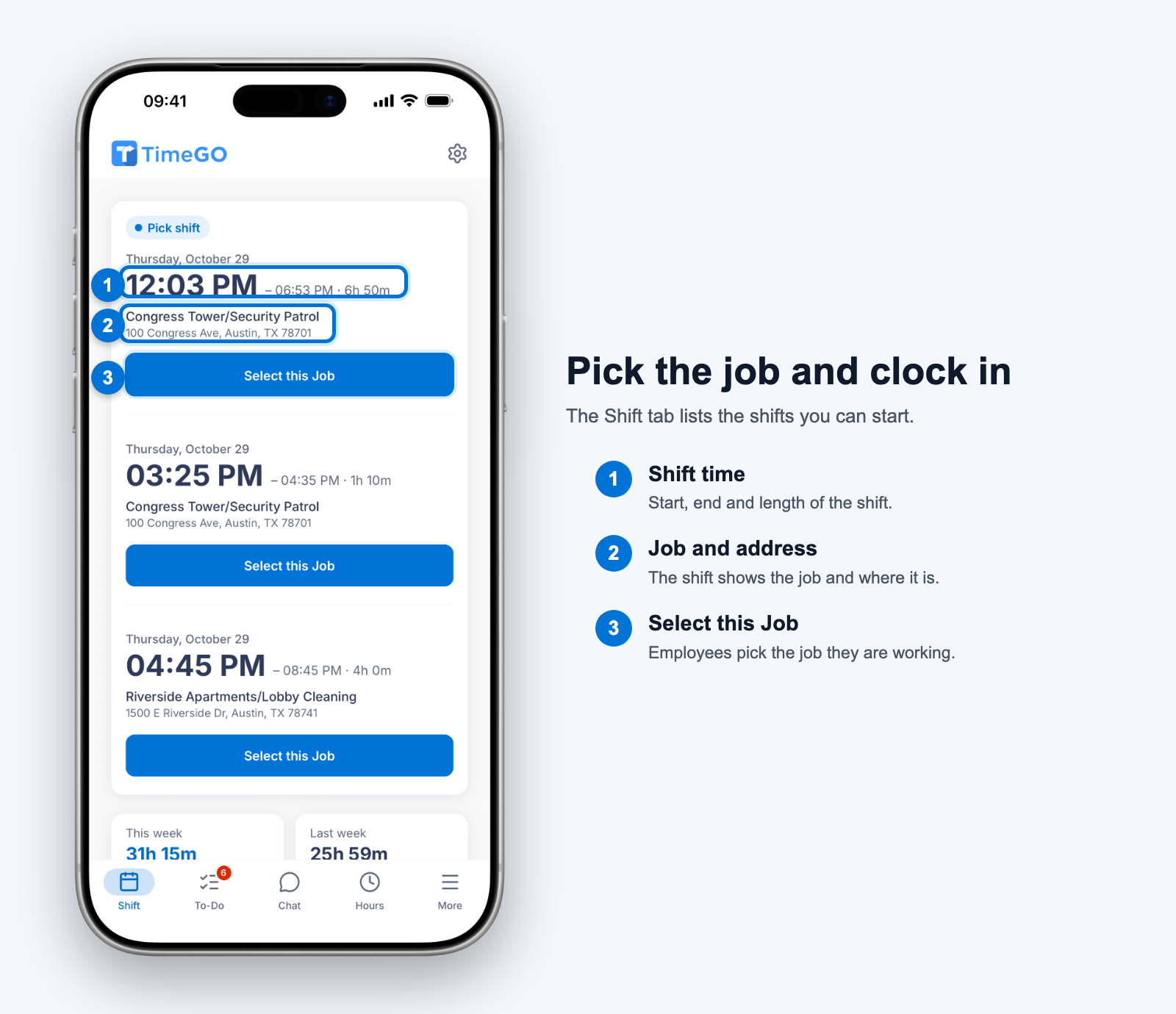
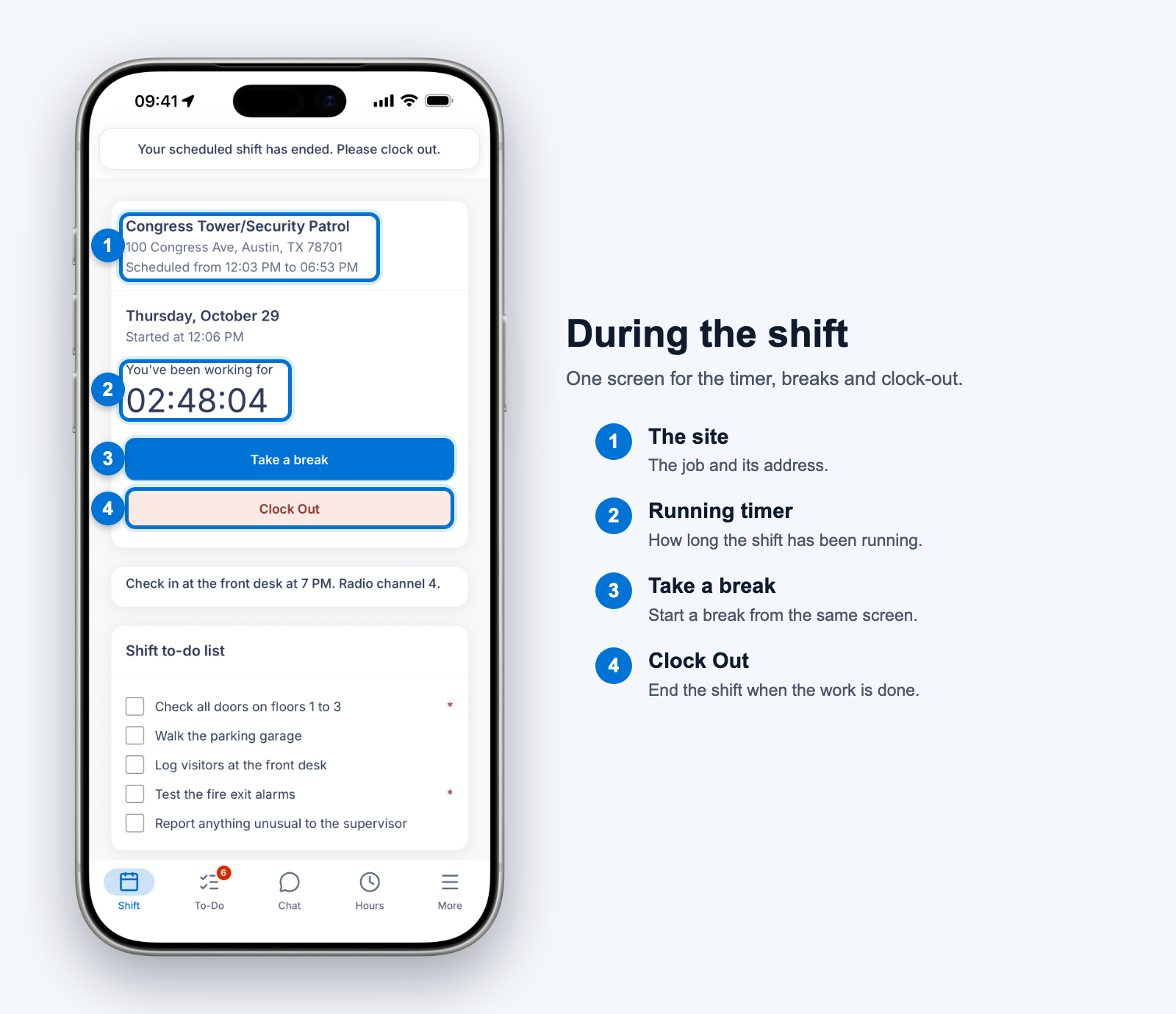
  • Stempel mit GPS innerhalb des Geofence um das Objekt ein, auch ohne Empfang im ländlichen Raum. Mach Pausen und stempel aus.
  • Scanne den virtuellen GPS-Kontrollpunkt an jedem Objekt oder den QR-Code bzw. NFC-Tag am Heizungsraum oder am Dachzugang.
  • Sende das Abnahme- oder das Prüfformular des Objekts mit Fotos und Unterschrift.
  • Schreib deinem Vorgesetzten im Job-Chat, mit Fotos und Dateien.
Im Dashboard, im Büro

  • Sieh eine Karte deiner Objekte und wer dort arbeitet.
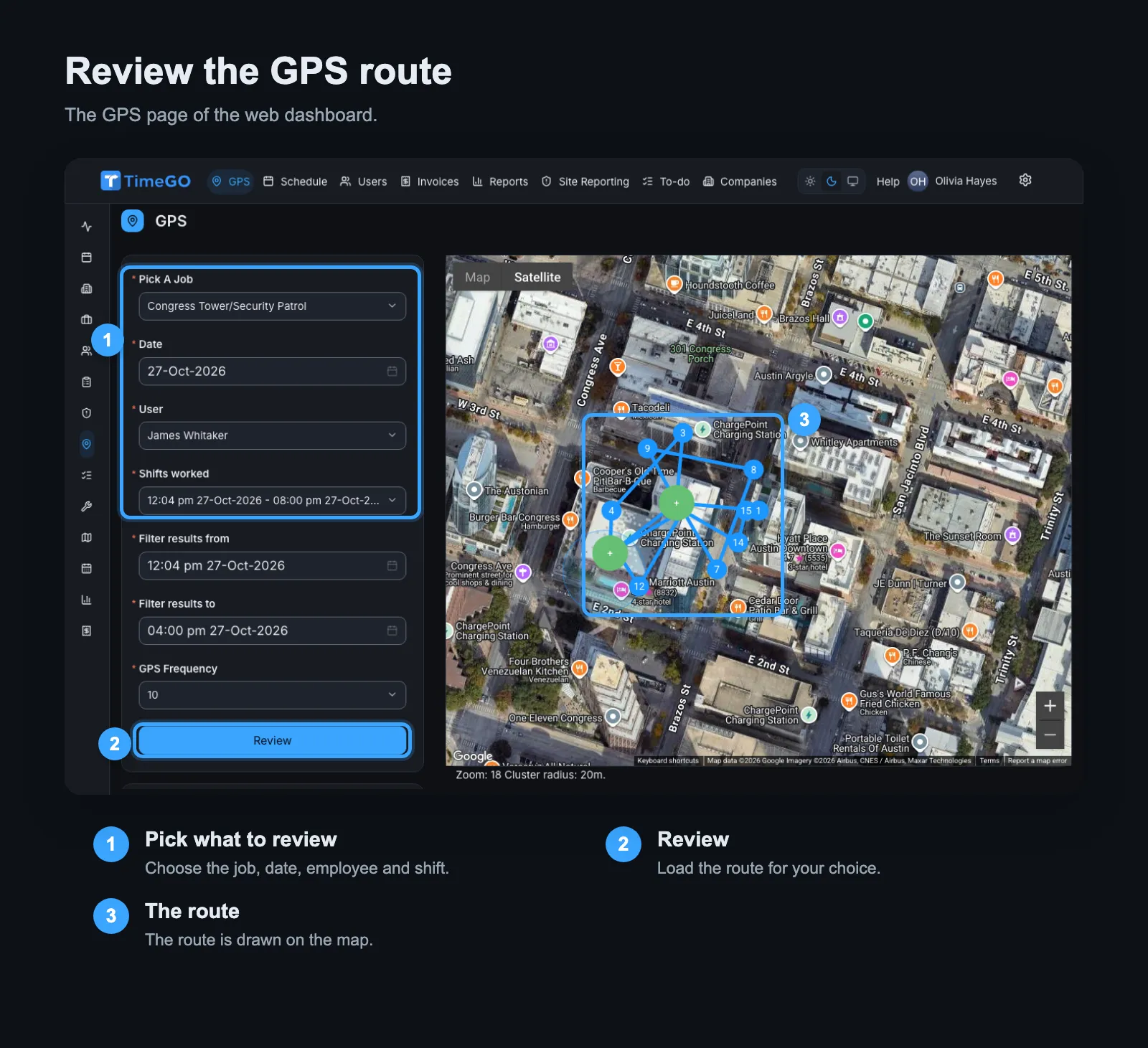
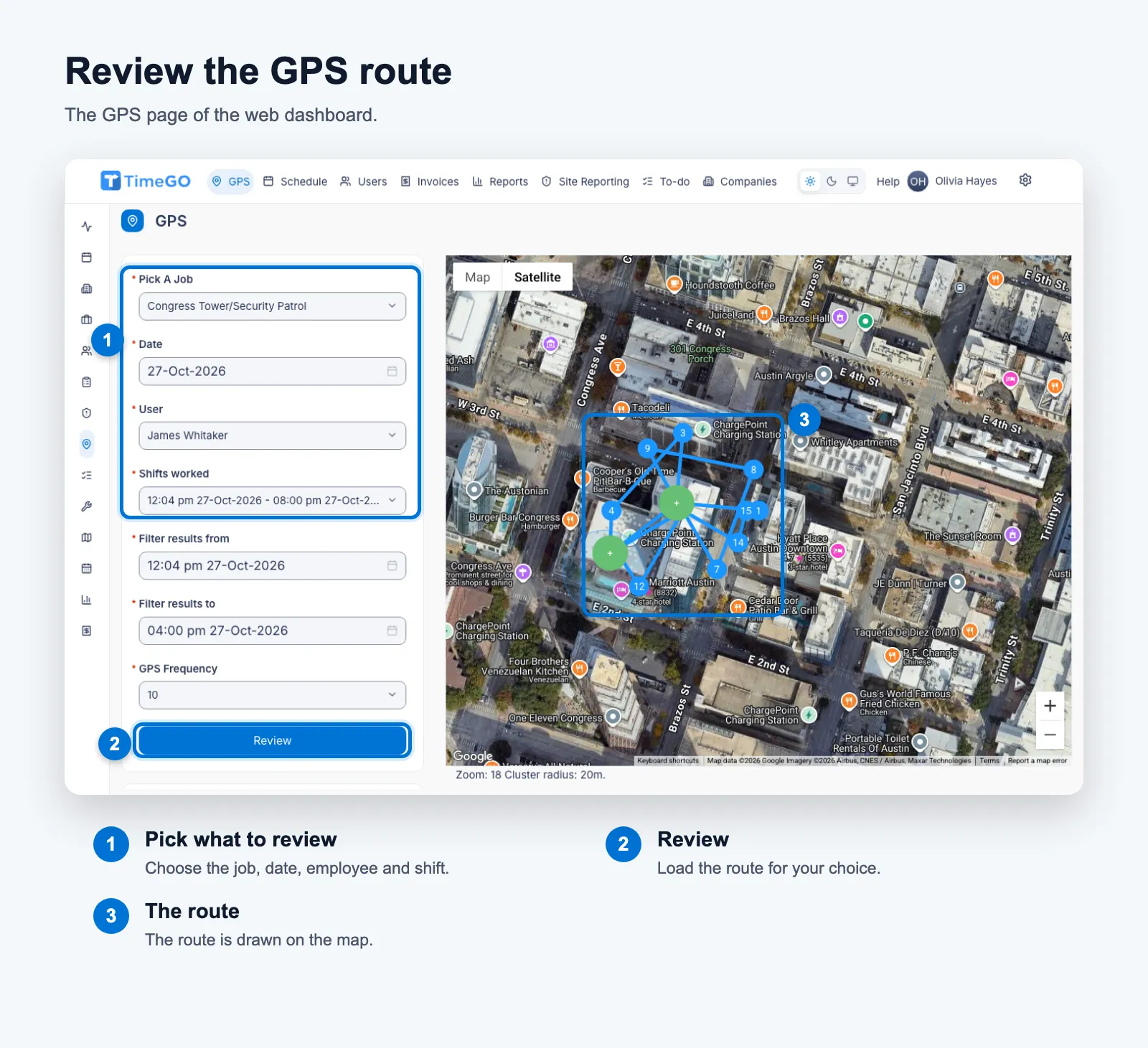
  • Wähle das Teammitglied und den Tag. Die GPS-Karte zeigt die Route, die Kontrollpunkte der Objekte und die Scans.
  • Schichten und Arbeitszeiten sind nach Status farblich markiert.
  • Lies die Ergebnisse der Prüfungen und schick Stundenzettel an die Lohnabrechnung. Stelle jedem Objekt auf Basis der erfassten Stunden eine Rechnung.
Die Seite GPS im Web-Dashboard mit Hinweisen zu den Auswahlfeldern für Auftrag, Datum und Benutzer, dem Button Review und der Route auf einer SatellitenkarteDie Seite GPS im Web-Dashboard mit Hinweisen zu den Auswahlfeldern für Auftrag, Datum und Benutzer, dem Button Review und der Route auf einer Satellitenkarte

Was sich mit TimeGO ändert

Von raten, wohin das Team gefahren istbis die GPS-Route des Tages

  • Die GPS-Route wird während der Schicht von Objekt zu Objekt aufgezeichnet.
  • Im Dashboard wählst du Auftrag, Datum und Teammitglied und siehst die Route auf einer Karte, während oder nach der Schicht.
  • Der Offline-Modus deckt ländliche Gebiete ohne Empfang ab.
Mehr über GPS-Stempeluhr

Von „Wir waren da“ ohne Nachweisbis ein virtueller Kontrollpunkt an jedem Objekt

  • Lege an jedem Objekt einen virtuellen GPS-Kontrollpunkt an. Er braucht keine Markierung und keinen Aufkleber.
  • Das Team scannt ihn in der App, und jeder Scan behält seine Uhrzeit.
  • Auf der GPS-Karte im Dashboard siehst du den virtuellen Kontrollpunkt jedes Objekts mit seinem Radius und den Scans, neben der Route des Teams.
Mehr über Kontrollpunkte

Von Stunden am falschen Objektbis Einstempeln an jedem Objekt

  • Teams stempeln in der App ein, machen Pausen und stempeln aus, mit GPS und einem Geofence um jedes Objekt.
  • Eine Karte im Dashboard zeigt deine Objekte und wer dort arbeitet.
  • Objekte sind Standorte unter einem Kunden, damit die Stunden beim richtigen Objekt bleiben.
Mehr über GPS-Stempeluhr

Von Prüfungen, die du nicht kontrollieren kannstbis Prüfformulare mit Fotos und Unterschriften

  • Baue das Prüfformular für jedes Objekt mit dem Formulareditor. Die Einreichungen sind unbegrenzt.
  • Teams und Techniker füllen es am Telefon aus, mit Fotos, Dokumenten und einer Unterschrift.
  • Jobprotokolle, Auftragsausgaben mit Fotos sowie eine Geräteliste und ein Geräteprotokoll halten die Dokumentation jedes Besuchs fest.
Mehr über To-Do-Listen

So funktioniert TimeGO, Schritt für Schritt

  1. Teams einplanen

    Den Dienstplan im Dashboard erstellen. Teams bestätigen die Änderung in der App.

  2. An jedem Objekt einstempeln

    Teams stempeln mit GPS innerhalb des Geofence um das Objekt ein.

  3. Scannen und Formular senden

    Den Kontrollpunkt an jedem Objekt scannen und das Abnahme- oder Prüfformular mit Fotos und Unterschrift senden.

  4. Stunden an die Lohnabrechnung senden

    Die Schichten landen im Stundenzettel. Sende sie an die Lohnabrechnung oder stelle dem Objekt auf Basis der erfassten Stunden eine Rechnung.

So sieht es in TimeGO aus

Häufig gestellte Fragen

Woher weiß ich, an welchem Objekt mein Team war?

Der Geofence des Objekts bestimmt, wo ein Team einstempeln kann. Ein virtueller GPS-Kontrollpunkt an jedem Objekt fügt einen zeitgestempelten Scan hinzu. Objekte sind Standorte unter einem Kunden mit Kontakten, damit die Stunden beim richtigen Objekt bleiben.

Können Teams Geräte und Ausgaben erfassen?

Ja. TimeGO hat eine Geräteliste und ein Geräteprotokoll sowie Auftragsausgaben mit Fotos. Auftragsprotokolle halten die Arbeit an jedem Auftrag fest.

Kann mein spanischsprachiges Team die App nutzen?

Ja. Die App gibt es auf Spanisch.

Kann ich nachweisen, dass ein Techniker die Technikräume abgegangen ist?

Ja. Bringe an jedem Raum einen QR-Code, einen NFC-Tag oder einen virtuellen GPS-Kontrollpunkt an. Der Techniker scannt ihn mit der App, und jeder Scan wird zeitgestempelt.

Kann ein Objektverwalter oder eine HOA die Arbeit sehen?

Nur wenn du es erlaubst. Der Kundenzugang kann GPS-Tracking, Formularergebnisse und Kontrollpunkt-Scans umfassen, und du entscheidest, was der Kunde sieht.

Kann ich Stunden an die Lohnabrechnung senden und meine Objekte abrechnen?

Ja. Stundenzettel werden nach Excel oder in eine QuickBooks-Desktop-Datei exportiert. Rechnungen entstehen aus den erfassten Stunden und werden als PDF per E-Mail verschickt.

TimeGO für andere Branchen