Aller au contenu
Commencer gratuitement
MenuFermer

Une application de suivi des heures pour les équipes de paysagisme et de maintenance

Équipes et techniciens pointent au GPS et scannent un point de contrôle à chaque propriété. Sur le web, vous revoyez le trajet du jour, lisez les inspections et envoyez les heures à la paie et aux factures.

4 sur 6 terminées

Cedar Ridge HOA

Planifié 7:00 AM – 3:30 PM

  1. Pointer l'arrivée sur le terrain de Cedar Ridge HOA (Terminée)06:58 AM
  2. Tondre et border les pelouses de devant (Terminée)09:40 AM
  3. Envoyer le formulaire de validation de la propriété avec photos (Terminée)10:15 AM
  4. Pause déjeuner (Terminée)12:00 PM
  5. Souffler et dégager les allées (à suivre)
  6. Pointer la sortie (À faire)
Un exemple de shift
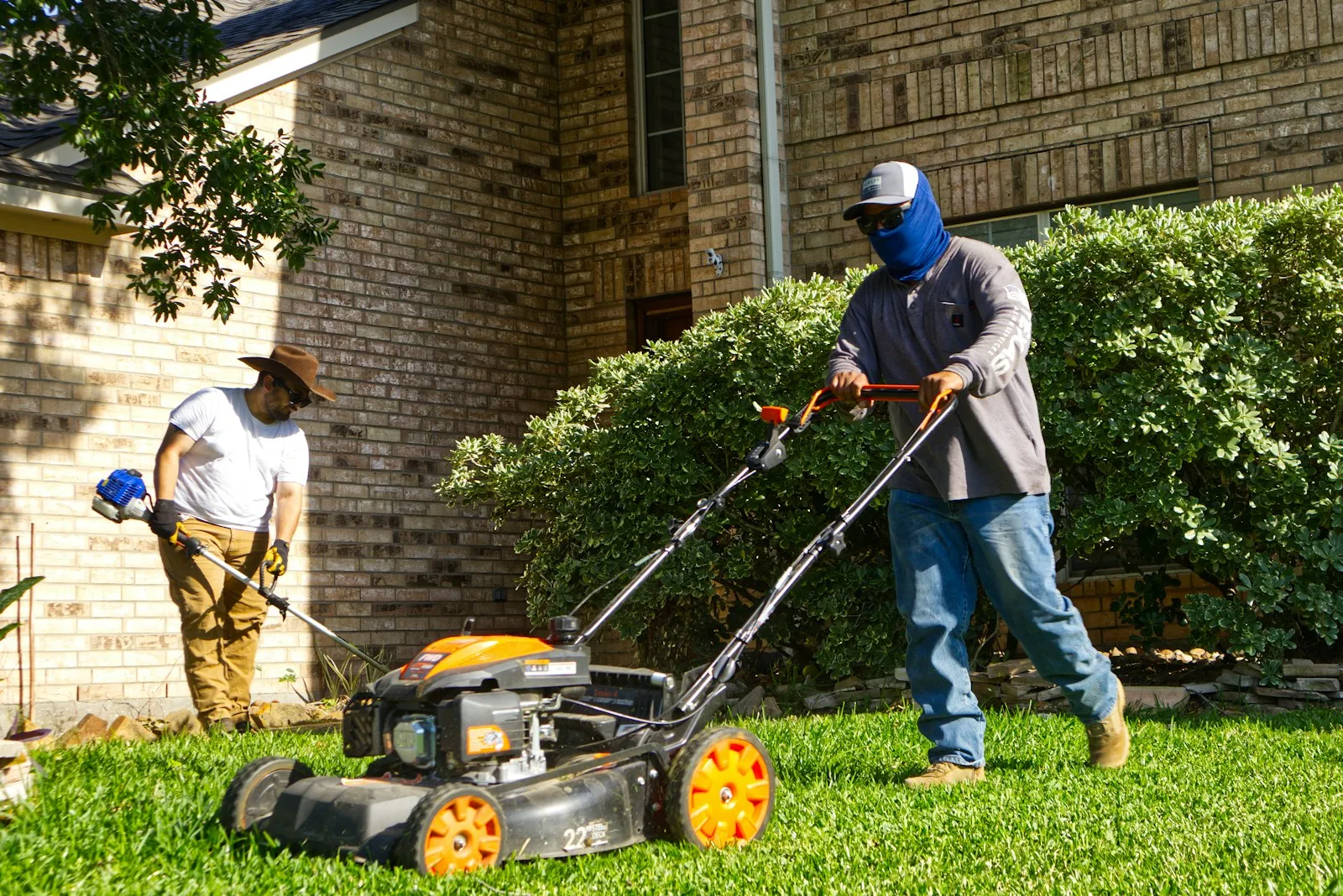
Two landscapers mowing a lawn and trimming beside a brick house
  • Deviner où l'équipe est passée aujourd'hui

    Le trajet GPS du jour est enregistré et vous le consultez sur une carte pendant ou après le créneau.

  • On y était, mais personne ne peut le prouver

    Un point de contrôle GPS virtuel à chaque propriété, avec un scan horodaté et sans autocollant à poser.

  • Heures du vendredi refaites dans un tableur

    Les heures arrivent dans la feuille d'heures avec la propriété où elles ont été travaillées.

Problèmes courants

  • Estimer le temps de trajet
  • Mauvaise propriété, mauvaises heures
  • Matériel disparu
  • Messages depuis le camion
  • Inspections sur papier

Un shift avec TimeGO

  1. 07:00 AM

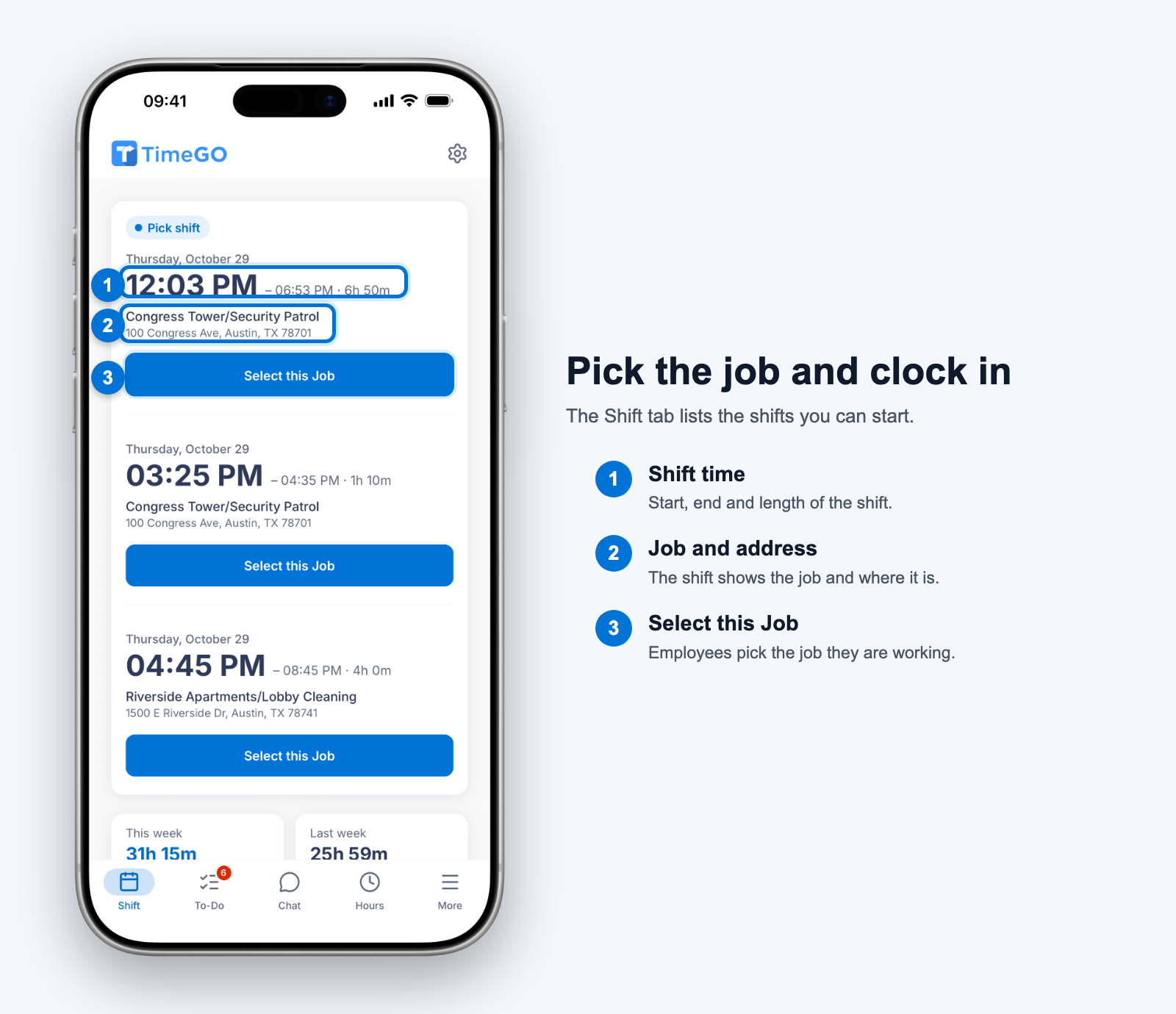
    Pointer l'arrivée à la première propriété

    L'équipe pointe l'arrivée avec le GPS, dans la géozone de la propriété.

  2. 11:30 AM

    Parcourir les propriétés

    L'équipe passe d'une propriété à l'autre. Le trajet GPS est enregistré et vous le consultez sur une carte pendant ou après le créneau.

  3. 01:30 PM

    Noter le matériel, envoyer le formulaire

    Le chef d'équipe ou le technicien note le matériel dans le journal et envoie la validation ou le formulaire d'inspection avec photos et signature.

  4. 03:30 PM

    Pointer la sortie, les heures vont à la paie

    Les créneaux arrivent dans la feuille d'heures, prêts pour la paie ou la facture de la propriété.

L'application de l'équipe et votre tableau de bord

Dans l'application, sur les propriétés

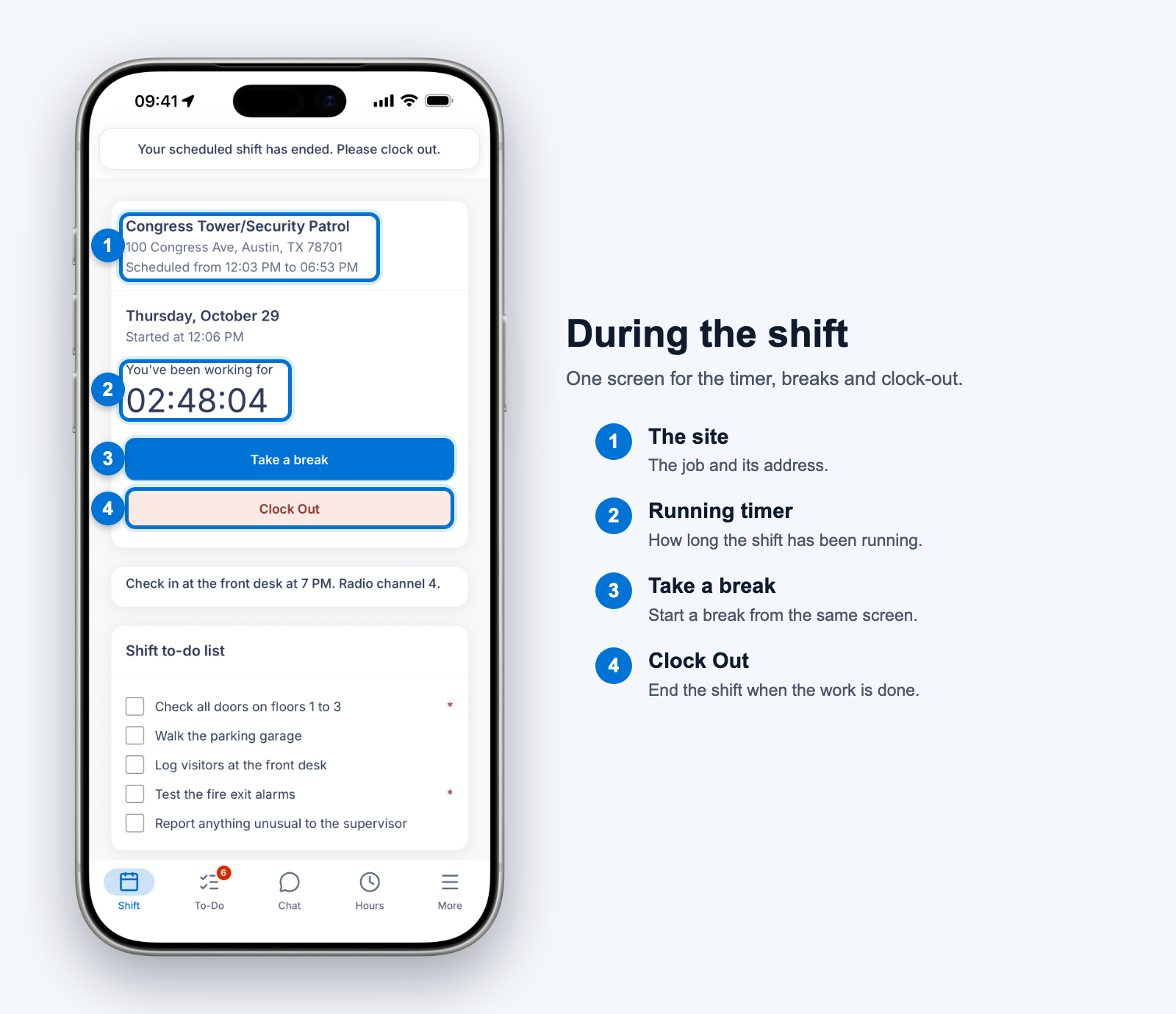
  • Pointez l'arrivée avec le GPS dans la géozone de la propriété, même sans réseau en zone rurale. Prenez vos pauses et pointez la sortie.
  • Scannez le point de contrôle GPS virtuel de chaque propriété, ou le code QR ou le tag NFC de la chaufferie ou de l'accès au toit.
  • Envoyez la validation de la propriété ou le formulaire d'inspection, avec photos et signature.
  • Écrivez à votre responsable dans le chat du chantier, avec photos et fichiers.
Dans le tableau de bord, au bureau

  • Consultez une carte de vos propriétés et de qui y travaille.
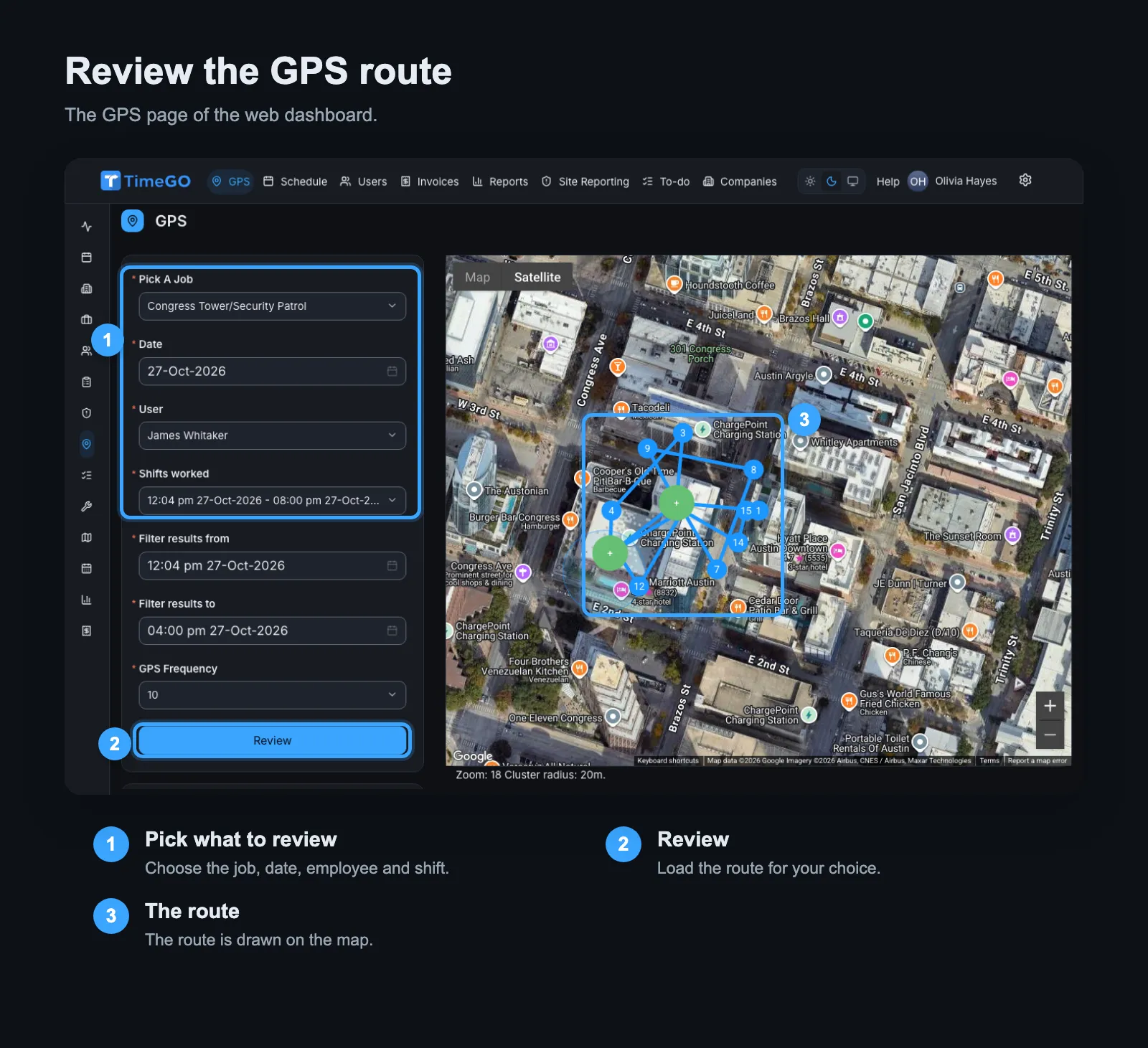
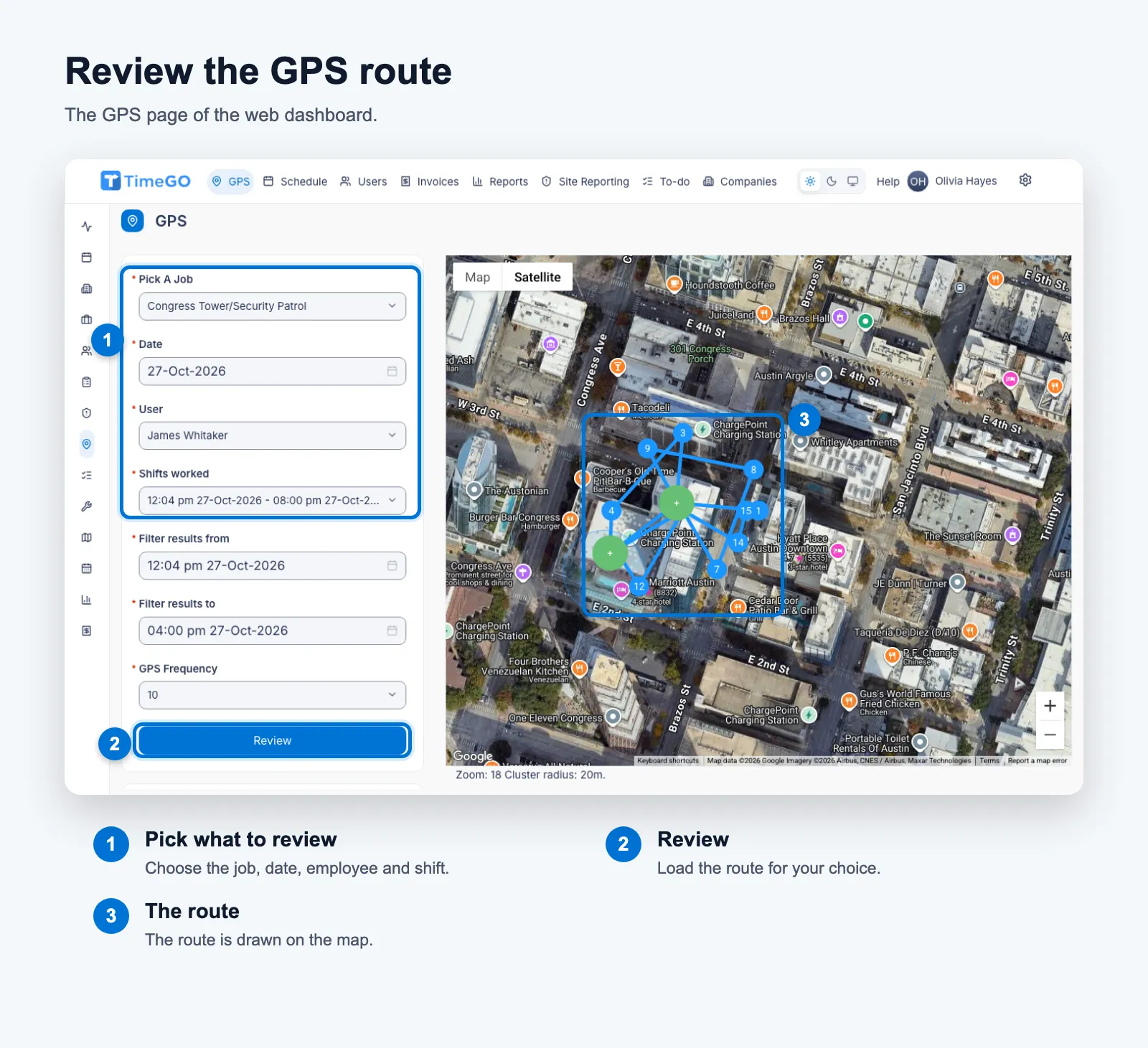
  • Choisissez le membre de l'équipe et le jour. La carte GPS affiche le trajet, les points de contrôle des propriétés et les scans.
  • Les créneaux et les heures travaillées sont colorés selon leur statut.
  • Lisez les résultats des inspections et envoyez les feuilles d'heures à la paie. Facturez chaque propriété à partir des heures suivies.
La page GPS du tableau de bord web avec des bulles sur les sélecteurs de chantier, de date et d'utilisateur, le bouton Review et le trajet tracé sur une carte satelliteLa page GPS du tableau de bord web avec des bulles sur les sélecteurs de chantier, de date et d'utilisateur, le bouton Review et le trajet tracé sur une carte satellite

Ce qui change avec TimeGO

De deviner où est passée l'équipeà le trajet GPS du jour

  • Le trajet GPS est enregistré pendant le créneau, de propriété en propriété.
  • Dans le tableau de bord, choisissez le chantier, la date et le membre de l'équipe, puis consultez le trajet sur une carte pendant ou après le créneau.
  • Le mode hors ligne couvre les zones rurales sans réseau.
En savoir plus sur Pointage GPS

De « On y était » sans preuveà un point de contrôle virtuel à chaque propriété

  • Ajoutez un point de contrôle GPS virtuel à chaque propriété. Il ne demande ni étiquette ni autocollant.
  • L'équipe le scanne dans l'application et chaque scan conserve son heure.
  • Sur la carte GPS du tableau de bord, vous voyez le point de contrôle virtuel de chaque propriété avec son rayon et les scans, à côté du trajet de l'équipe.
En savoir plus sur Points de contrôle

De des heures sur la mauvaise propriétéà un pointage à chaque propriété

  • Les équipes pointent l'arrivée, prennent leurs pauses et pointent la sortie dans l'application, avec le GPS et une géozone autour de chaque propriété.
  • Une carte du tableau de bord montre vos propriétés et qui y travaille.
  • Les propriétés sont des lieux rattachés à un client, pour que les heures restent sur la bonne propriété.
En savoir plus sur Pointage GPS

De des inspections impossibles à vérifierà des formulaires d'inspection avec photos et signatures

  • Créez le formulaire d'inspection de chaque propriété avec le créateur de formulaires. Les envois sont illimités.
  • Les équipes et les techniciens le remplissent sur le téléphone, avec photos, documents et signature.
  • Journaux de chantier, frais de chantier avec photos, et liste et journal du matériel gardent la trace de chaque visite.
En savoir plus sur To-Do

Comment fonctionne TimeGO, étape par étape

  1. Planifier les équipes

    Établissez le planning dans le tableau de bord. Les équipes confirment le changement dans l'application.

  2. Pointer l'arrivée à chaque propriété

    Les équipes pointent avec le GPS dans la géozone de la propriété.

  3. Scanner et envoyer le formulaire

    Scannez le point de contrôle de chaque propriété et envoyez la validation ou le formulaire d'inspection avec photos et signature.

  4. Envoyer les heures à la paie

    Les créneaux arrivent dans la feuille d'heures. Envoyez-les à la paie ou facturez la propriété à partir des heures suivies.

Voir dans TimeGO

Questions fréquentes

Comment savoir sur quelle propriété se trouvait mon équipe ?

La géozone de la propriété détermine où une équipe peut pointer. Un point de contrôle GPS virtuel à chaque propriété ajoute un scan horodaté. Les propriétés sont des lieux rattachés à un client, avec des contacts, pour que les heures restent sur la bonne propriété.

Les équipes peuvent-elles noter le matériel et les frais ?

Oui. TimeGO dispose d'une liste et d'un journal du matériel, ainsi que des frais de chantier avec photos. Les journaux de chantier gardent la trace des travaux effectués à chaque chantier.

Mon équipe hispanophone peut-elle utiliser l'application ?

Oui. L'application est disponible en espagnol.

Puis-je prouver qu'un technicien a fait le tour des locaux techniques ?

Oui. Placez un code QR, un tag NFC ou un point de contrôle GPS virtuel à chaque local. Le technicien le scanne avec l'appli et chaque scan est horodaté.

Un gestionnaire de propriétés ou une HOA peut-il voir le travail ?

Seulement si vous l'autorisez. L'accès du client peut inclure le suivi GPS, les résultats des formulaires et les scans de points de contrôle, et vous choisissez ce que le client voit.

Puis-je envoyer les heures à la paie et facturer mes propriétés ?

Oui. Les feuilles d'heures s'exportent vers Excel ou un fichier QuickBooks Desktop. Les factures sont créées à partir des heures suivies et envoyées par e-mail en PDF.

TimeGO pour d'autres secteurs