Aller au contenu
Commencer gratuitement
MenuFermer

Planning, rondes et suivi du temps pour les sociétés de sécurité

Les agents pointent au GPS à leur poste et scannent les points de contrôle pendant la ronde dans l'appli. Sur le tableau de bord web, vous gérez le planning, voyez qui est à son poste et facturez vos clients.

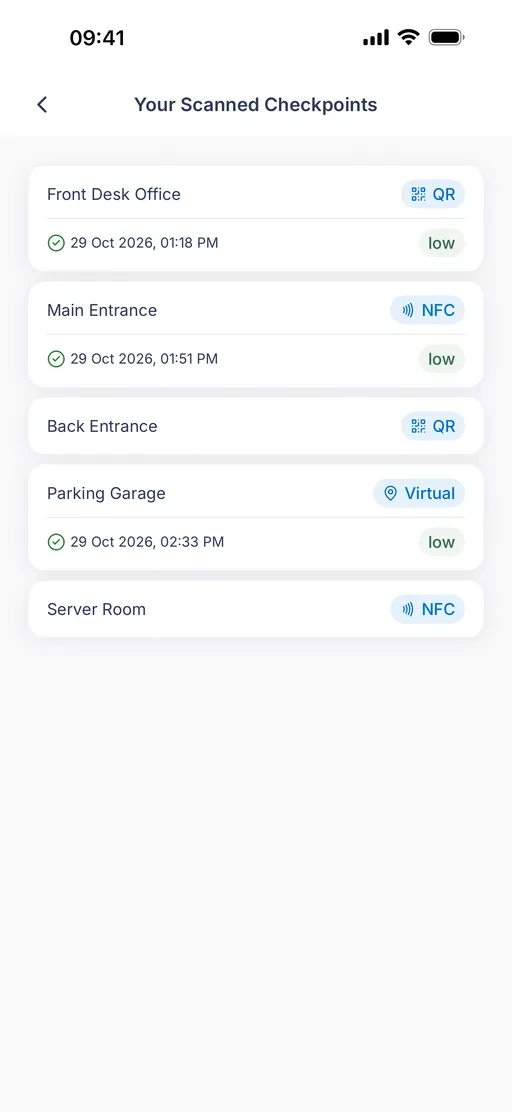
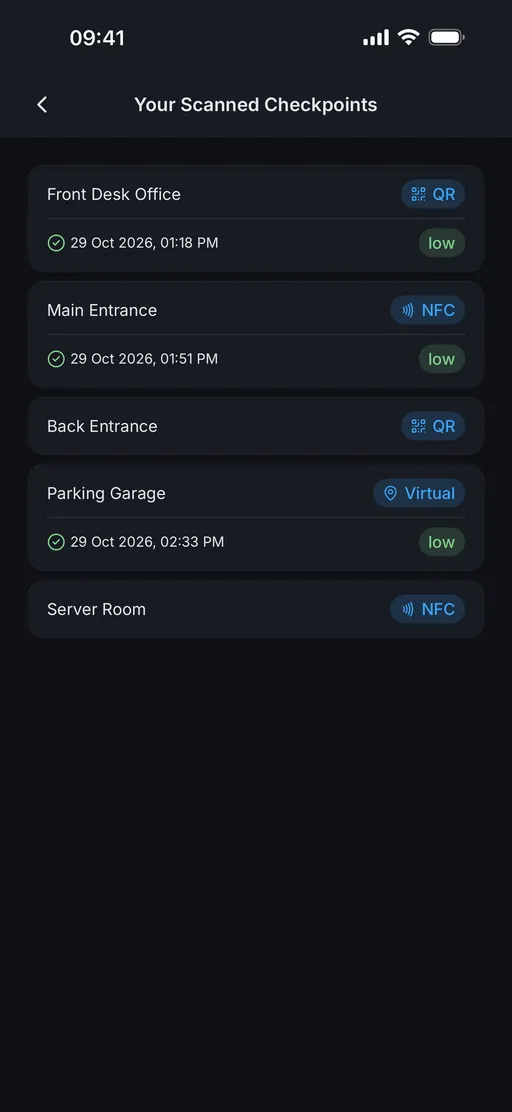
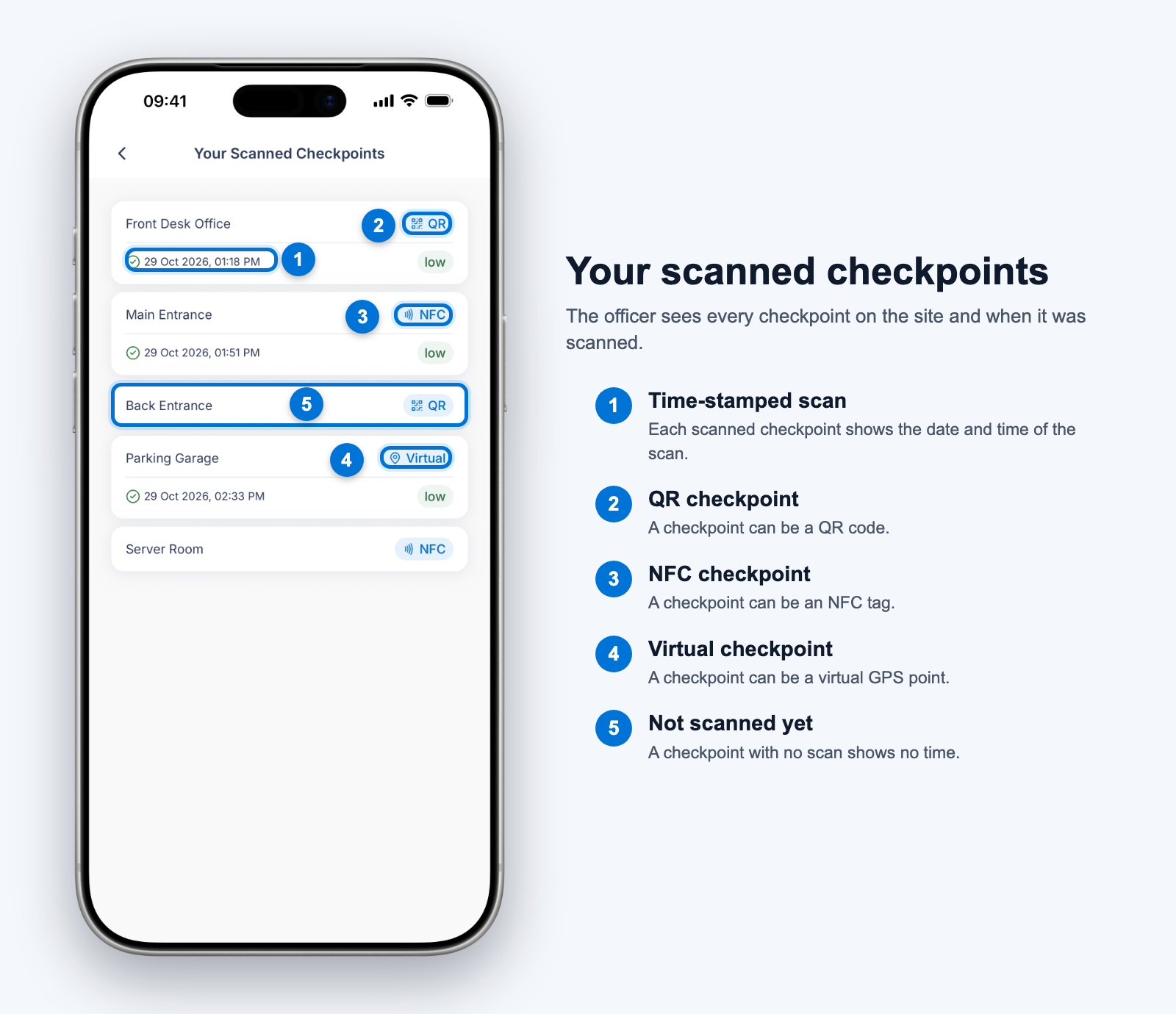
L'écran Your Scanned Checkpoints de l'application TimeGO, avec Front Desk Office (QR), Main Entrance (NFC) et Parking Garage (virtuel) et les heures des scansL'écran Your Scanned Checkpoints de l'application TimeGO, avec Front Desk Office (QR), Main Entrance (NFC) et Parking Garage (virtuel) et les heures des scans
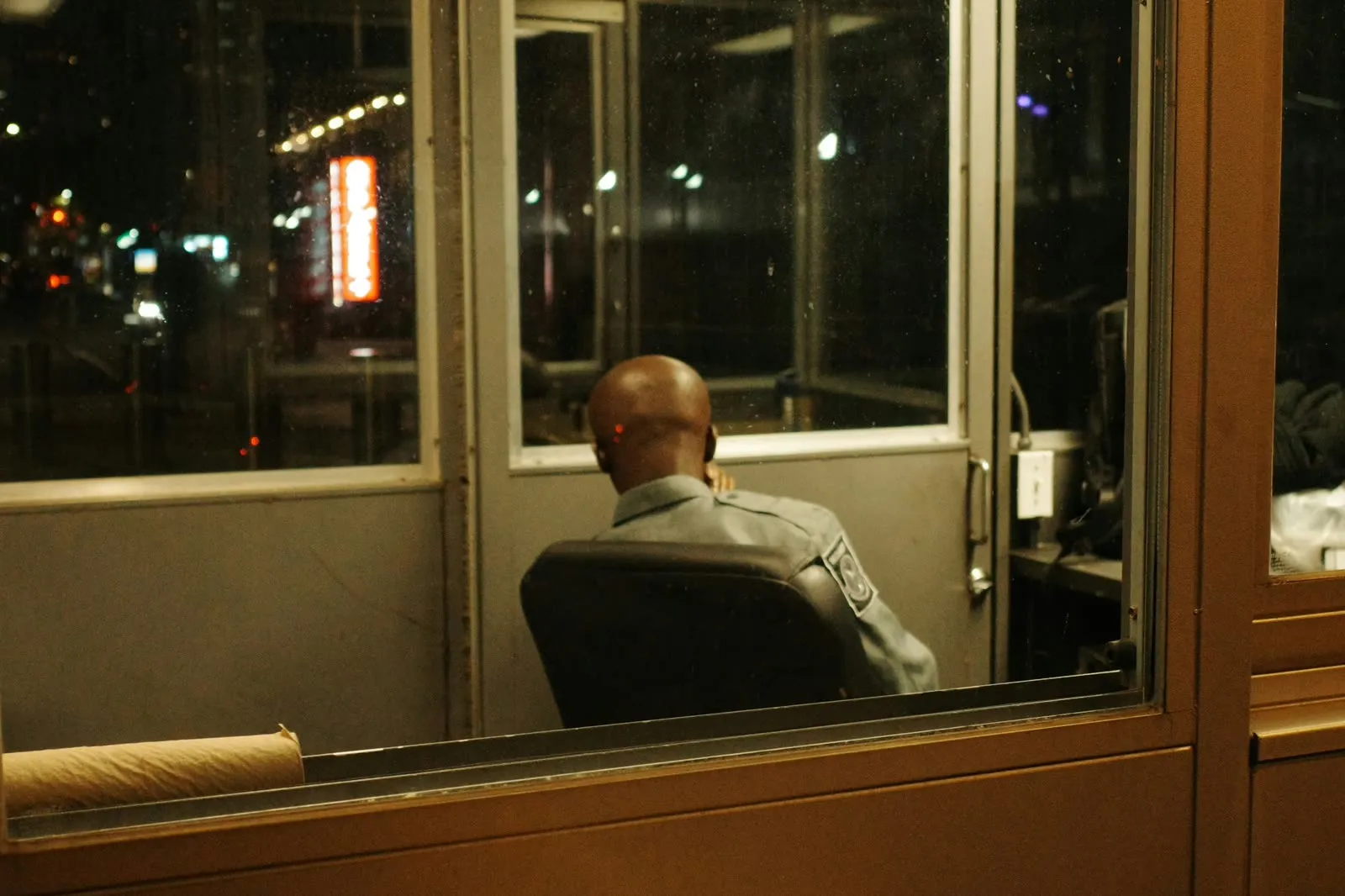
A security guard in a yellow vest standing beside rows of blue stadium seats
  • On espère que la ronde a vraiment eu lieu

    Des points de contrôle à chaque arrêt, par QR, NFC ou GPS, et chaque scan conserve son heure.

  • Personne ne sait si l'agent est à son poste

    Un pointage GPS dans la géozone du poste et une alerte de pointage manquant sur le web.

  • Un client demande la preuve de la ronde

    Consultez chaque scan et le trajet GPS sur la carte, et donnez au client un accès facultatif.

Problèmes courants

  • Trous dans la couverture
  • Vol de temps
  • Litiges avec les clients
  • Aucune preuve sur place
  • Appels en pleine nuit
  • Remplacements de dernière minute

Un shift avec TimeGO

  1. 01:07 AM

    Pointer l'arrivée au poste

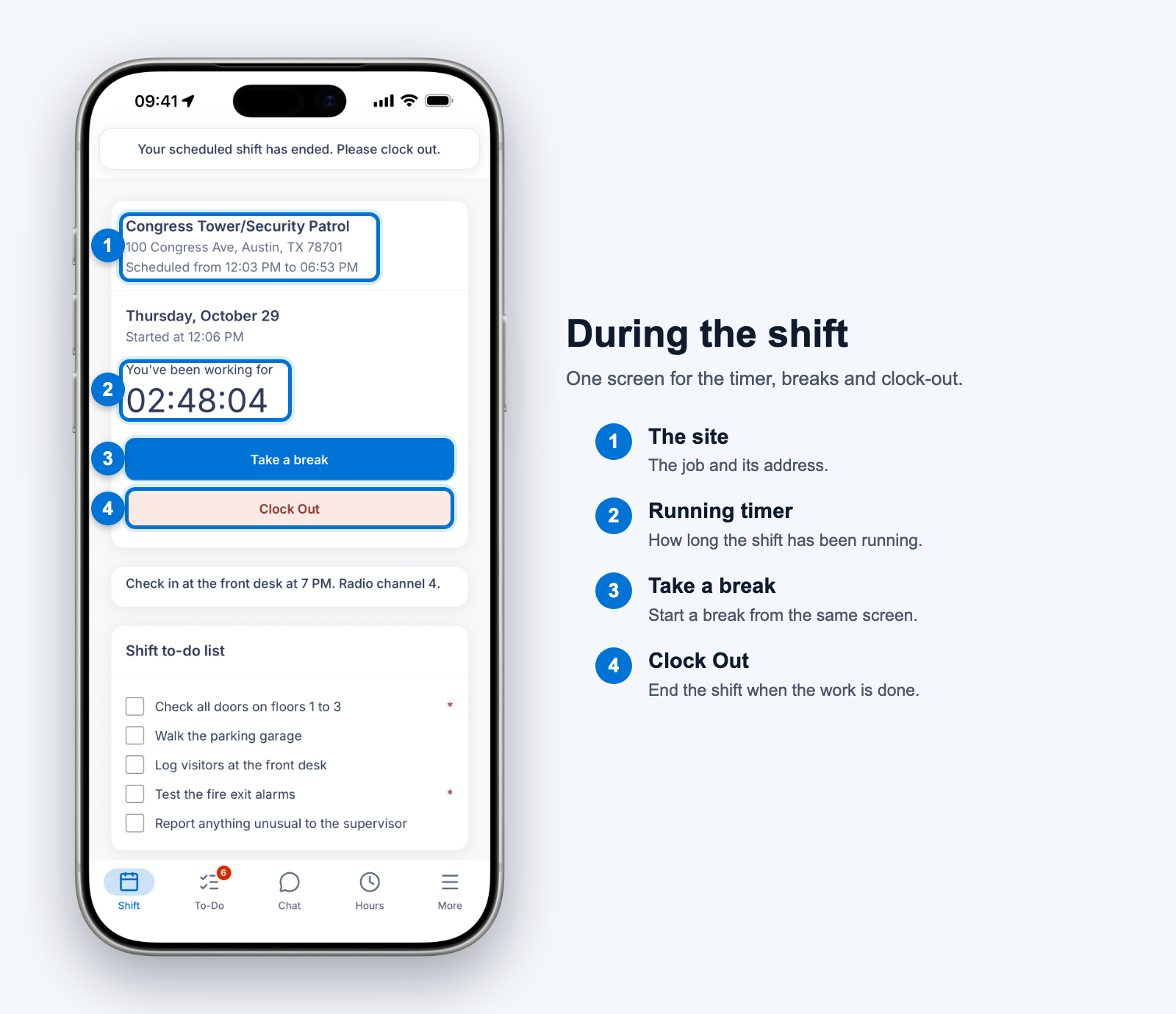
    L'agent pointe son arrivée sur le téléphone, dans la géozone de Congress Tower.

  2. 02:19 AM

    Scanner les points de contrôle pendant la ronde

    Un code QR au Front Desk Office, un tag NFC à la Main Entrance et un point GPS virtuel dans le Parking Garage. Chaque scan conserve son heure.

  3. 07:00 AM

    Pointer la sortie, heures prêtes

    Le créneau arrive dans la feuille d'heures, prêt pour la paie et la facture du client.

L'application de l'équipe et votre tableau de bord

Dans l'application, au poste

  • Pointez l'arrivée avec le GPS dans la géozone du poste, prenez vos pauses et pointez la sortie.
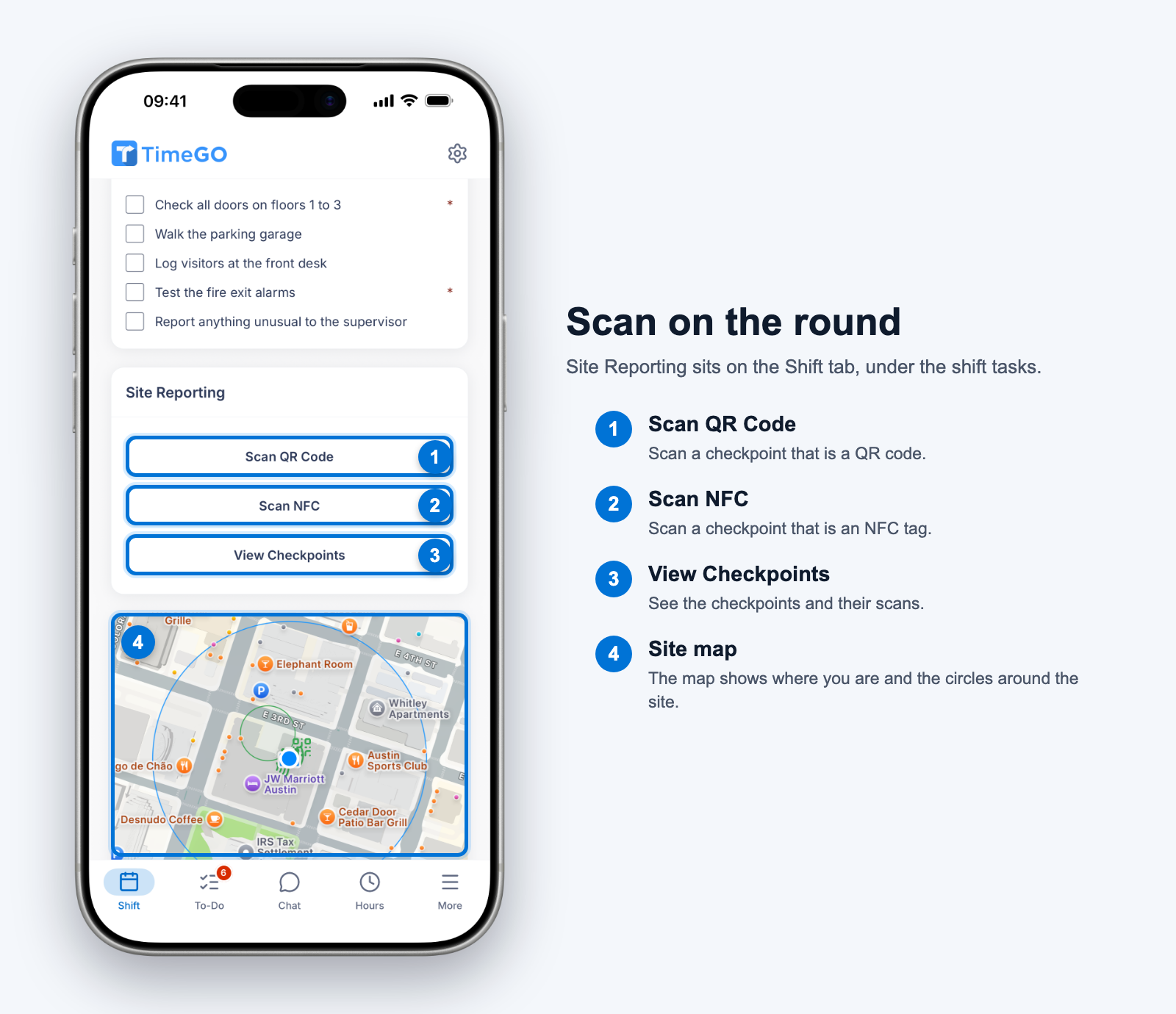
  • Scannez les codes QR, les tags NFC et les points GPS virtuels de la ronde. Chaque scan conserve son heure.
  • Cochez les consignes du poste dans la liste de tâches du créneau.
  • Envoyez le rapport quotidien ou un formulaire d'incident avec photos et signature.
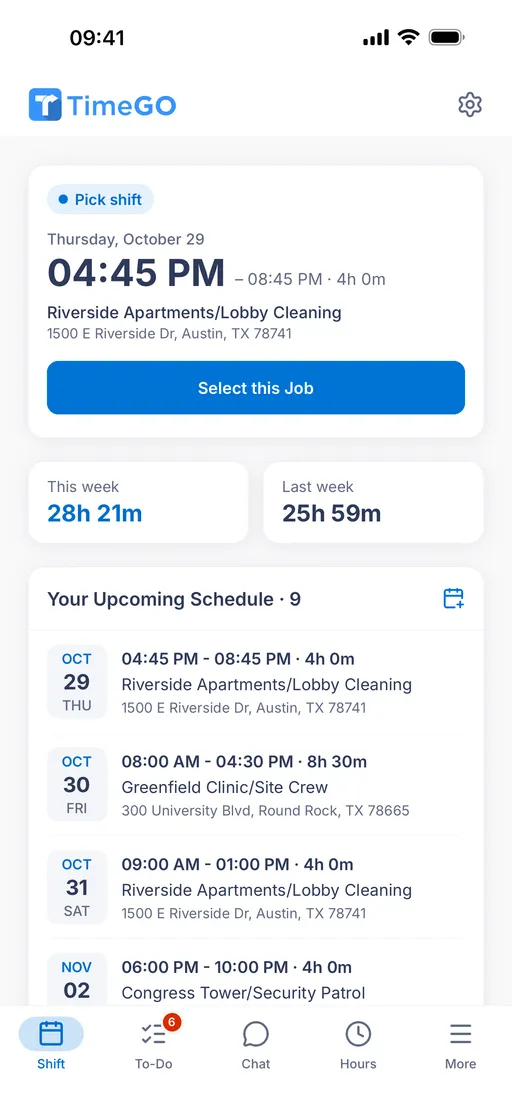
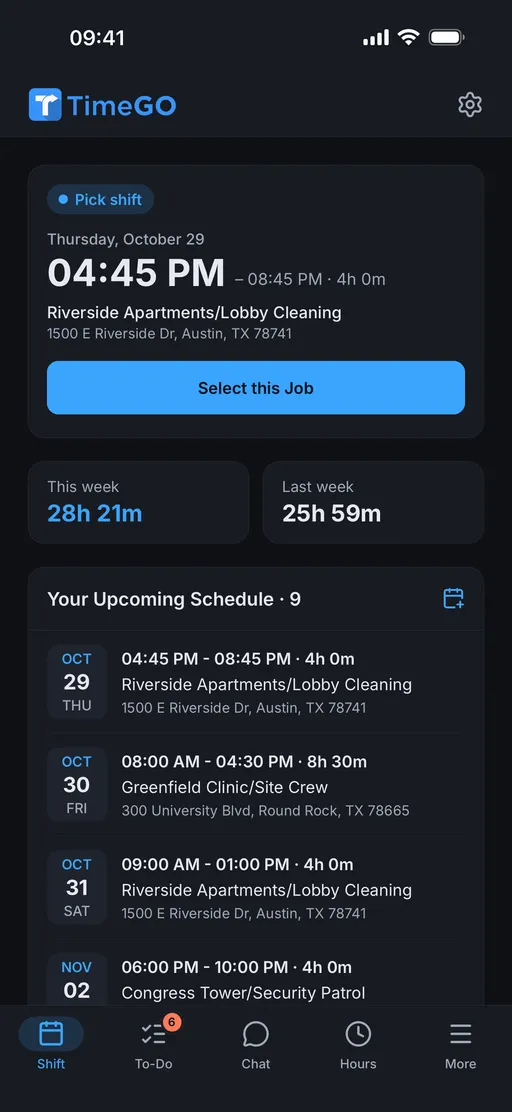
L'onglet Shift de l'application TimeGO, avec un créneau à choisir, les heures de cette semaine et de la semaine précédente, et le planning à venirL'onglet Shift de l'application TimeGO, avec un créneau à choisir, les heures de cette semaine et de la semaine précédente, et le planning à venir

Dans le tableau de bord, au bureau

  • Consultez une carte des lieux d'intervention et de qui y travaille.
  • Décidez de l'heure de fin réelle que signale un agent après le pointage de sortie automatique.
  • Envoyez les feuilles d'heures à la paie et facturez chaque client à partir des heures suivies.
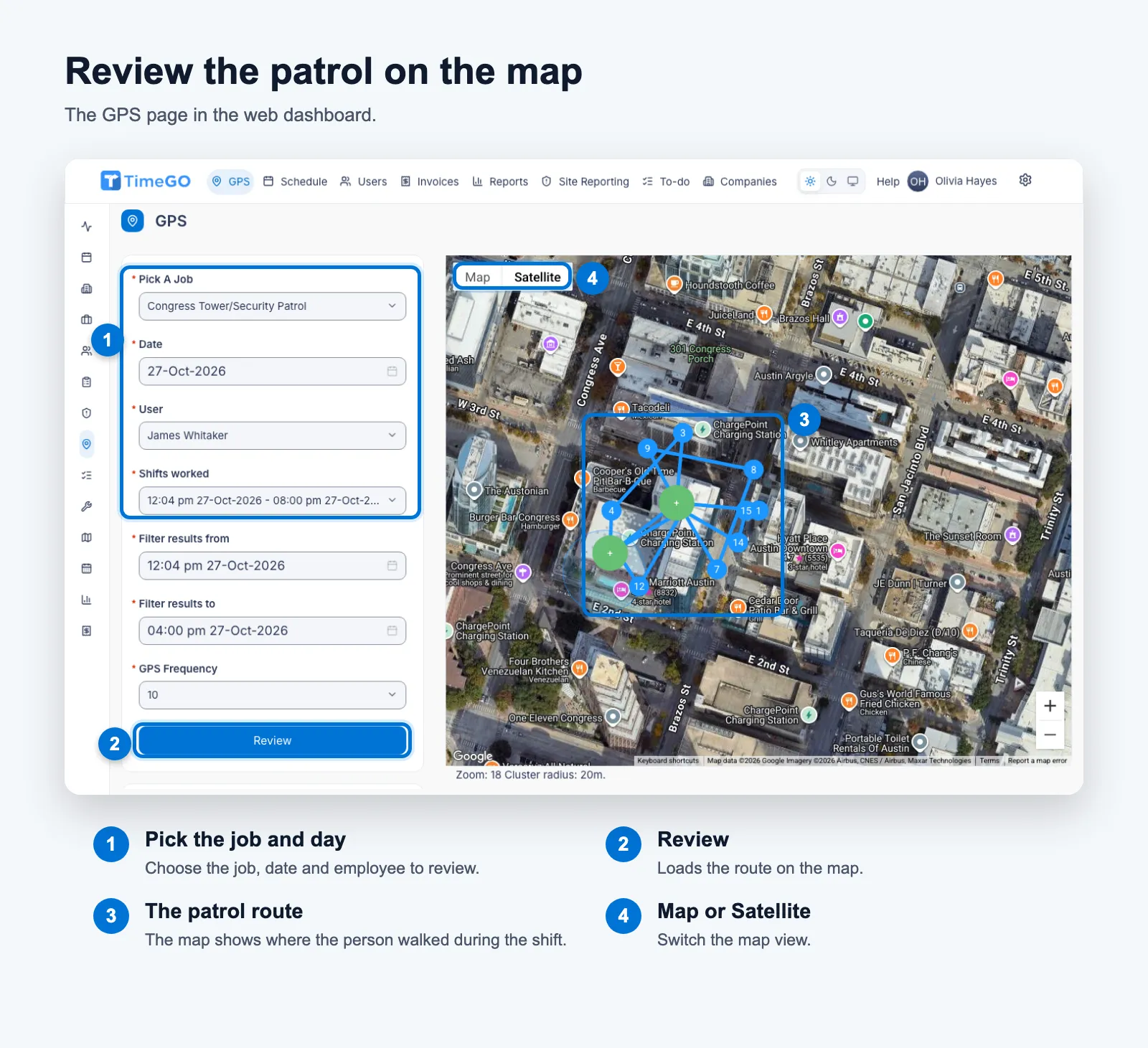
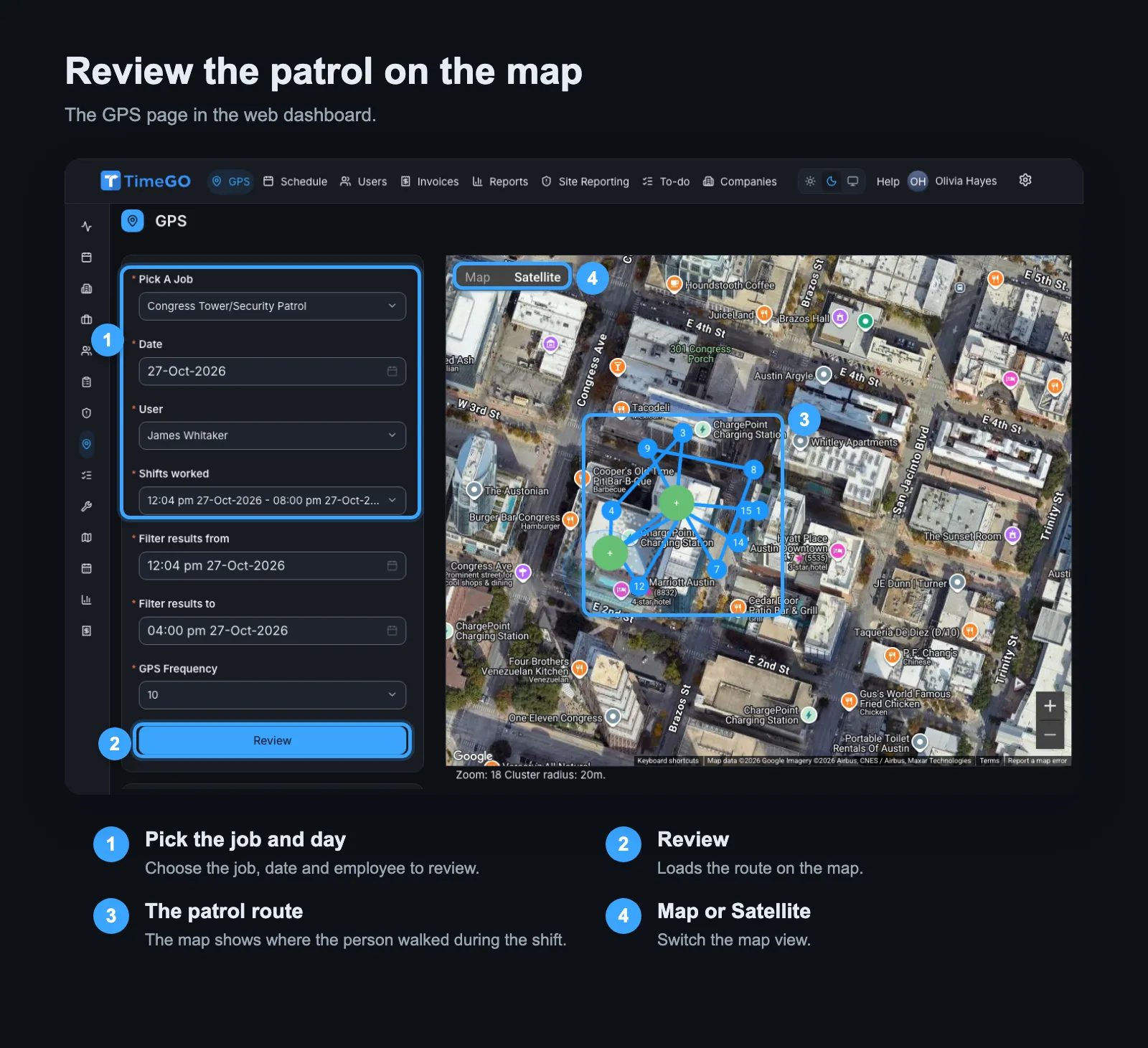
La page GPS du tableau de bord web avec des bulles sur les sélecteurs de chantier et de jour, Review, le trajet avec les points de contrôle et le commutateur Map et SatelliteLa page GPS du tableau de bord web avec des bulles sur les sélecteurs de chantier et de jour, Review, le trajet avec les points de contrôle et le commutateur Map et Satellite

Ce qui change avec TimeGO

De ne pas savoir où est allé un agentà un trajet GPS à consulter

  • Le trajet GPS est enregistré pendant tout le créneau.
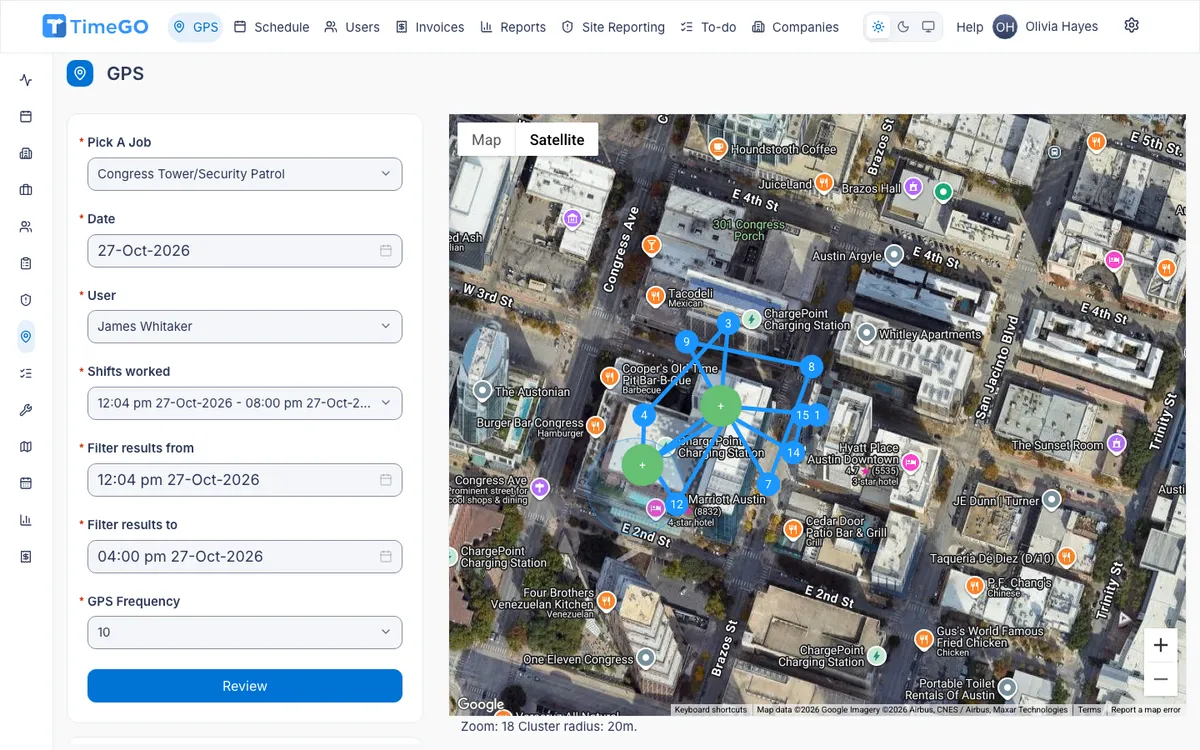
  • Dans le tableau de bord, choisissez le chantier, la date et l'agent, puis consultez le trajet sur une carte pendant ou après le créneau.
  • La même carte affiche les points de contrôle du site et les scans à côté du trajet.
En savoir plus sur Pointage GPS
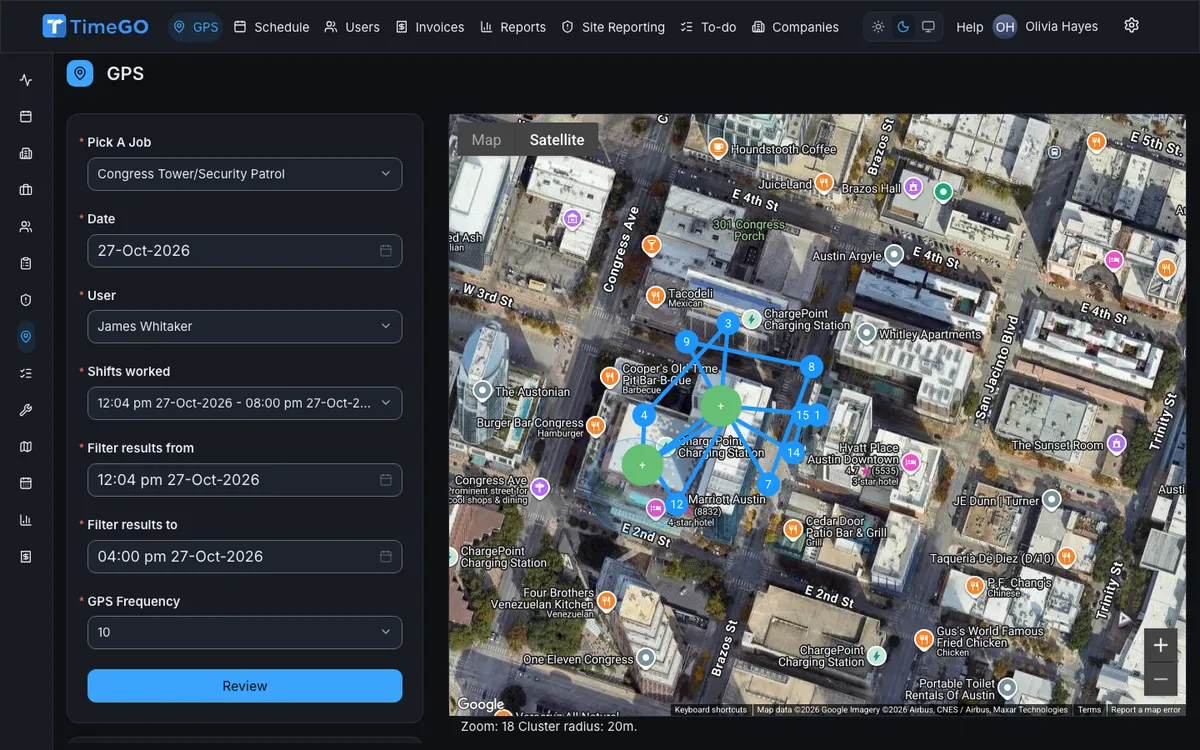
La page GPS du tableau de bord web de TimeGO, avec le trajet d'un agent sur une carte du centre d'Austin et les filtres chantier, date et utilisateur à gaucheLa page GPS du tableau de bord web de TimeGO, avec le trajet d'un agent sur une carte du centre d'Austin et les filtres chantier, date et utilisateur à gauche

De gérer les absences par téléphoneà un planning que tout le monde voit

  • Établissez le planning de chaque poste dans le tableau de bord.
  • Les agents voient leurs prochains créneaux dans l'application et confirment ou refusent les changements.
  • Les demandes de congés vont à un responsable pour validation, et un calendrier affiche les congés et les événements.
En savoir plus sur Planning
L'onglet Shift de l'application TimeGO, avec un créneau à choisir, les heures de cette semaine et de la semaine précédente, et le planning à venirL'onglet Shift de l'application TimeGO, avec un créneau à choisir, les heures de cette semaine et de la semaine précédente, et le planning à venir

De rapports papier et messages perdusà des formulaires avec photos et signatures

  • Créez votre propre rapport d'activité quotidien ou formulaire d'incident avec le créateur de formulaires. Les envois sont illimités.
  • Les agents le remplissent sur le téléphone, avec photos, documents et signature.
  • Transformez les consignes du poste en liste de tâches du créneau avec les tâches obligatoires. Vous voyez l'avancement.
En savoir plus sur To-Do

De courir après les registres papier et les feuilles d'heuresà des heures prêtes pour la paie et les factures

  • Chaque créneau arrive dans la feuille d'heures lorsque l'agent pointe sa sortie.
  • L'export des feuilles d'heures contient une feuille Summary by Job, pour voir les heures de chaque poste.
  • Factures créées à partir des heures suivies, envoyées à chaque client par e-mail en PDF.
En savoir plus sur Feuilles de temps et paie
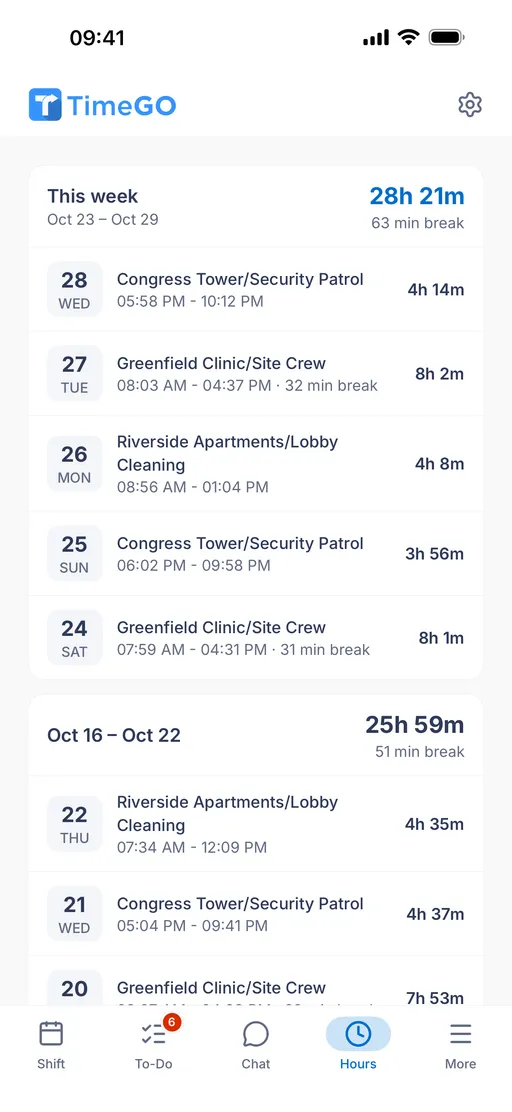
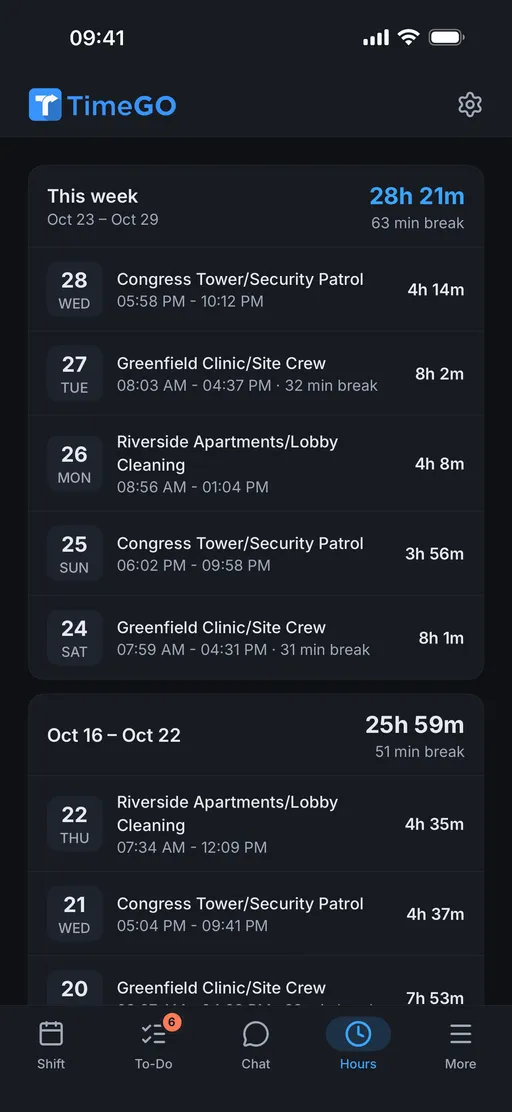
L'onglet Hours de l'application TimeGO, avec 28 heures 21 minutes cette semaine et une ligne pour chaque créneauL'onglet Hours de l'application TimeGO, avec 28 heures 21 minutes cette semaine et une ligne pour chaque créneau

Comment fonctionne TimeGO, étape par étape

  1. Planifier le poste

    Établissez le planning de chaque poste dans le tableau de bord. Les agents voient leurs créneaux dans l'application et confirment ou refusent les changements.

  2. Pointer l'arrivée au poste

    L'agent pointe avec le GPS dans la géozone du poste, puis prend ses pauses et pointe la sortie.

  3. Scanner les points et remplir les formulaires

    Scannez les points de contrôle QR, NFC ou GPS virtuels de la ronde. Les rapports et formulaires d'incident sont envoyés avec photos et signature.

  4. Valider et envoyer les heures

    Validez les heures de fin réelles, exportez les feuilles d'heures vers la paie et facturez chaque client à partir des heures suivies.

Voir dans TimeGO

Questions fréquentes

Les agents peuvent-ils pointer sans réseau ?

Oui. Le mode hors ligne conserve les pointages et les scans de points de contrôle sur le téléphone, puis les synchronise.

Mon client peut-il voir les données de ronde ?

Seulement si vous l'autorisez, et vous choisissez ce que le client voit.

Qu'utilisent les agents et les responsables ?

Les agents utilisent l'application TimeGO sur iOS ou Android. Les responsables utilisent le tableau de bord web.

TimeGO peut-il me rappeler l'expiration de la licence d'un agent ?

Oui. TimeGO conserve les dossiers et documents des employés et rappelle à l'employé avant l'expiration d'une licence ou d'un certificat.

TimeGO pour d'autres secteurs