Zum Inhalt springen
Kostenlos starten
MenüSchließen

Zeiterfassungs-App für Personalvermittlung und Eventpersonal

Personal und Eventkräfte bestätigen Schichten und stempeln per GPS an jedem Standort oder Veranstaltungsort ein. Im Web-Dashboard sehen Koordinatoren, wer arbeitet, und machen aus den Stunden Lohnexporte und Rechnungen.

3 von 5 erledigt

Eastside Distribution Center

Geplant 6:00 AM – 2:30 PM

  1. Clock In am Eastside Distribution Center (Erledigt)05:57 AM
  2. Das Sicherheitsbriefing des Standorts als Formular unterschreiben (Erledigt)06:10 AM
  3. Die Ausgangsanhänger an Rampe 3 beladen (Erledigt)09:15 AM
  4. Essenspause (als Nächstes)
  5. Clock Out (To-do)
Eine Beispielschicht
Four workers in orange high-visibility workwear talking on a site floor, seen from above
  • Streit mit Kunden über Stunden

    GPS-Einstempeln an jedem Kundenstandort, mit der Zeit jedes Ein- und Ausstempelns.

  • Unterschriebene Stundenzettel hinterherlaufen

    Die Stunden stammen aus den Einstempelungen, nicht aus unterschriebenen Papier-Stundenzetteln.

  • Kundenrechnungen aus dem Gedächtnis erstellt

    Eine Rechnung pro Kunde, aus denselben erfassten Stunden erstellt und als PDF per E-Mail an den Kunden verschickt.

Häufige Probleme

  • Mitarbeiter an vielen Kundenstandorten
  • Langsame Abrechnung bei Kunden
  • Abgelaufene Zertifizierungen
  • Zu spät am ersten Tag
  • Kurzfristige Absagen
  • Jedes Wochenende ein neuer Ort

Eine Schicht mit TimeGO

  1. 05:57 AM

    Der Mitarbeiter stempelt am Kundenstandort ein

    Der Mitarbeiter stempelt am Telefon per GPS innerhalb der Geofence um den Kundenstandort ein.

  2. 06:10 AM

    Eine späte Ankunft erkennen

    Ein Mitarbeiter hat sich für die Schicht um 06:00 AM nicht eingestempelt. Eine Warnung bei fehlendem Einstempeln meldet es Ihnen, und Sie können den Mitarbeiter im Chat anschreiben. Bei einer Veranstaltung fängt dieselbe Warnung einen verspäteten Barkeeper ab.

  3. 09:30 AM

    Der Koordinator prüft die Standorte

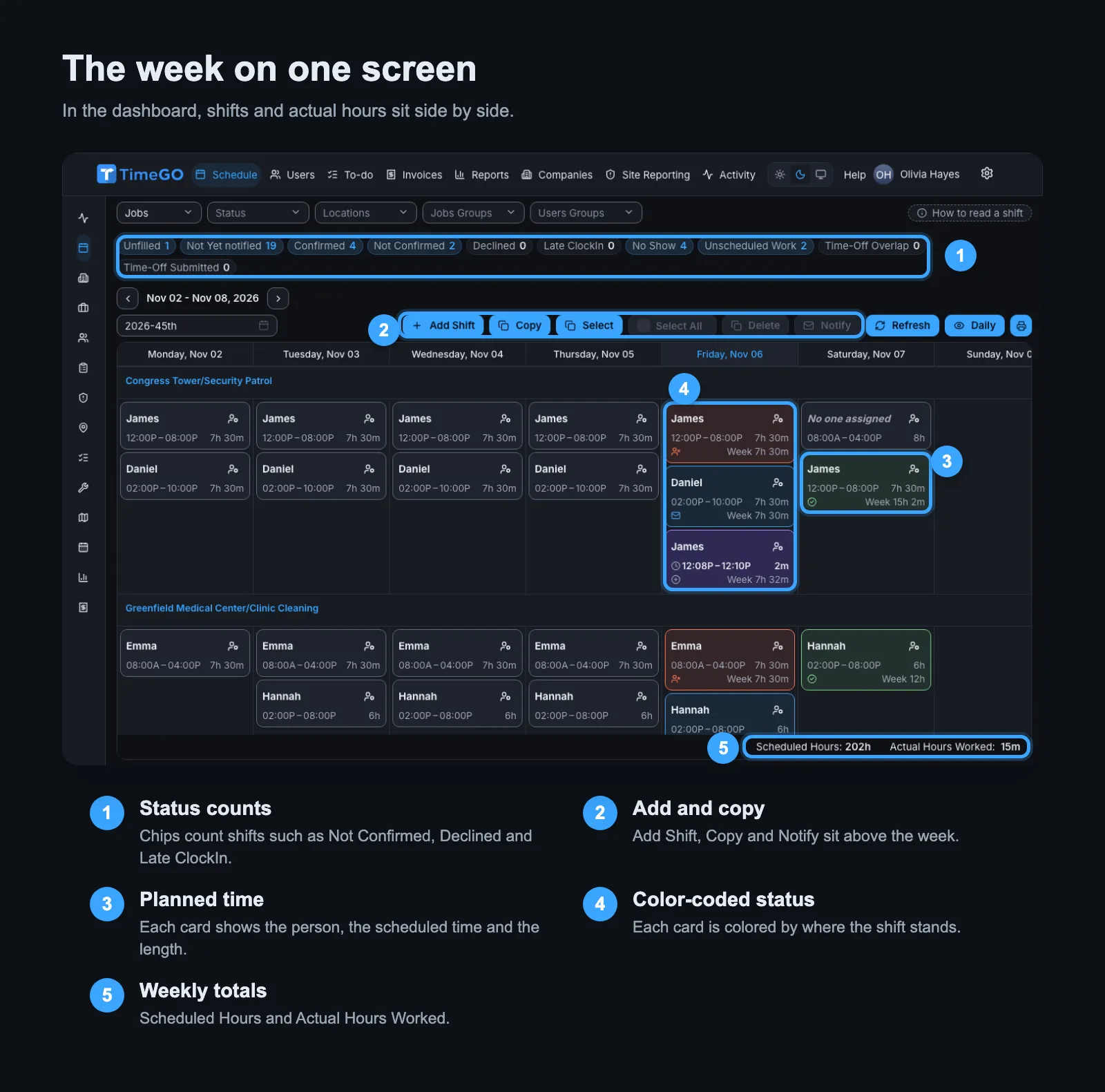
    Eine Karte zeigt Einsatzorte und wer arbeitet. Dienstplan und tatsächliche Stunden stehen auf einem Bildschirm.

  4. 02:30 PM

    Ausstempeln

    Der Mitarbeiter stempelt aus, und die Schicht geht in den Stundenzettel.

  5. 04:00 PM

    Stundenzettel und die Rechnung an den Kunden

    Die Stunden landen im Stundenzettel. Exportieren Sie sie zur Lohnabrechnung und erstellen Sie die Rechnung des Kunden aus den erfassten Stunden.

Die App fürs Team und Ihr Dashboard

In der App, am Kundenstandort

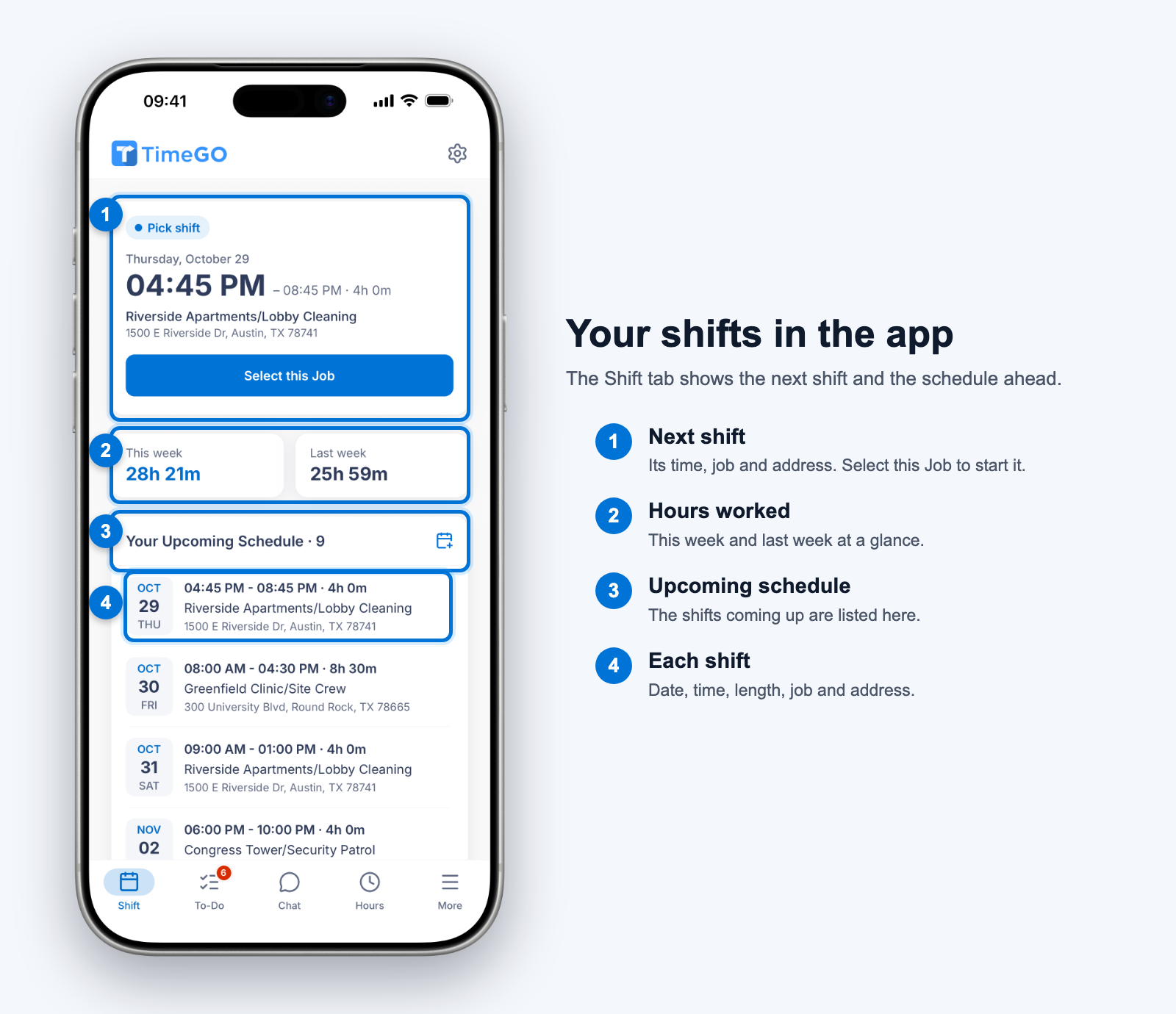
  • Stempeln Sie per GPS innerhalb der Geofence um den Kundenstandort oder den Veranstaltungsort ein, machen Sie eine Essenspause und stempeln Sie aus.
  • Sehen Sie Dienstplan und Stunden und bestätigen oder lehnen Sie eine Änderung der Schicht ab.
  • Füllen Sie das Sicherheitsbriefing des Kunden als Formular mit Unterschrift aus.
  • Schreiben Sie dem Koordinator im Mobile Chat oder im Auftrags-Chat, mit Fotos und Dateien.
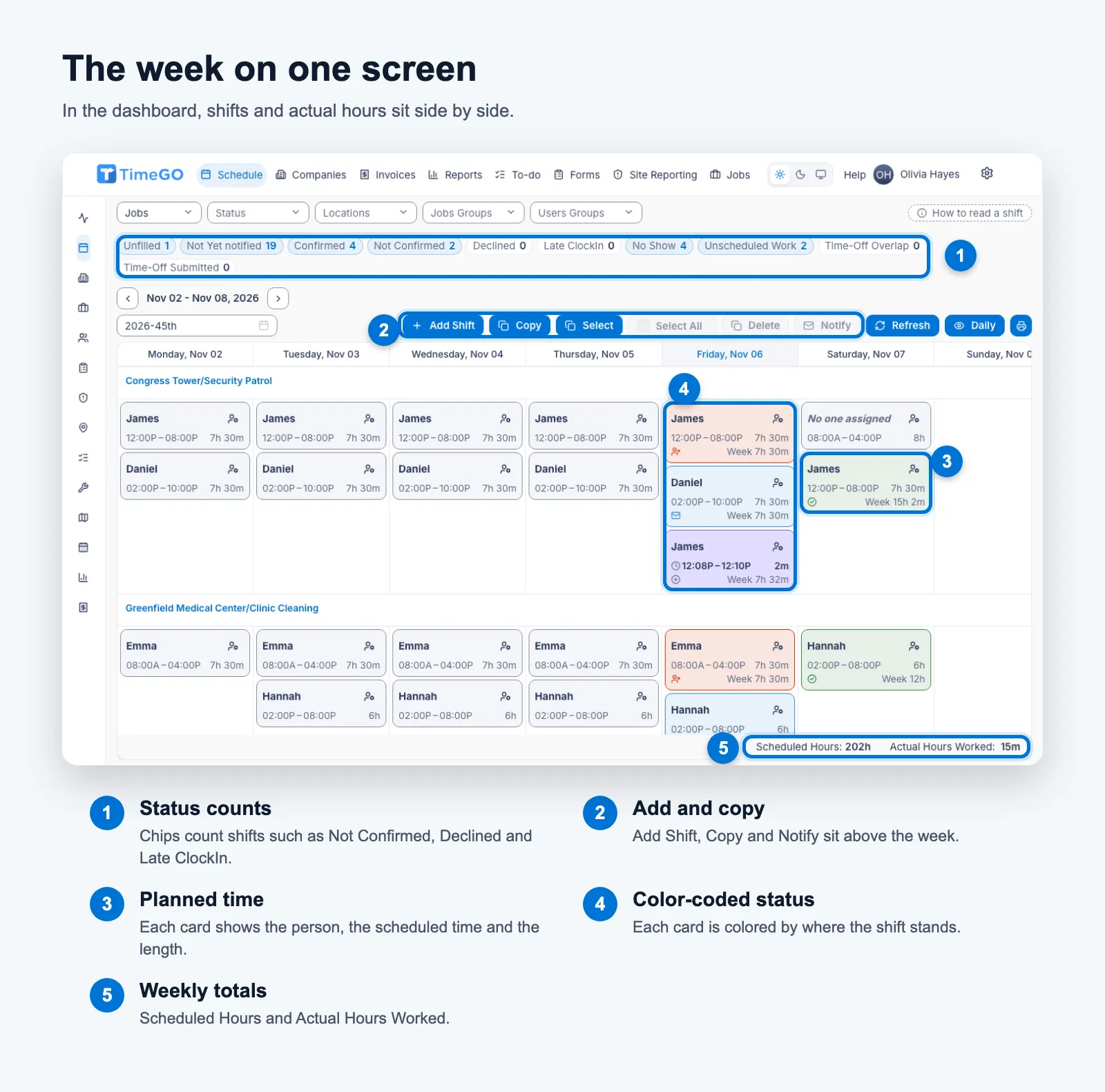
Im Dashboard, im Büro

  • Planen Sie Mitarbeiter über Kundenstandorte und Veranstaltungsorte hinweg und sehen Sie auf einer Karte, wer an welchem arbeitet.
  • Stellen Sie die Zeitrundung auf aus, 6 oder 15 Minuten ein.
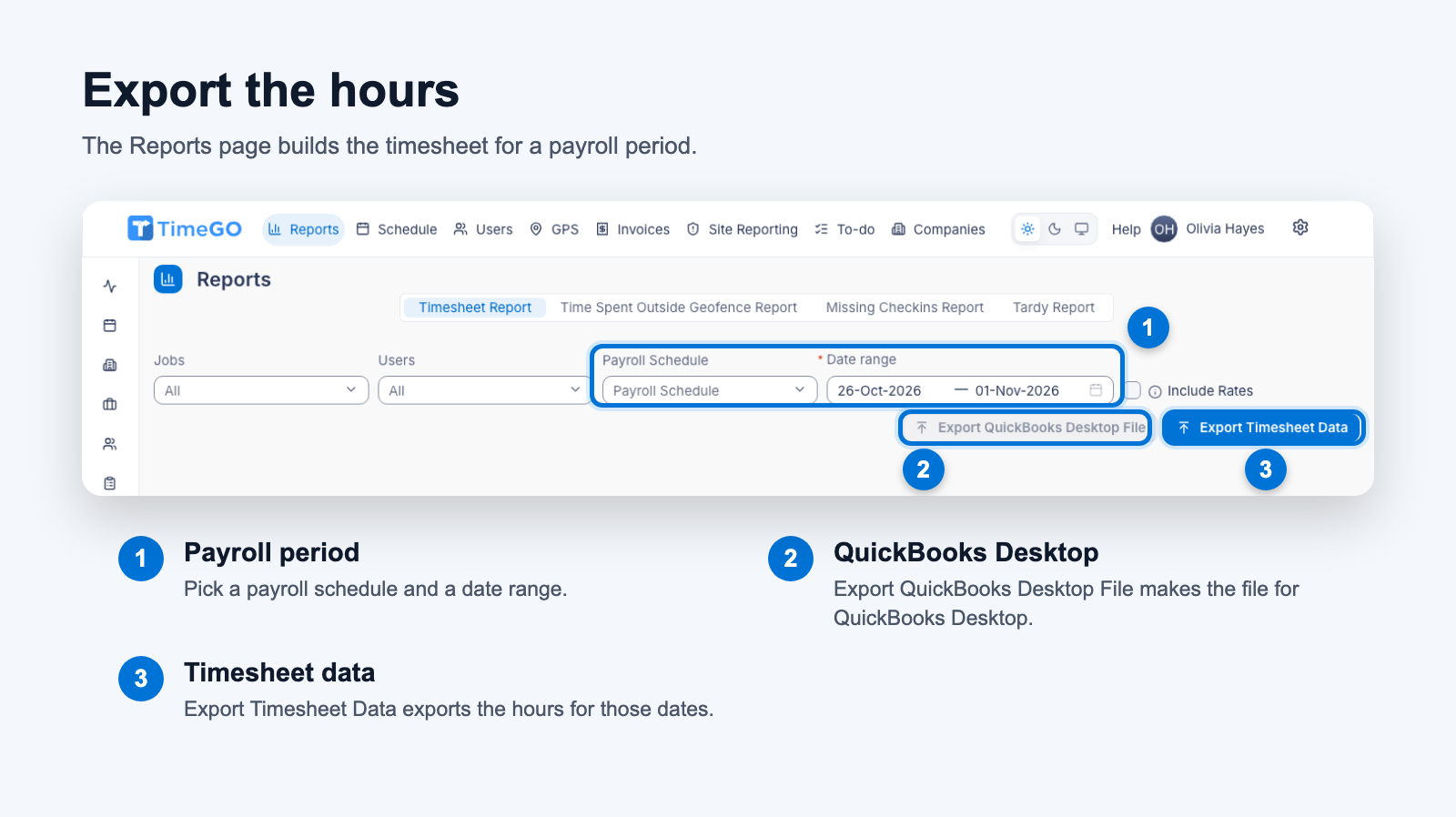
  • Fassen Sie Stunden zu Abrechnungszeiträumen zusammen.
  • Erstellen Sie eine Rechnung pro Kunde aus denselben erfassten Stunden und verschicken Sie sie als PDF per E-Mail.
Die Seite Schedule im Web-Dashboard mit Hinweisen zu Statuszählungen, den Buttons Add Shift und Copy, einer Schicht mit geplanter und tatsächlicher Zeit, einer farbigen Karte und den WochensummenDie Seite Schedule im Web-Dashboard mit Hinweisen zu Statuszählungen, den Buttons Add Shift und Copy, einer Schicht mit geplanter und tatsächlicher Zeit, einer farbigen Karte und den Wochensummen

Was sich mit TimeGO ändert

Von Stunden von Hand gerundetbis Rundung, die die genauen Ein- und Ausstempelzeiten behält

  • Stellen Sie die Zeitrundung auf aus, 6 oder 15 Minuten ein.
  • Die Schichtdetails behalten die genauen Ein- und Ausstempelzeiten, damit Sie zeigen können, was passiert ist.
  • Dieselben Stunden gehen an die Lohnabrechnung und in die Rechnung an den Kunden.
Mehr über Stundenzettel und Lohnabrechnung

Von unterschriebenen Papierstundenzetteln hinterherlaufenbis Stundenzettel aus Einstempelungen

  • Die Stunden kommen direkt aus den Einstempelungen, sodass niemand einen Papier-Stundenzettel abtippen muss.
  • Jeder Kundenstandort ist ein Standort unter einem Kunden, damit die Stunden beim richtigen Kunden bleiben.
  • Das automatische Ausstempeln ist optional: Sie entscheiden über die echte Endzeit, die ein Mitarbeiter meldet.
Mehr über Stundenzettel und Lohnabrechnung

Von Einsätze per Telefon planenbis Koordinatoren, die mit ihren eigenen Standorten arbeiten

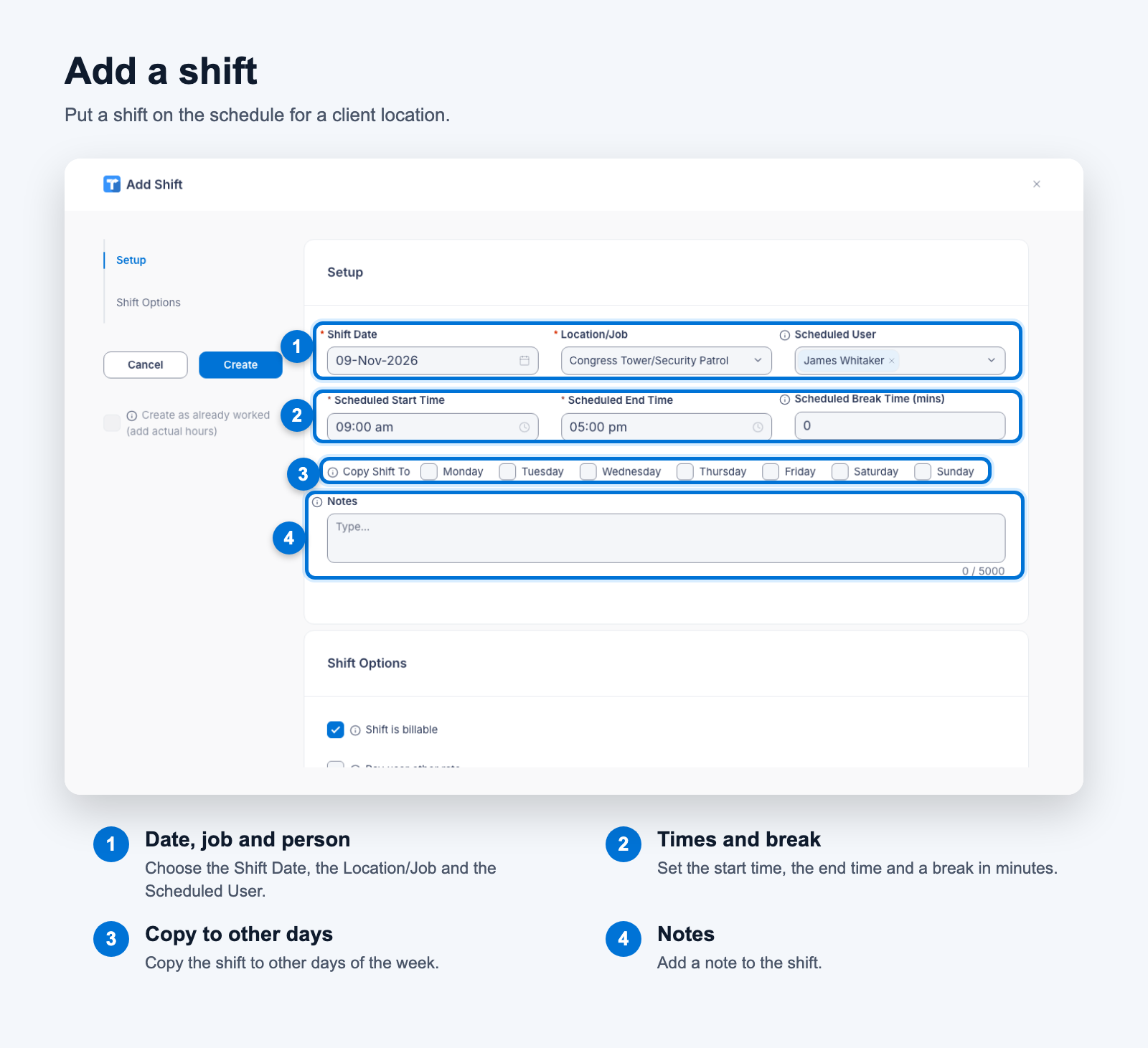
  • Erstellen Sie den Dienstplan im Dashboard und vergleichen Sie Schichten mit den tatsächlichen Stunden.
  • Berechtigungen nach Standort, Position oder Gruppe lassen jeden Koordinator mit seinen eigenen Standorten arbeiten.
  • Urlaubsanträge gehen zur Genehmigung an einen Manager.
Mehr über Dienstplanung

Von vom Kunden von einem verspäteten Mitarbeiter erfahrenbis Warnungen bei fehlendem Einstempeln und Zertifikat-Erinnerungen

  • Eine Warnung bei fehlendem Einstempeln meldet, wenn sich ein Mitarbeiter nicht eingestempelt hat.
  • Mitarbeiterakten und Dokumente an einem Ort, mit Erinnerungen an ablaufende Lizenzen und Zertifikate.
  • Späte Starts stehen im Tardy Report.
Mehr über GPS-Stempeluhr

Von ein neuer Veranstaltungsort jedes Wochenendebis ein geofenceter Standort für jeden Veranstaltungsort

  • Lege jeden Kundenstandort oder Veranstaltungsort als Standort unter dem Kunden an. Jeder Standort hat eine Geofence.
  • Personal stempelt am Veranstaltungsort per GPS ein, macht Pausen und stempelt aus.
  • Der Offline-Modus funktioniert im Kellerballsaal oder im Foyer einer Arena weiter.
Mehr über GPS-Stempeluhr

So funktioniert TimeGO, Schritt für Schritt

  1. Die Mitarbeiter planen

    Erstellen Sie den Dienstplan über alle Kundenstandorte. Mitarbeiter bestätigen oder lehnen Änderungen in der App ab.

  2. Am Kundenstandort einstempeln

    Mitarbeiter stempeln per GPS innerhalb der Geofence um den Standort ein, machen dann Pausen und stempeln in der App aus.

  3. Die Unterlagen des Standorts unterschreiben

    Mitarbeiter füllen das Sicherheitsbriefing des Kunden als Formular mit Unterschrift aus.

  4. Die Stunden an Lohnabrechnung und Kunden weitergeben

    Geben Sie die Abrechnungszeiträume weiter und stellen Sie jedem Kunden eine Rechnung aus denselben Stunden aus.

So sieht es in TimeGO aus

Häufig gestellte Fragen

Wie zeige ich einem Kunden, wie viele Stunden meine Mitarbeiter gearbeitet haben?

Jeder Kundenstandort hat eine Geofence für das GPS-Einstempeln. Rechnungen werden aus den erfassten Stunden erstellt und als PDF per E-Mail verschickt.

Kann ich jedem Kunden anhand der Stunden eine Rechnung stellen?

Ja. TimeGO erstellt Rechnungen aus erfassten Stunden und verschickt sie als PDF per E-Mail. Die Berichte enthalten Summary by Job.

Kann ich Stundenzettel an die Lohnabrechnung schicken und die Stunden runden?

Ja. Stundenzettel und Abrechnungszeiträume lassen sich nach Excel oder als QuickBooks-Desktop-Datei exportieren. Die Zeitrundung ist aus, 6 oder 15 Minuten.

Wie verfolge ich die Zertifizierungen meiner Mitarbeiter?

TimeGO führt Mitarbeiterakten und Dokumente und erinnert den Mitarbeiter, bevor eine Lizenz oder ein Zertifikat abläuft.

Kann ich einen neuen Veranstaltungsort für ein einziges Event anlegen?

Ja. Ein Veranstaltungsort ist ein Standort unter einem Kunden, mit Kontakten, und jeder Standort hat eine Geofence. Das Personal stempelt am Veranstaltungsort per GPS ein.

Was nutzen meine Mitarbeiter und meine Koordinatoren?

Mitarbeiter nutzen die TimeGO-App auf iOS oder Android. Koordinatoren und Manager nutzen das Web-Dashboard, in dem sie Mitarbeiter einplanen, auf der Karte sehen, wer arbeitet, und Stundenzettel, Lohnexporte und Rechnungen führen.

TimeGO für andere Branchen