 English
 Español
 Tiếng Việt
 Deutsch
 Français
 Português
 Polski
 Nederlands
 Italiano
 Svenska
 Norsk
 Dansk
 Suomi
 Čeština
 हिन्दी
 العربية
Stundenzettel-App mit Export nach Excel und Abgleich mit QuickBooks Online und Xero
Schichten landen im Stundenzettel, sobald Mitarbeiter ausstempeln. Runden, Lohnperioden bilden, dann nach Excel oder QuickBooks Desktop exportieren oder mit QuickBooks Online oder Xero abgleichen.


Was es macht
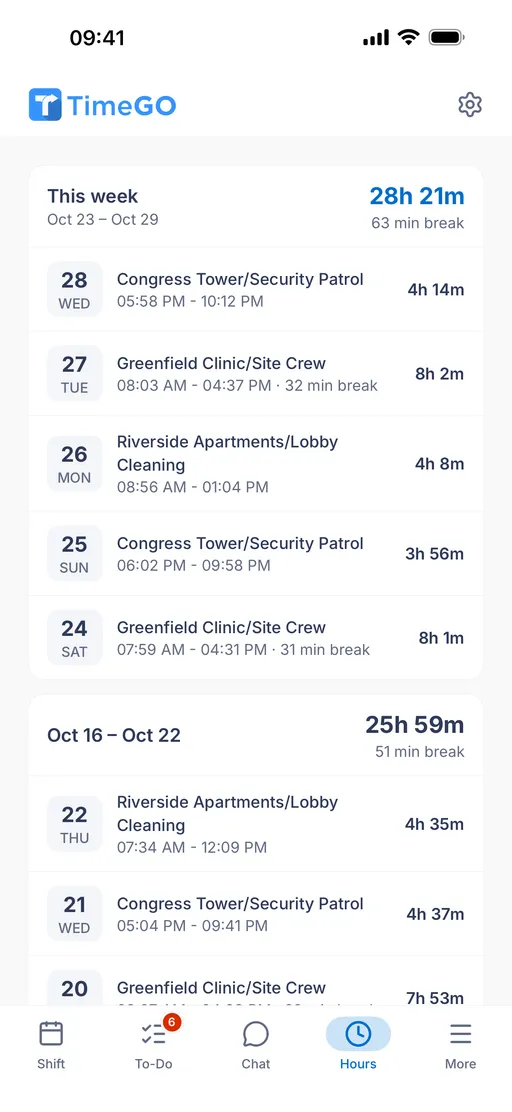
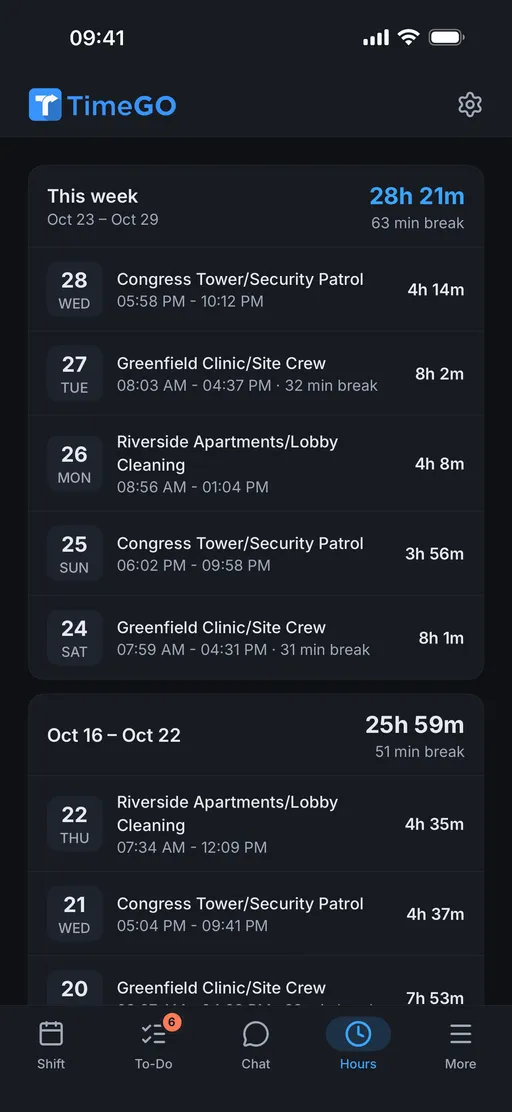
Mitarbeiter stempeln in der TimeGO-App ein, machen Pausen und stempeln aus, und sehen ihre eigene Woche im Tab Hours. Im Web-Dashboard landet jede Schicht im Stundenzettel, und die Stunden werden in Lohnperioden geführt. Die Zeit lässt sich auf 6 oder 15 Minuten runden. Eine Periode exportiert nach Excel oder in eine QuickBooks-Desktop-Datei oder wird im Pro-Tarif mit QuickBooks Online oder Xero abgeglichen.
So funktioniert es
Mitarbeiter stempeln ein und aus
In der App kommen Beginn, Ende und Pausen per GPS vom Handy. Mitarbeiter sehen ihre eigene Woche im Tab Hours.
Die Schicht landet im Stundenzettel
Im Dashboard landet jede Schicht mit ihrem Auftrag in der Lohnperiode, zu der sie gehört, im Stundenzettel.
Rundung wählen
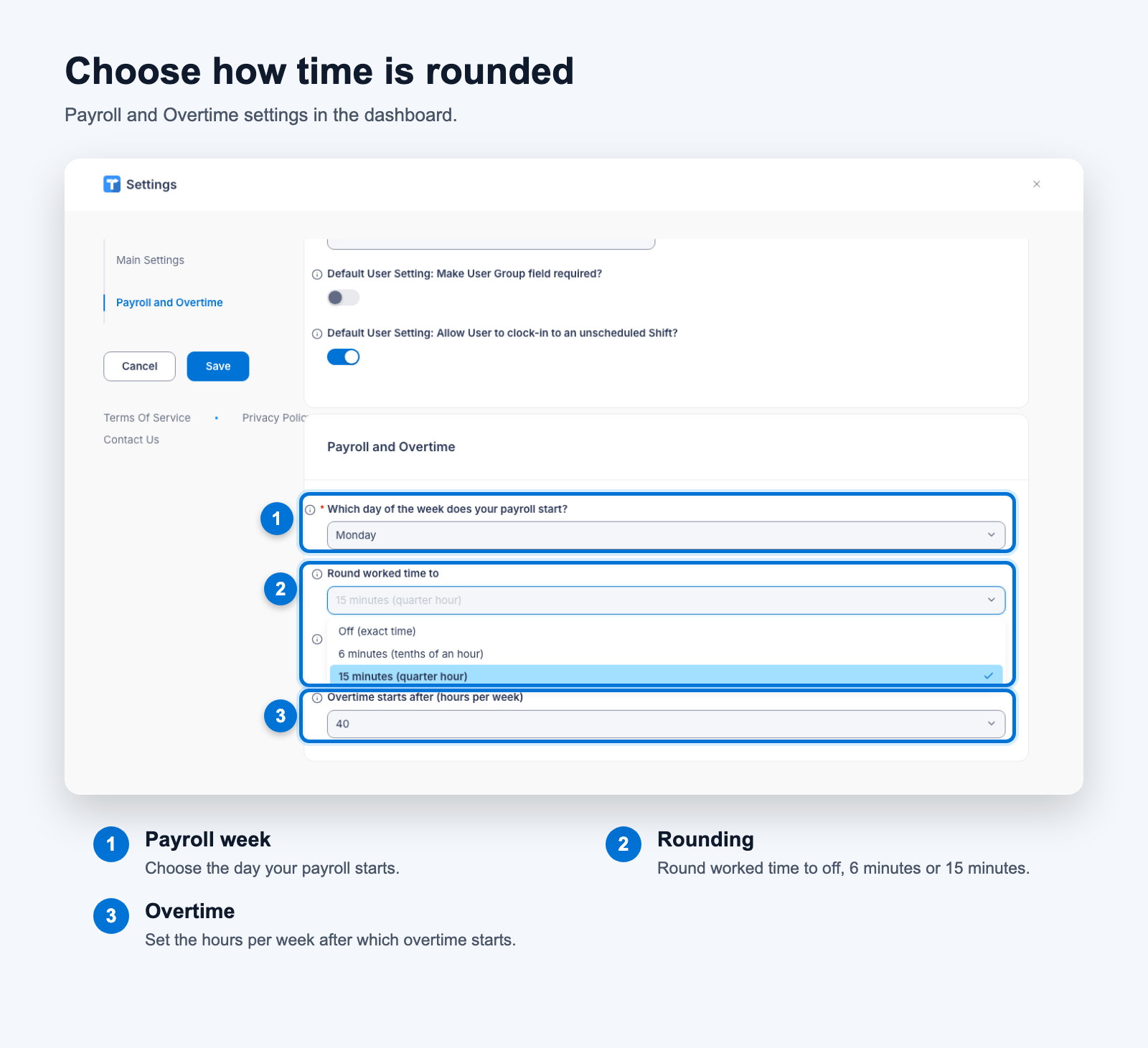
Stellen Sie die Rundung auf aus, 6 oder 15 Minuten. Summen nutzen die gerundete Zeit, und die Schichtdetails behalten die echten Stempelzeiten.
Periode exportieren oder abgleichen
Exportieren Sie die Stunden nach Excel oder in eine QuickBooks-Desktop-Datei oder gleichen Sie sie über die Seite Integrations mit QuickBooks Online oder Xero ab.
So sieht es in TimeGO aus

Zeitrundung
Die Rundung ist eine Einstellung mit drei Optionen: aus, 6 Minuten oder 15 Minuten. Sie finden sie im Web-Dashboard unter Payroll and Overtime. Mitarbeiter stempeln wie gewohnt ein und aus. Nur das erste Einstempeln und das letzte Ausstempeln einer Schicht werden gerundet. Pausen, Stempelungen dazwischen und Zeiten, die ein Manager eingegeben hat, bleiben genau. Summen nutzen die gerundete Zeit, und die Details einer Schicht behalten die echten Stempelzeiten.
Export nach Excel oder QuickBooks Desktop
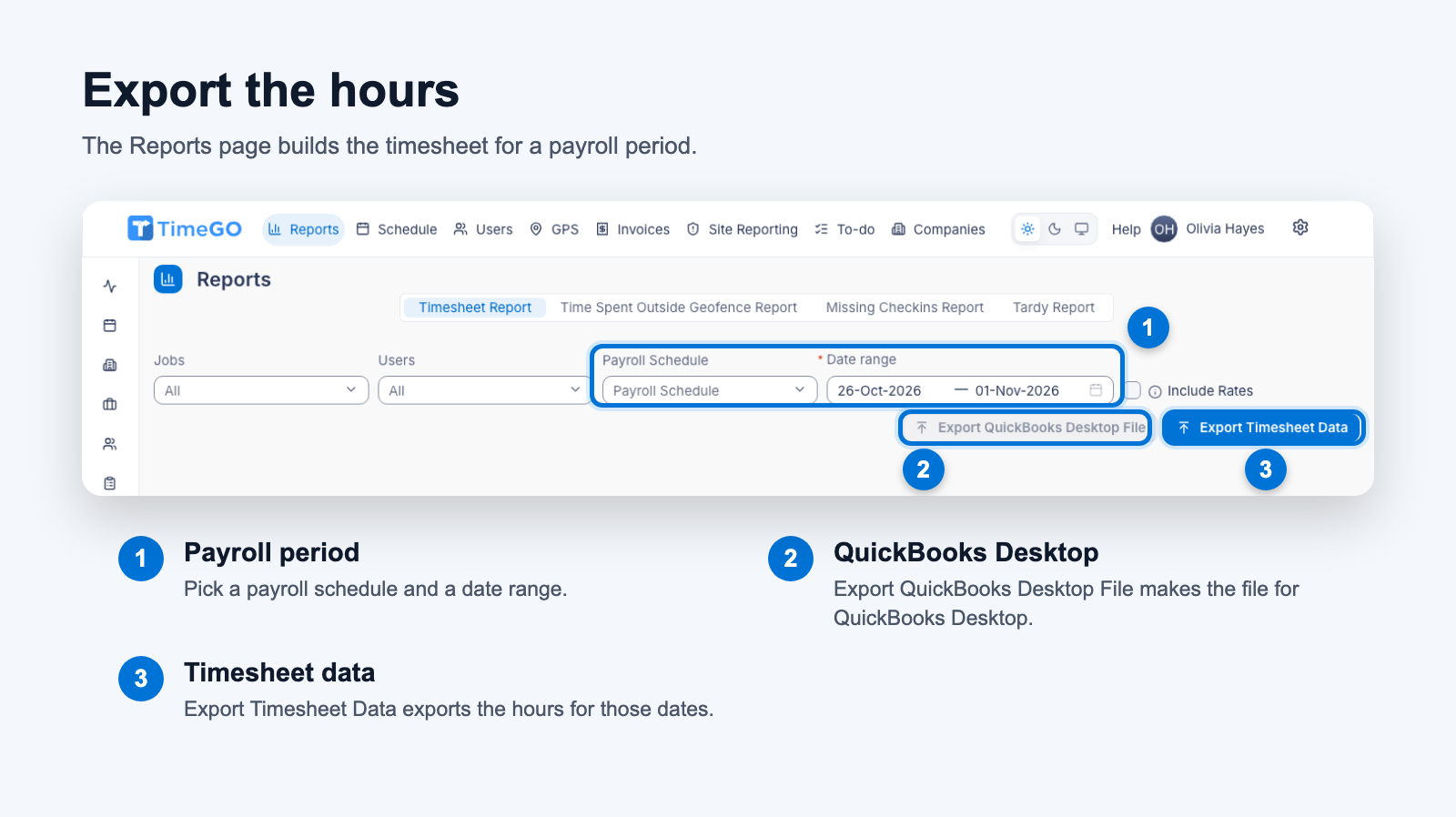
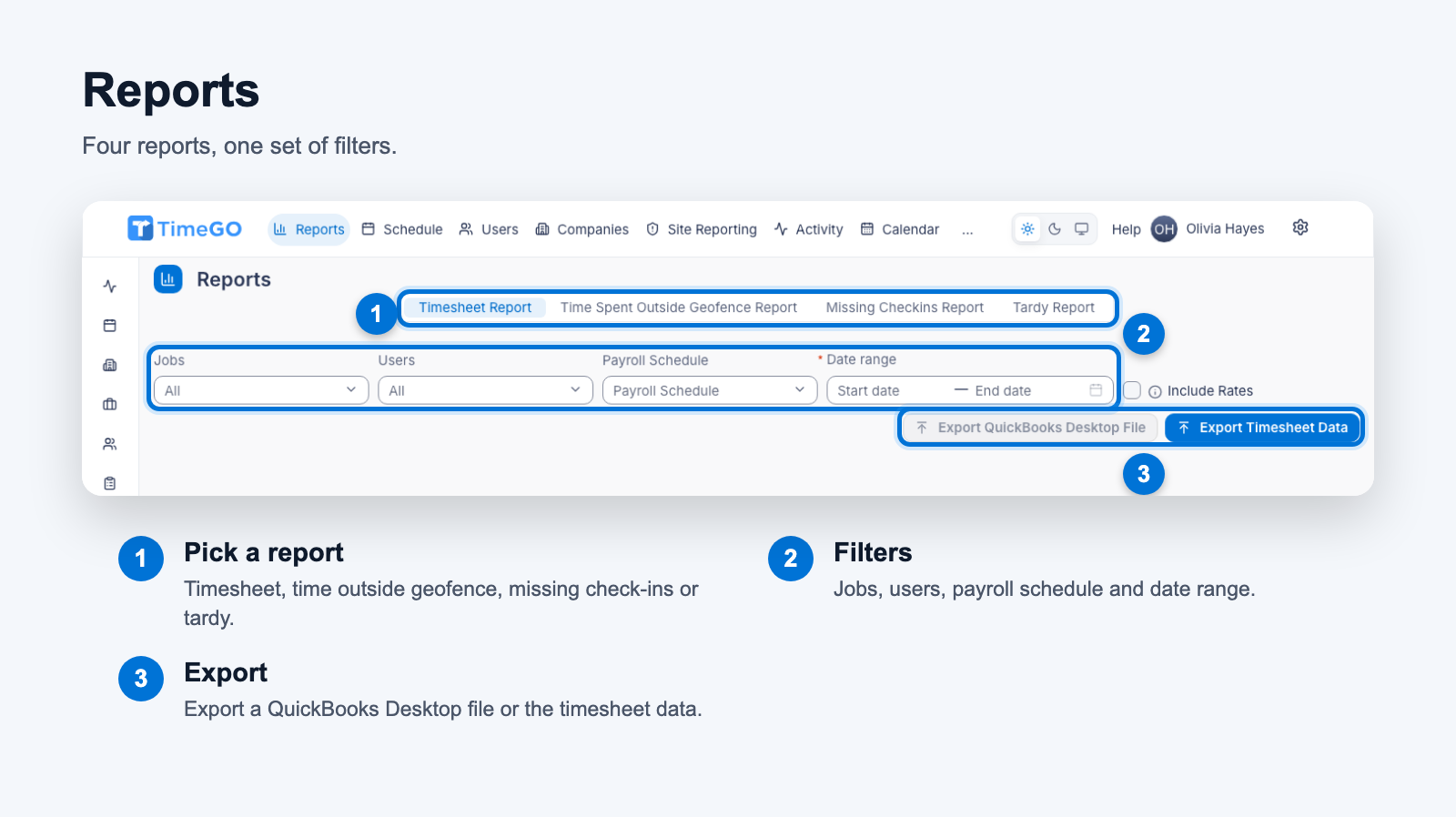
Wählen Sie auf der Seite Reports den Timesheet Report, dann eine Lohnperiode oder einen Datumsbereich, und optional Aufträge und Benutzer, um die Auswahl einzuschränken. Export Timesheet Data erstellt eine .xlsx-Datei mit den Stunden, nach Auftrag und nach Benutzer, zum Prüfen, Sortieren, Summieren oder zur Weitergabe an Ihren Steuerberater. Export QuickBooks Desktop File erstellt die IIF-Datei für QuickBooks Desktop. Beides ist eine Datei, die Sie bei Bedarf erstellen, kein Abgleich. Der Hilfeartikel Stunden nach Excel oder QuickBooks Desktop exportieren zeigt jeden Klick.
Abgleich mit QuickBooks Online oder Xero
Im Pro-Tarif verbinden Sie Ihr Buchhaltungstool auf der Seite Integrations und gleichen Mitarbeiter und Stunden ab. Siehe QuickBooks Online und Xero.
Reports
Die Seite Reports hat vier Berichte, alle mit denselben Filtern für Aufträge, Benutzer, Lohnschema und Datumsbereich: den Timesheet Report, den Time Spent Outside Geofence Report, den Missing Checkins Report und den Tardy Report. Die Exportschaltflächen liegen auf derselben Seite.
Wem es hilft
Häufig gestellte Fragen
Erstellt TimeGO den Stundenzettel aus den Einstempelungen?
Ja. Mitarbeiter stempeln in der App ein, machen Pausen und stempeln aus. Jede Schicht landet im Stundenzettel im Dashboard. Die Stunden werden für jede Lohnperiode gruppiert.
Können Mitarbeiter ihre eigenen Stunden sehen?
Ja. Der Tab Hours der Mitarbeiter-App zeigt die Wochensumme und eine Zeile für jede Schicht mit Auftrag, Zeiten und Pause.
Welche Rundungsoptionen hat TimeGO?
Aus, 6 Minuten oder 15 Minuten. Sechs Minuten sind ein Zehntel einer Stunde, 15 Minuten ein Viertel einer Stunde.
Verliere ich die echten Stempelzeiten, wenn ich runde?
Nein. Öffnen Sie die Schicht, dort sind die echten Stempelzeiten. Summen nutzen die gerundete Zeit, oder die Zeit wie gestempelt, wenn die Rundung aus ist.
An welche Lohn- und Buchhaltungstools kann ich Stunden senden?
An Excel und eine QuickBooks-Desktop-Datei (IIF). Im Pro-Tarif können Sie Mitarbeiter und Stunden außerdem über die Seite Integrations mit QuickBooks Online oder Xero abgleichen.
Ist der Excel-Export ein Abgleich?
Nein. Es ist eine Datei, die Sie bei Bedarf aus dem Timesheet Report erstellen. Um Stunden mit QuickBooks Online oder Xero abzugleichen, verbinden Sie sie auf der Seite Integrations. Der Abgleich ist im Pro-Tarif enthalten.
Was steht in der Excel-Datei?
Die Stunden, die Ihre Mitarbeiter in der TimeGO-App erfasst haben, für die Lohnperiode oder den Datumsbereich, den Sie gewählt haben. Wenn Sie Aufträge oder Benutzer ausgewählt haben, stehen nur deren Stunden darin.
Wo sehe ich, wer zu spät begonnen hat?
Im Tardy Report, einem von vier Berichten auf der Seite Reports. Er listet Schichten, bei denen der Mitarbeiter um mehr Minuten als eingestellt zu spät war.
Kann ich einen Kunden mit denselben Stunden abrechnen?
Ja. TimeGO erstellt Rechnungen aus erfassten Stunden und verschickt sie als PDF per E-Mail. Siehe [Rechnungen](/features/invoices/).
Schritt-für-Schritt-Anleitungen
- So exportieren Sie Stunden nach Excel oder QuickBooks Desktop
- So finden Sie Ihre Berichte
- So fügen Sie Feiertage hinzu
- So legen Sie Abrechnungszeiträume fest
- So legen Sie Stundenlöhne für Mitarbeiter fest
- So lesen Sie einen Stundennachweis
- So sehen Sie die Check-ins, die ein Mitarbeiter verpasst hat
- So sehen Sie die Zeit eines Mitarbeiters außerhalb des Geofence
- So sehen Sie Ihre Stunden in der Handy-App
- So sehen Sie verpasste Einstempelungen und verspätete Schichtbeginne
- So sehen Sie, wer verspätet angefangen hat
- So verbinden Sie QuickBooks Online oder Xero
- So wählen Sie die Zeitrundung