 English
 Español
 Tiếng Việt
 Deutsch
 Français
 Português
 Polski
 Nederlands
 Italiano
 Svenska
 Norsk
 Dansk
 Suomi
 Čeština
 हिन्दी
 العربية
2 Min. Lesezeit
So legen Sie Abrechnungszeiträume fest
Öffnen Sie Payroll Settings über das Zahnradmenü, wählen Sie den Standardplan für neue Benutzer und klicken Sie dann auf Add New Period und geben Sie die Daten ein.
Schritte
- 1
Klicken Sie oben rechts im Dashboard auf das Zahnradsymbol und dann auf Payroll Settings.
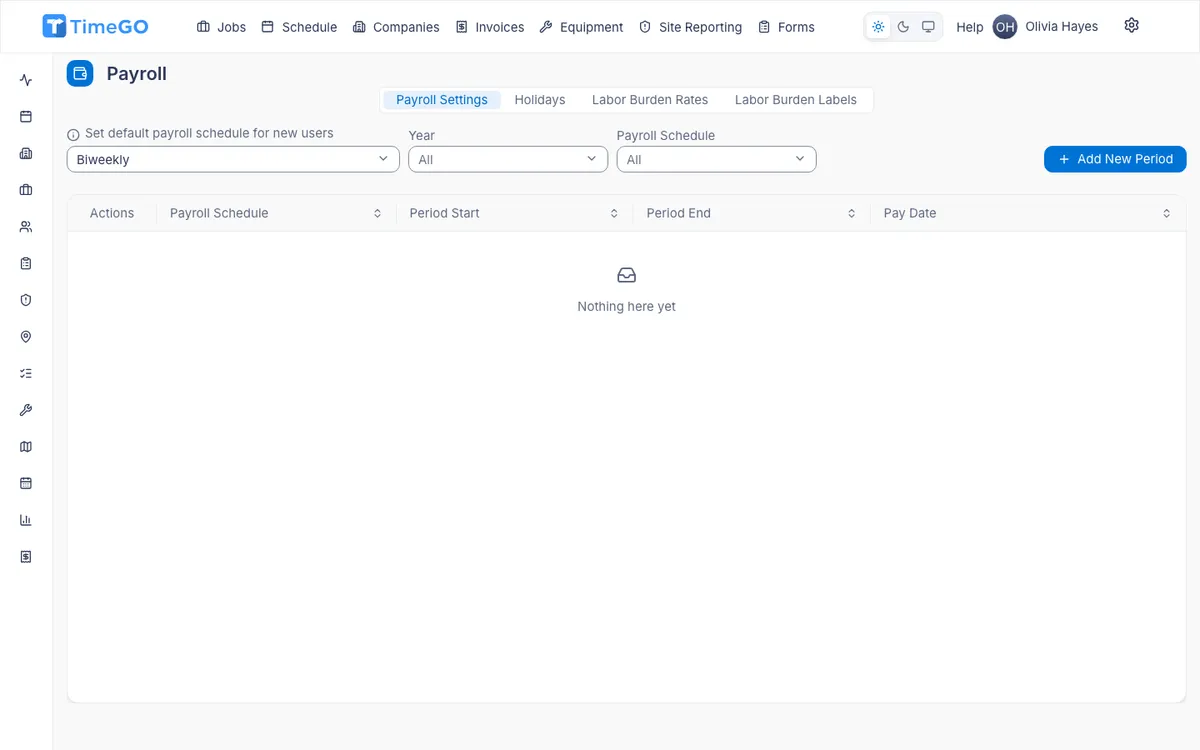
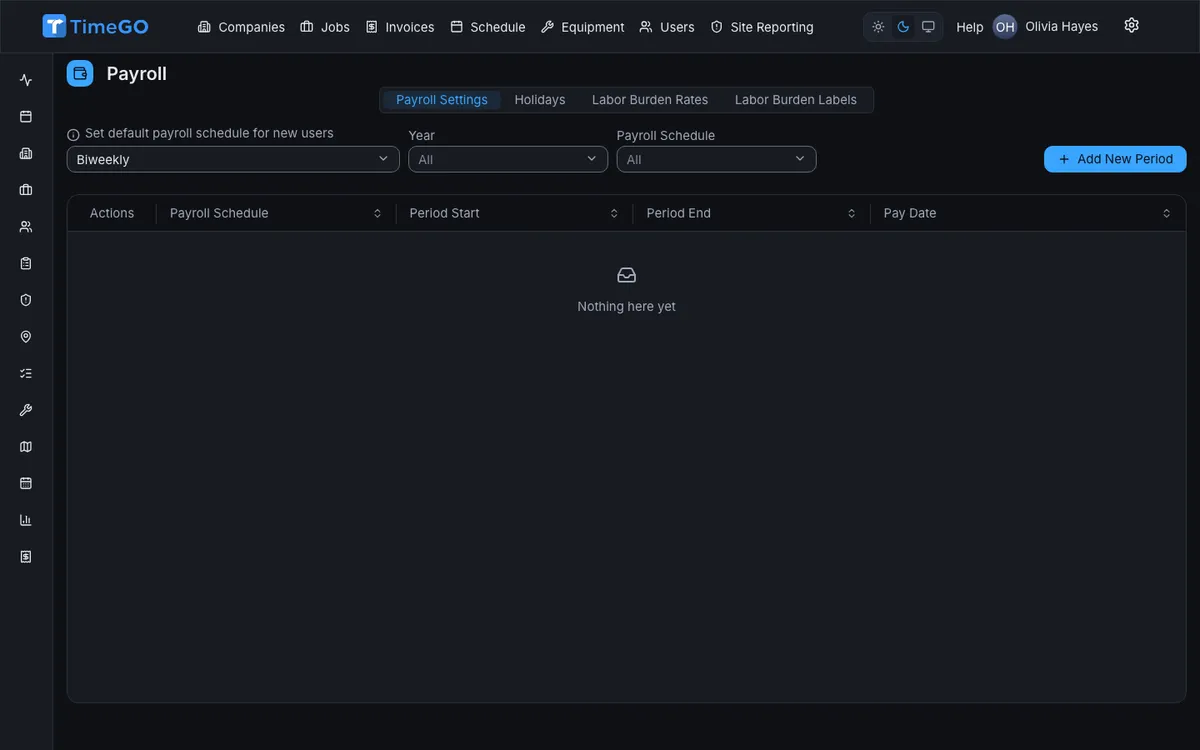
- 2
Um den Plan festzulegen, den neue Benutzer erhalten, wählen Sie ihn unter Set default payroll schedule for new users. Er wird sofort gespeichert, sobald Sie ihn wählen.
- 3
Klicken Sie auf Add New Period und wählen Sie dann den Payroll Schedule. Für einen eigenen Plan wählen Sie New custom payroll und geben einen Schedule name ein.
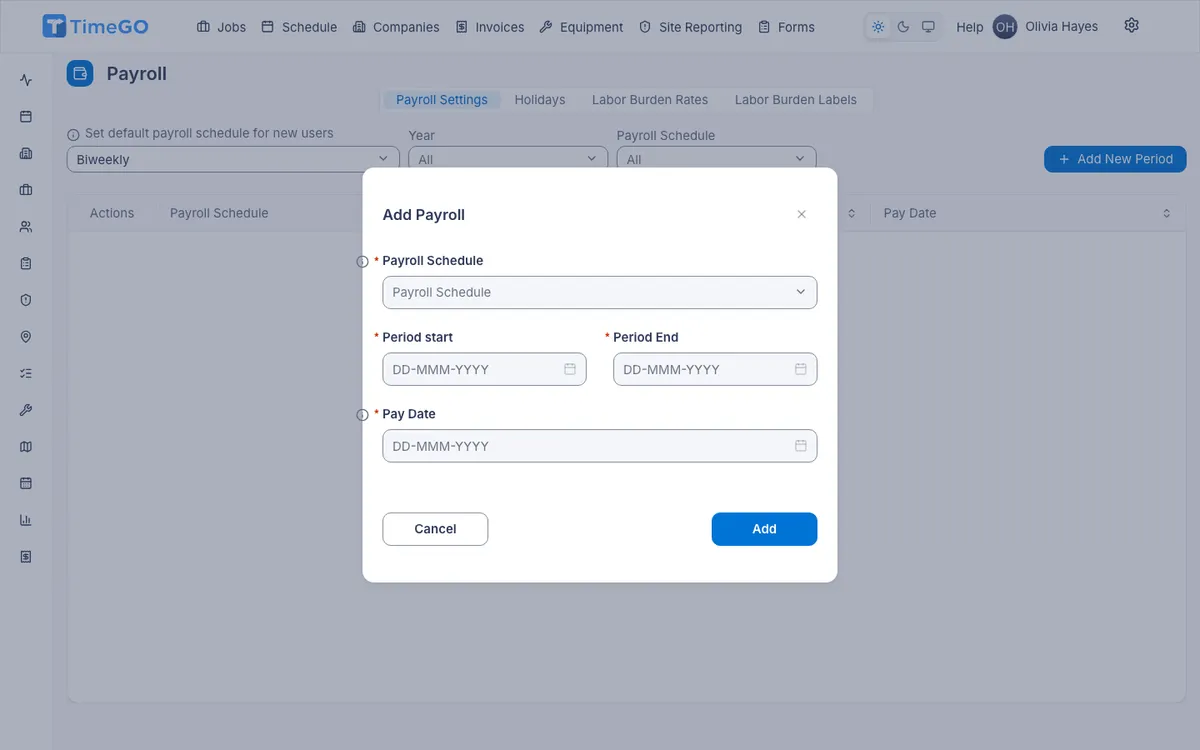
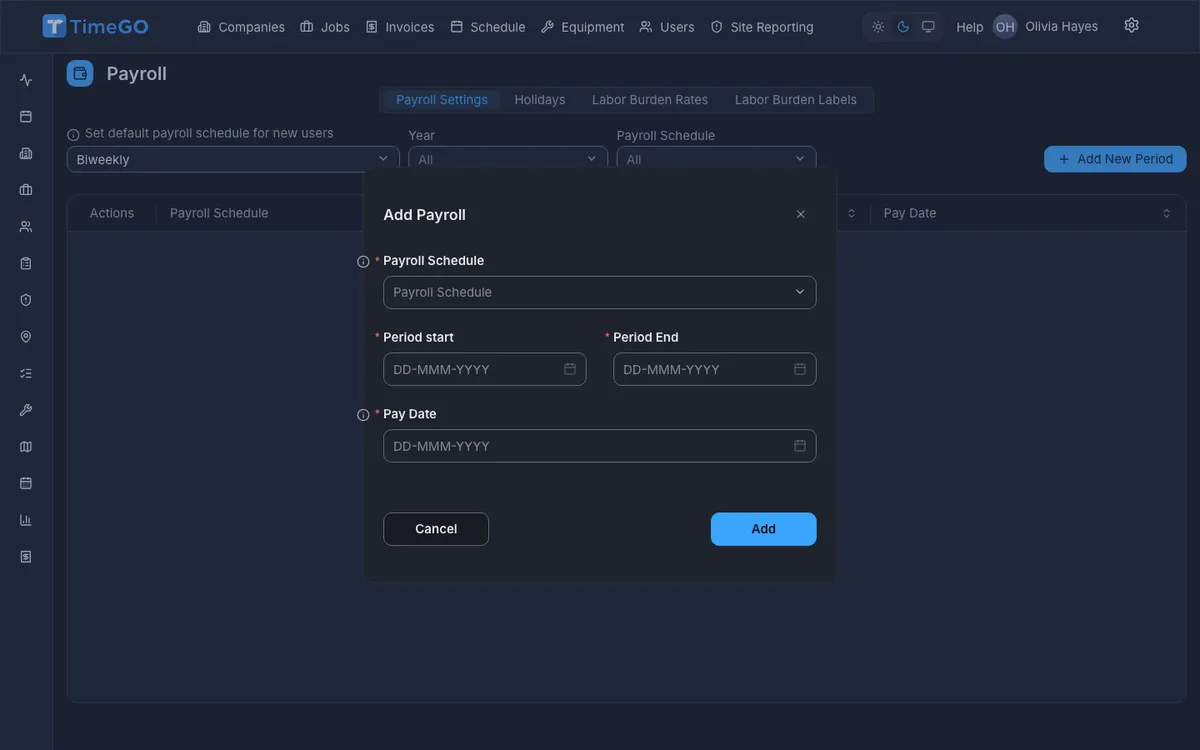
- 4
Legen Sie Period start fest. Bei Weekly und Biweekly füllt TimeGO Period End aus. Bei jedem anderen Plan wählen Sie es selbst.
- 5
Legen Sie das Pay Date fest und klicken Sie auf Add.
- 6
Um einen Zeitraum später zu ändern oder zu entfernen, öffnen Sie das Menü in der Spalte Actions seiner Zeile und klicken Sie auf Edit Payroll Period oder Delete Payroll Period.

Wenn es nicht funktioniert
These dates are already taken or dates overlapping
Ein anderer Zeitraum desselben Abrechnungsplans deckt bereits einige dieser Tage ab. Wählen Sie Daten, die nach dessen Ende beginnen.
Payroll Schedule name already exists!
Ihr Unternehmen hat bereits einen Plan mit diesem Namen. Wählen Sie ihn in der Liste Payroll Schedule oder geben Sie einen anderen Schedule name ein.
Gut zu wissen
- Neue Benutzer und CSV-Importe starten mit dem Standardplan, bestehende Benutzer behalten ihren. Neue Unternehmen starten mit Biweekly.
- Im Timesheet Report umfasst ein Abrechnungszeitraum die Schichten, die zwischen seinem Start- und Enddatum beginnen, für Benutzer in diesem Plan. Das Pay Date bezahlt niemanden und ändert keine Stunden.
Zur Funktion: Mehr über Stundenzettel und Lohnabrechnung