 English
 Español
 Tiếng Việt
 Deutsch
 Français
 Português
 Polski
 Nederlands
 Italiano
 Svenska
 Norsk
 Dansk
 Suomi
 Čeština
 हिन्दी
 العربية
3 Min. Lesezeit
So richten Sie wiederkehrende Rechnungen ein
Klicken Sie auf dem Reiter Recurring Invoices auf New Recurring Invoice und speichern Sie Jobs, Intervall und nächstes Datum. Danach nutzen Sie Generate Invoice in der Zeile, sooft Sie abrechnen.
Schritte
- 1
Klicken Sie im Hauptmenü auf Invoices und öffnen Sie den Reiter Recurring Invoices.
- 2
Klicken Sie auf New Recurring Invoice.
- 3
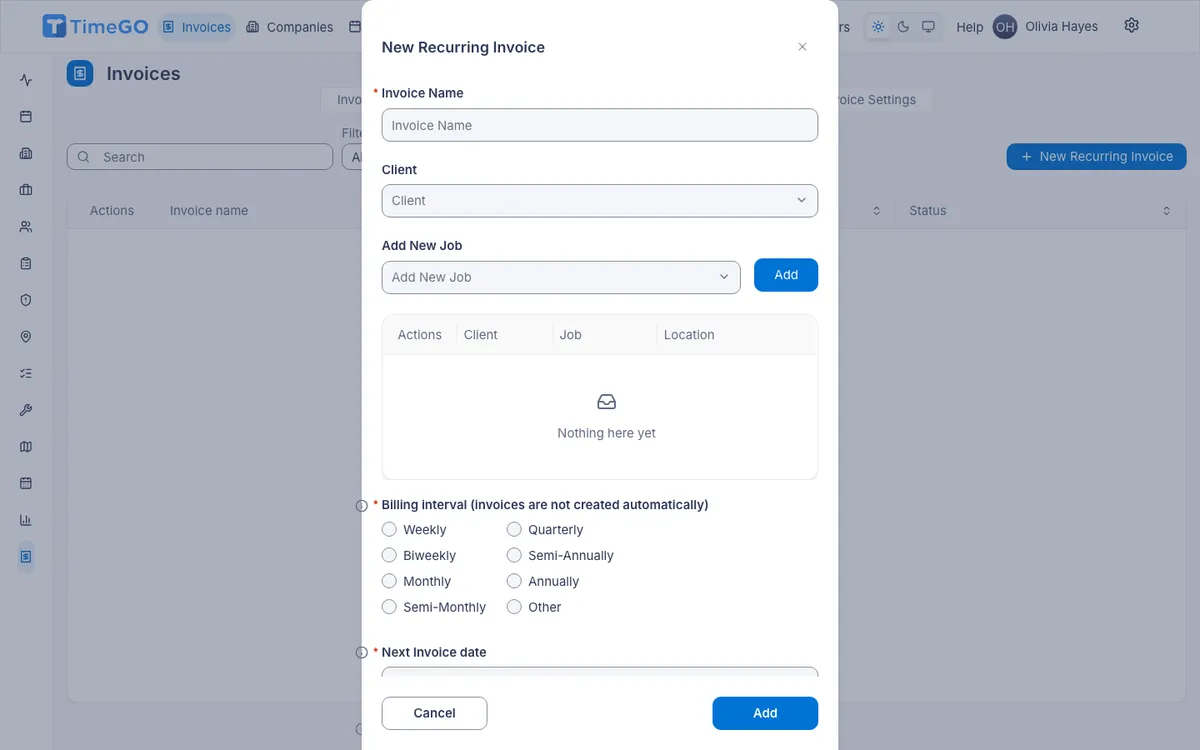
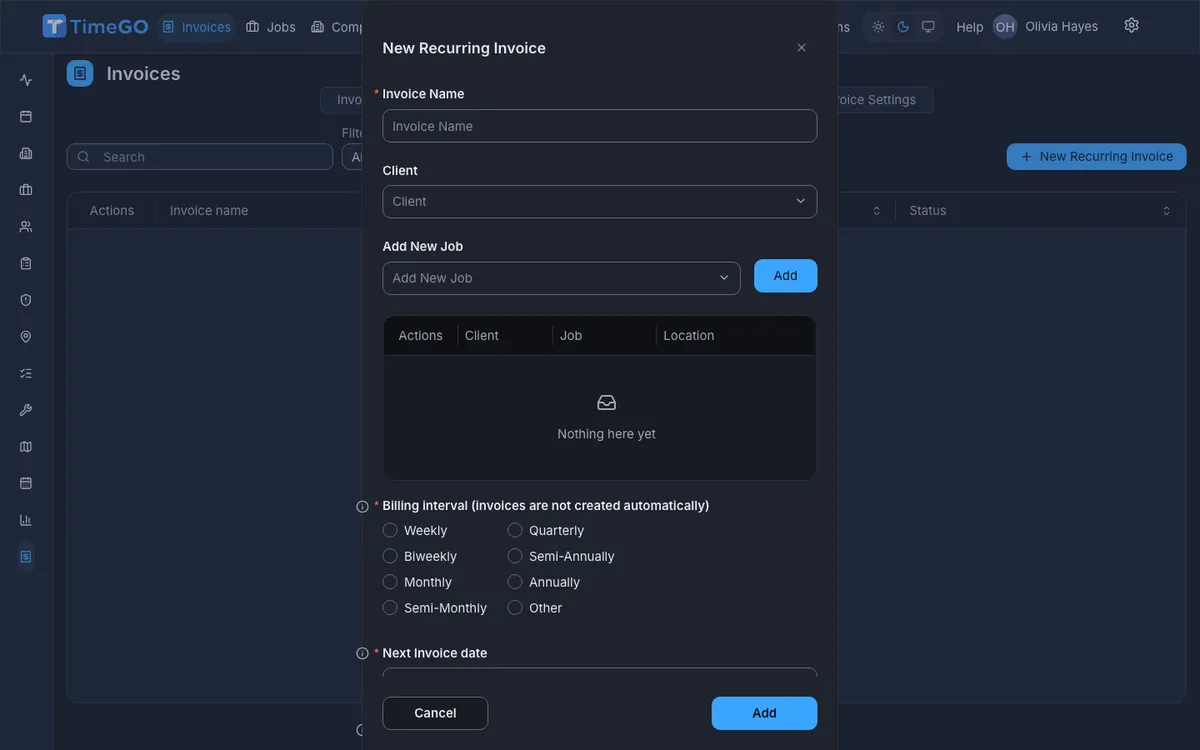
Geben Sie einen Invoice Name ein, wählen Sie den Client, wählen Sie einen Job unter Add New Job und klicken Sie auf Add. Wiederholen Sie das für weitere Jobs.
- 4
Wählen Sie unter Billing interval (invoices are not created automatically) das Intervall, von Weekly bis Annually, oder Other.
- 5
Wählen Sie das Next Invoice date. Es wird zum Invoice Date der nächsten Rechnung, die Sie erstellen.
- 6
Wählen Sie unter For Due Date, Pick Number of Days after Invoice Date die Tage und klicken Sie auf Add.
- 7
Sobald Sie abrechnen möchten, klicken Sie in der Spalte Actions der Zeile auf ... und wählen Sie Generate Invoice.
- 8
Prüfen Sie die Rechnung, die sich öffnet, ändern Sie, was nötig ist, und klicken Sie auf Save.

Wenn es nicht funktioniert
Next Invoice date ist leer, nachdem Sie das Billing interval geändert haben
Die Wahl eines Intervalls leert das Datum. Wählen Sie zuerst das Intervall und dann das Next Invoice date.
You have already added this job!
Ein Job darf nur einmal auf einer wiederkehrenden Rechnung stehen. Wählen Sie einen anderen Job.
Gut zu wissen
- TimeGO erstellt oder versendet diese Rechnungen nie selbst. Next Billing On und Billing interval füllen nur das Formular aus, wenn Sie auf Generate Invoice klicken. Active kennzeichnet nur die Zeile und filtert nach Status. Es startet oder stoppt nichts.
- Generate Invoice füllt Name, Jobs, Invoice Date (das Datum Next Billing On), Due Date (dieses Datum plus Ihre Tage) und die nächste Invoice Number aus. Spätere Rechnungen starten von der zuletzt gespeicherten und übernehmen nur Zeilen, bei denen Copy gesetzt ist. Bei Weekly oder Biweekly wandern die Arbeitstage um ein oder zwei Wochen, und die Zeilen stammen aus erfassten Stunden. Bei jedem anderen Intervall wählen Sie die Arbeitstage selbst und klicken auf Add Lines to Invoice.
- Nach dem Speichern wandert Next Billing On auf das Next Invoice Date unter Recurring Info, ein Intervall nach dem Invoice Date (1 week, 2 weeks, 1 month, 3 months, 6 months oder 1 year). Bei Semi-Monthly und Other bleibt es zunächst leer. Eine Änderung des Invoice Date kopiert dieses Datum hinein, prüfen Sie es deshalb vor Save.
Zur Funktion: Mehr über Rechnungen