 English
 Español
 Tiếng Việt
 Deutsch
 Français
 Português
 Polski
 Nederlands
 Italiano
 Svenska
 Norsk
 Dansk
 Suomi
 Čeština
 हिन्दी
 العربية
Czas czytania: 2 min
Jak ustawić faktury cykliczne
Na zakładce Recurring Invoices klika się New Recurring Invoice i zapisuje zlecenia, interwał oraz następną datę. Potem przy każdym rozliczeniu używa się Generate Invoice w jego wierszu.
Kroki
- 1
Klika się Invoices w głównym menu i otwiera zakładkę Recurring Invoices.
- 2
Klika się New Recurring Invoice.
- 3
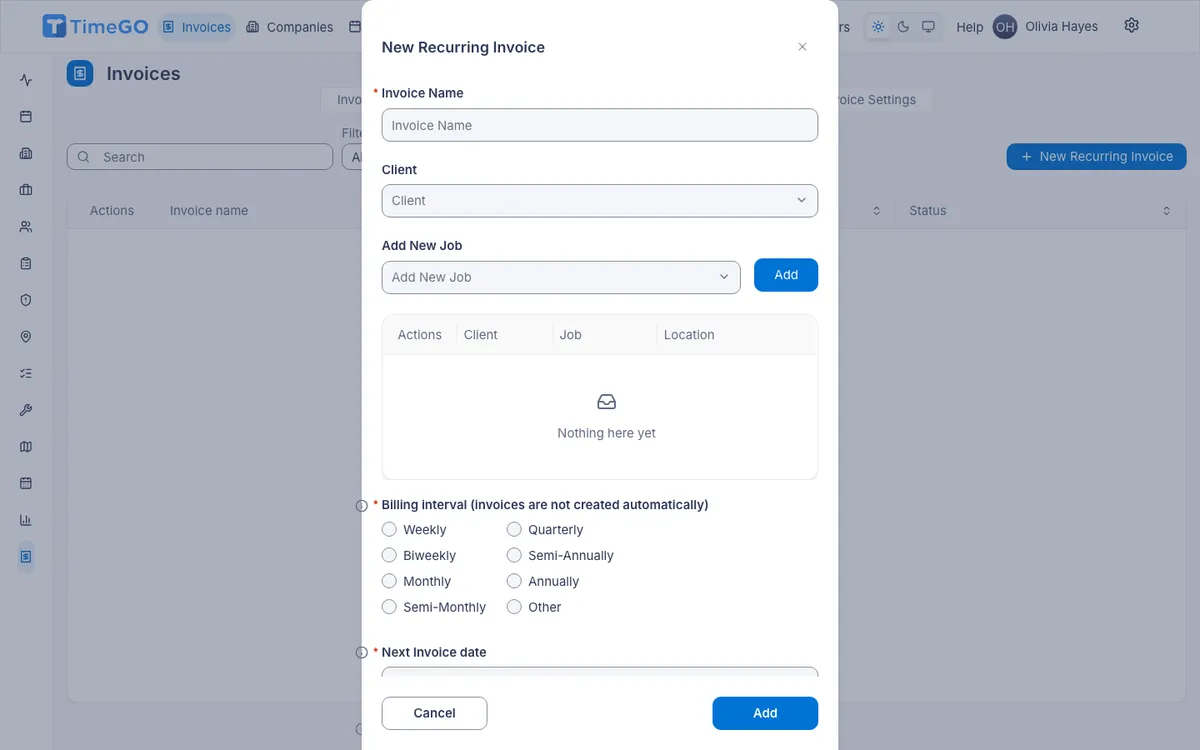
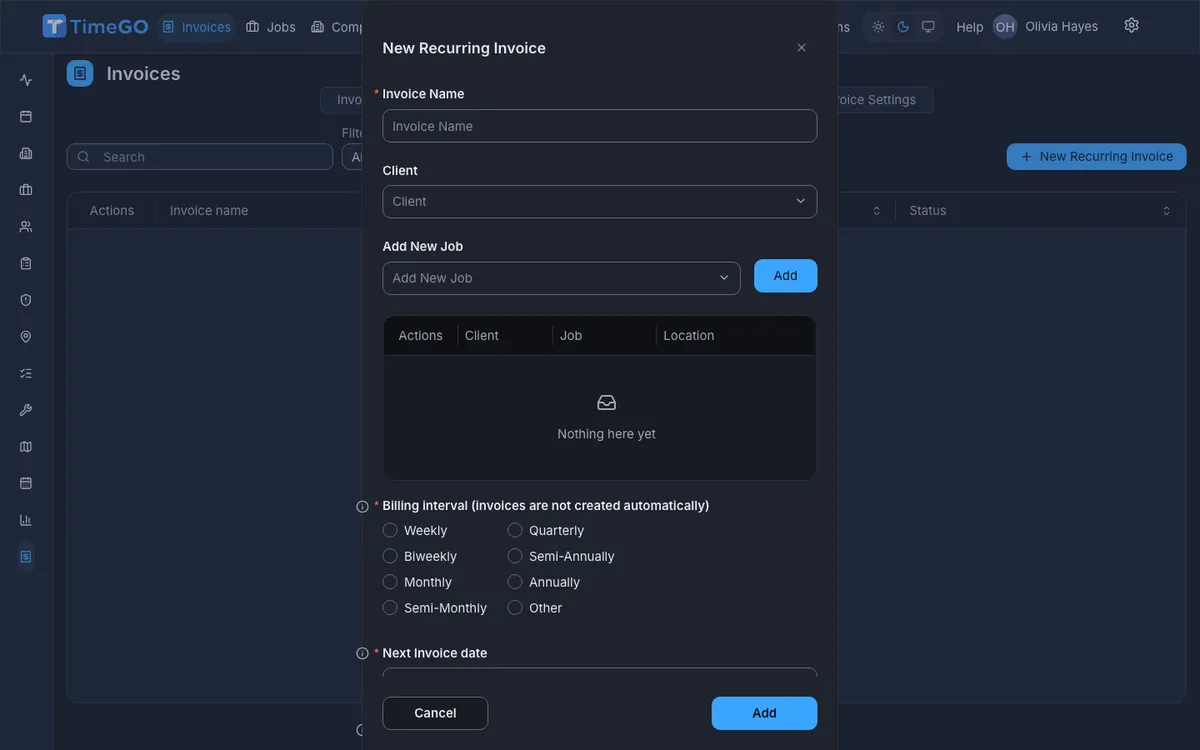
Wpisuje się Invoice Name, wybiera Client, wybiera zlecenie w Add New Job i klika Add. Powtarza się to dla kolejnych zleceń.
- 4
Pod Billing interval (invoices are not created automatically) wybiera się interwał, od Weekly do Annually, albo Other.
- 5
Wybiera się Next Invoice date. Staje się ona Invoice Date następnej wygenerowanej faktury.
- 6
Pod For Due Date, Pick Number of Days after Invoice Date wybiera się liczbę dni i klika Add.
- 7
Kiedy przychodzi czas na rozliczenie, klika się ... w kolumnie Actions w wierszu i wybiera Generate Invoice.
- 8
Sprawdza się fakturę, która się otworzyła, zmienia, co trzeba, i klika Save.

Jeśli to nie działa
Pole Next Invoice date jest puste po zmianie Billing interval
Wybór interwału czyści datę. Trzeba najpierw wybrać interwał, a potem Next Invoice date.
You have already added this job!
Zlecenie może być w fakturze cyklicznej tylko raz. Trzeba wybrać inne zlecenie.
Warto wiedzieć
- TimeGO nigdy sam nie tworzy ani nie wysyła tych faktur: Next Billing On i Billing interval tylko wypełniają formularz, gdy klika się Generate Invoice. Active tylko oznacza wiersz i filtruje po statusie, nie uruchamia ani nie zatrzymuje niczego.
- Generate Invoice wypełnia nazwę, zlecenia, Invoice Date (datę Next Billing On), Due Date (tę datę plus ustawione dni) i następny Invoice Number. Kolejne faktury zaczynają się od ostatniej zapisanej, z pozycjami z zaznaczonym Copy. Przy Weekly lub Biweekly daty pracy przesuwają się o tydzień lub dwa, a pozycje pochodzą z godzin z ewidencji. Przy innym interwale wybiera się daty pracy i klika Add Lines to Invoice.
- Po zapisaniu Next Billing On przesuwa się na Next Invoice Date z Recurring Info, o jeden interwał po Invoice Date (1 tydzień, 2 tygodnie, 1 miesiąc, 3 miesiące, 6 miesięcy albo 1 rok). Dla Semi-Monthly i Other pole zaczyna się puste, a zmiana Invoice Date kopiuje tę datę do niego, więc przed Save trzeba je sprawdzić.
O funkcji: Więcej o: Faktury