 English
 Español
 Tiếng Việt
 Deutsch
 Français
 Português
 Polski
 Nederlands
 Italiano
 Svenska
 Norsk
 Dansk
 Suomi
 Čeština
 हिन्दी
 العربية
2 min di lettura
Come impostare le fatture ricorrenti
Nella scheda Recurring Invoices clicca New Recurring Invoice e salva lavori, intervallo e data successiva. Poi usa Generate Invoice sulla sua riga ogni volta che fatturi.
Passaggi
- 1
Clicca Invoices nel menu principale e apri la scheda Recurring Invoices.
- 2
Clicca New Recurring Invoice.
- 3
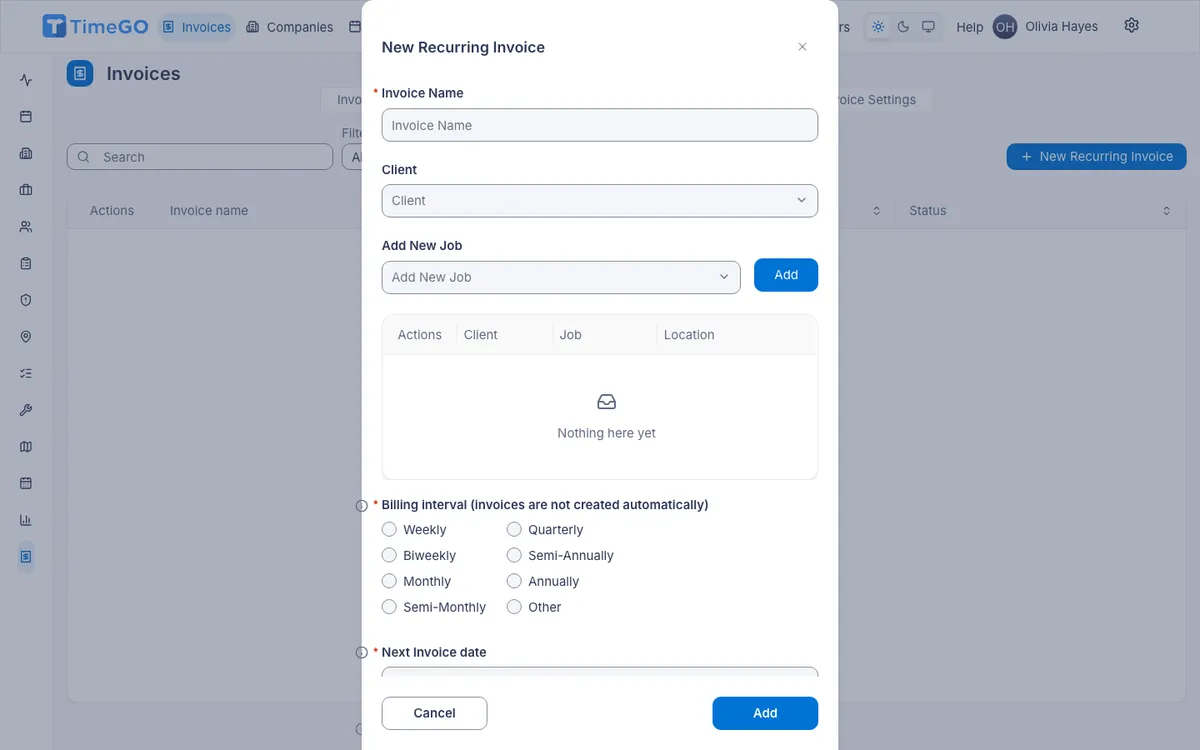
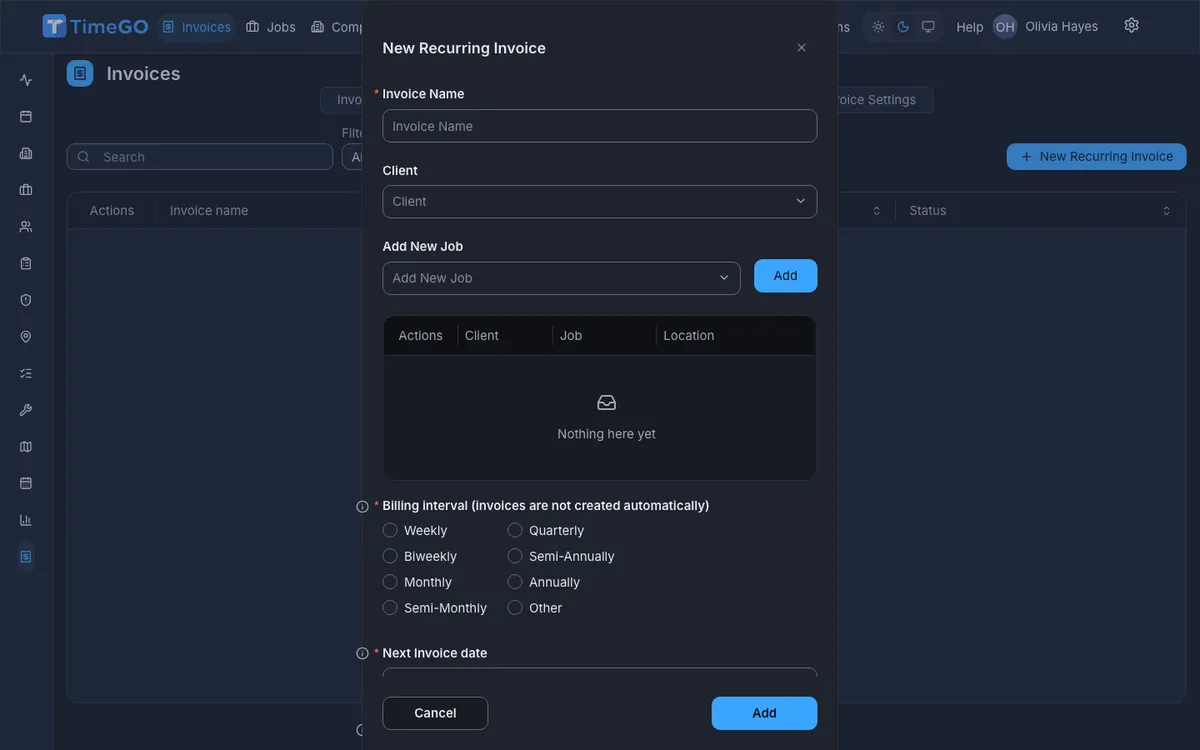
Scrivi un Invoice Name, scegli il Client, scegli un lavoro in Add New Job e clicca Add. Ripeti per altri lavori.
- 4
Sotto Billing interval (invoices are not created automatically), scegli l'intervallo, da Weekly ad Annually, oppure Other.
- 5
Scegli la Next Invoice date. Diventa la Invoice Date della prossima fattura che generi.
- 6
Sotto For Due Date, Pick Number of Days after Invoice Date, scegli i giorni e clicca Add.
- 7
Quando sei pronto a fatturare, clicca ... nella colonna Actions della riga e scegli Generate Invoice.
- 8
Controlla la fattura che si apre, cambia quello che serve e clicca Save.

Se non funziona
La Next Invoice date è vuota dopo che hai cambiato il Billing interval
Scegliere un intervallo cancella la data. Scegli prima l'intervallo, poi la Next Invoice date.
You have already added this job!
Un lavoro può comparire una sola volta in una fattura ricorrente. Scegline un altro.
Da sapere
- TimeGO non crea né invia mai queste fatture da solo: Next Billing On e Billing interval compilano solo il modulo quando clicchi Generate Invoice. Active serve solo a etichettare la riga e a filtrare per stato, e non avvia né ferma nulla.
- Generate Invoice compila nome, lavori, Invoice Date (la data Next Billing On), Due Date (quella data più i tuoi giorni) e il prossimo Invoice Number. Le fatture successive partono dall’ultima che hai salvato, con solo le righe spuntate Copy. Con Weekly o Biweekly le date di lavoro si spostano di una o due settimane e le righe vengono dalle ore registrate. Con qualsiasi altro intervallo scegli tu le date di lavoro e clicchi Add Lines to Invoice.
- Dopo il salvataggio, Next Billing On passa alla Next Invoice Date in Recurring Info, un intervallo dopo la Invoice Date (1 settimana, 2 settimane, 1 mese, 3 mesi, 6 mesi o 1 anno). Per Semi-Monthly e Other parte vuota, e cambiare la Invoice Date copia quella data al suo interno, quindi controllala prima di Save.
Sulla funzione: Altro su Fatture