 English
 Español
 Tiếng Việt
 Deutsch
 Français
 Português
 Polski
 Nederlands
 Italiano
 Svenska
 Norsk
 Dansk
 Suomi
 Čeština
 हिन्दी
 العربية
Leitura de 3 min
Como configurar faturas recorrentes
No separador Recurring Invoices, clique em New Recurring Invoice e guarde os jobs, o intervalo e a data seguinte. Depois use Generate Invoice na linha sempre que for faturar.
Passos
- 1
Clique em Invoices no menu principal e abra o separador Recurring Invoices.
- 2
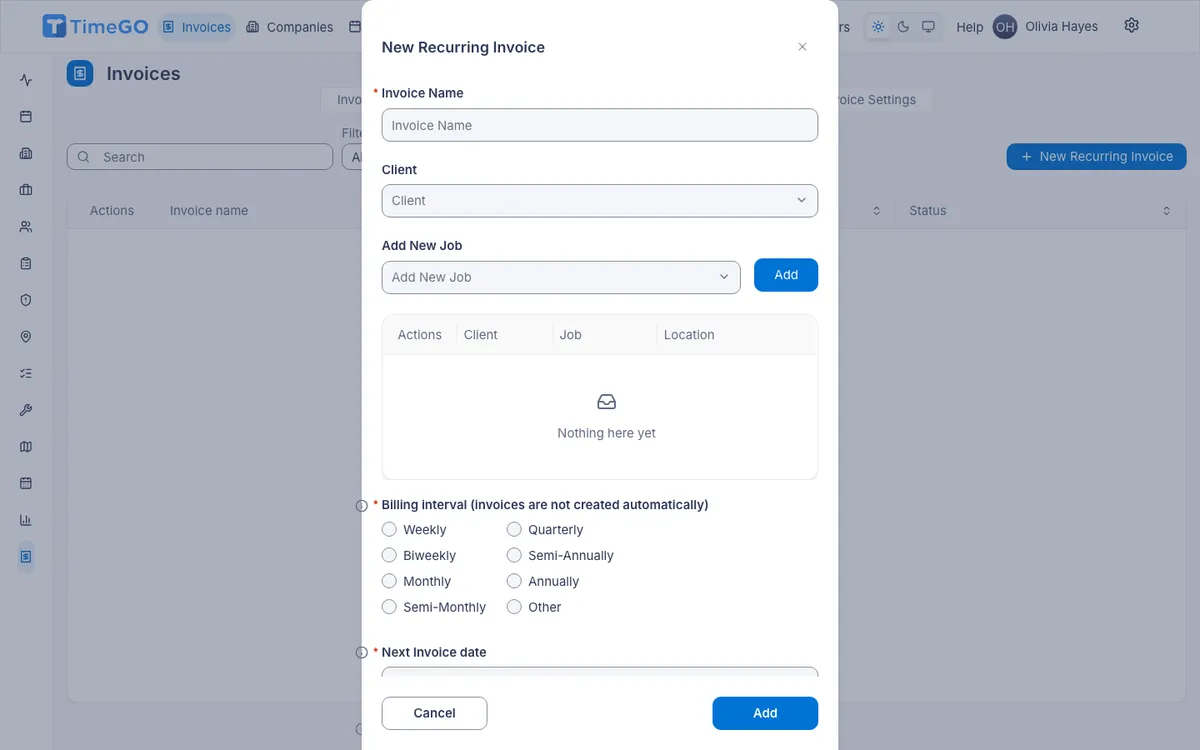
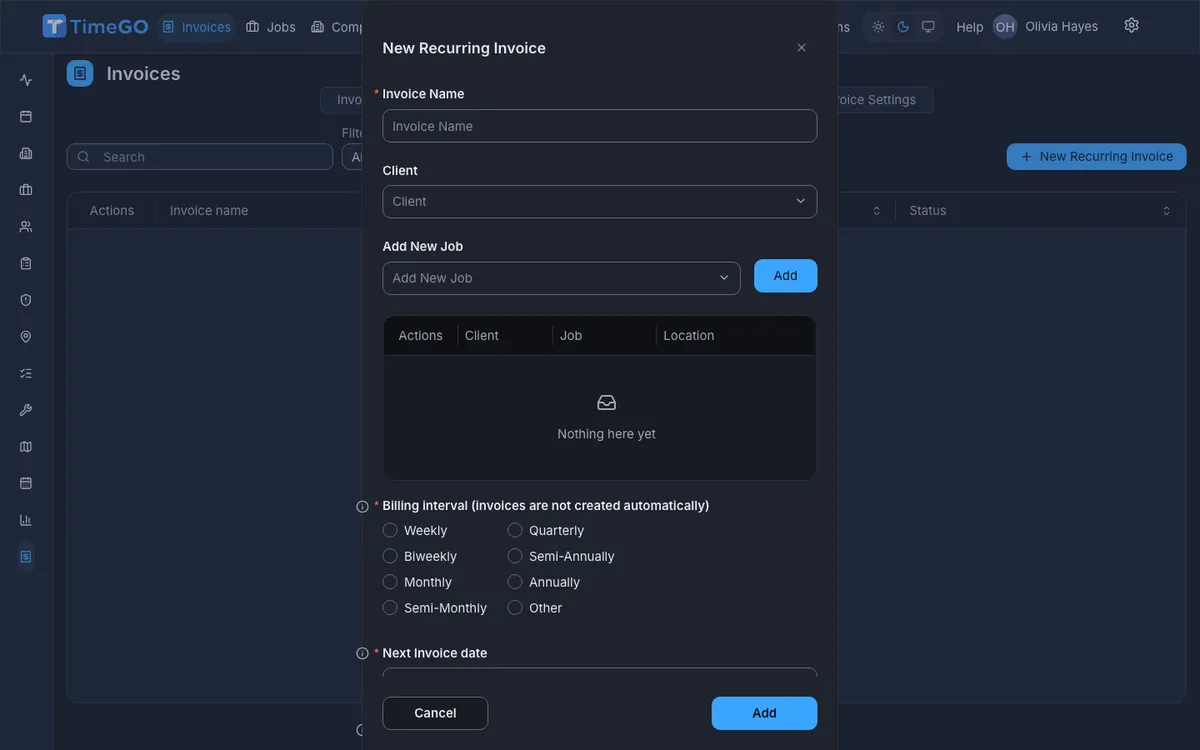
Clique em New Recurring Invoice.
- 3
Escreva um Invoice Name, escolha o Client, escolha um job em Add New Job e clique em Add. Repita para mais jobs.
- 4
Em Billing interval (invoices are not created automatically), escolha o intervalo, de Weekly a Annually, ou Other.
- 5
Escolha a Next Invoice date. Passa a ser a Invoice Date da próxima fatura que gerar.
- 6
Em For Due Date, Pick Number of Days after Invoice Date, escolha os dias e clique em Add.
- 7
Quando estiver pronto para faturar, clique em ... na coluna Actions da linha e escolha Generate Invoice.
- 8
Confira a fatura que se abre, altere o que for preciso e clique em Save.

Se não funcionar
A Next Invoice date fica vazia depois de alterar o Billing interval
Escolher um intervalo limpa a data. Escolha primeiro o intervalo e depois a Next Invoice date.
You have already added this job!
Um job só pode estar numa fatura recorrente uma vez. Escolha outro job.
Bom saber
- O TimeGO nunca cria nem envia estas faturas por si: Next Billing On e Billing interval só preenchem o formulário quando clica em Generate Invoice. Active serve só para marcar a linha e filtrar por estado; não inicia nem para nada.
- Generate Invoice preenche o nome, os jobs, a Invoice Date (a data Next Billing On), a Due Date (essa data mais os seus dias) e o Invoice Number seguinte. As faturas seguintes partem da última que guardou, só com as linhas marcadas em Copy. Com Weekly ou Biweekly, as datas de trabalho avançam uma ou duas semanas e as linhas vêm das horas registadas; com qualquer outro intervalo que escolher, escolhe as datas de trabalho e clica em Add Lines to Invoice.
- Depois de guardar, o Next Billing On passa para a Next Invoice Date em Recurring Info, um intervalo depois da Invoice Date (1 semana, 2 semanas, 1 mês, 3 meses, 6 meses ou 1 ano). Para Semi-Monthly e Other começa vazio, e alterar a Invoice Date copia essa data para lá, por isso confirme-a antes de Save.
Sobre a funcionalidade: Mais sobre Faturas