 English
 Español
 Tiếng Việt
 Deutsch
 Français
 Português
 Polski
 Nederlands
 Italiano
 Svenska
 Norsk
 Dansk
 Suomi
 Čeština
 हिन्दी
 العربية
Lectura de 3 min
Cómo configurar facturas recurrentes
En la pestaña Recurring Invoices, haz clic en New Recurring Invoice y guarda los trabajos, el intervalo y la siguiente fecha. Luego usa Generate Invoice en su fila cada vez que factures.
Pasos
- 1
Haz clic en Invoices en el menú principal y abre la pestaña Recurring Invoices.
- 2
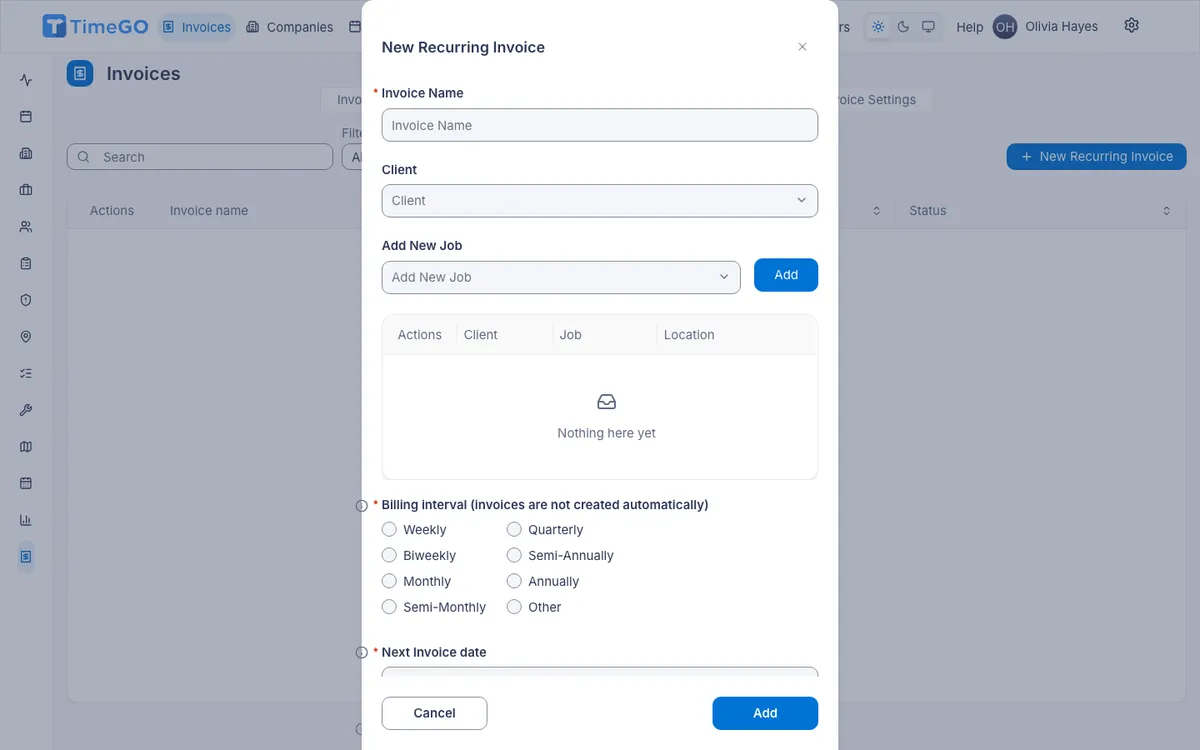
Haz clic en New Recurring Invoice.
- 3
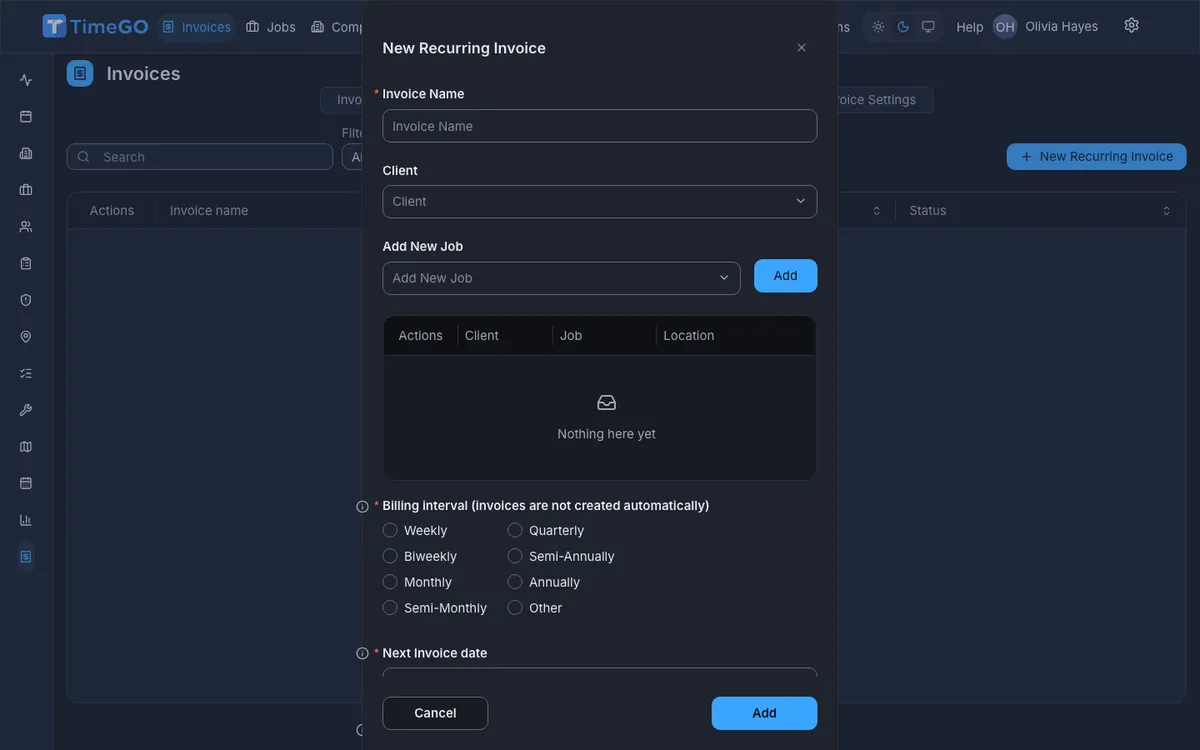
Escribe un Invoice Name, elige el Client, elige un trabajo en Add New Job y haz clic en Add. Repite para más trabajos.
- 4
En Billing interval (invoices are not created automatically), elige el intervalo, desde Weekly hasta Annually, o Other.
- 5
Elige el Next Invoice date. Se convierte en la Invoice Date de la siguiente factura que generes.
- 6
En For Due Date, Pick Number of Days after Invoice Date, elige los días y haz clic en Add.
- 7
Cuando estés listo para facturar, haz clic en ... en la columna Actions de la fila y elige Generate Invoice.
- 8
Revisa la factura que se abre, cambia lo que necesites y haz clic en Save.

Si no funciona
La Next Invoice date queda vacía después de cambiar el Billing interval
Al elegir un intervalo se borra la fecha. Elige primero el intervalo y luego la Next Invoice date.
You have already added this job!
Un trabajo solo puede estar una vez en una factura recurrente. Elige otro trabajo.
Para tener en cuenta
- TimeGO nunca crea ni envía estas facturas por sí solo: Next Billing On y Billing interval solo llenan el formulario cuando haces clic en Generate Invoice. Active solo marca la fila y filtra por estado, y no inicia ni detiene nada.
- Generate Invoice llena el nombre, los trabajos, la Invoice Date (la fecha de Next Billing On), la Due Date (esa fecha más tus días) y el siguiente Invoice Number. Las facturas siguientes empiezan desde la última que guardaste, solo con las líneas marcadas con Copy. Con Weekly o Biweekly, las fechas de trabajo se mueven una o dos semanas y las líneas vienen de las horas registradas. Con cualquier otro intervalo, eliges las fechas de trabajo y haces clic en Add Lines to Invoice.
- Después de guardar, Next Billing On pasa a la Next Invoice Date de Recurring Info, un intervalo después de la Invoice Date (1 semana, 2 semanas, 1 mes, 3 meses, 6 meses o 1 año). Para Semi-Monthly y Other empieza vacío, y al cambiar la Invoice Date se copia esa fecha ahí, así que revísala antes de Save.
Sobre la función: Más sobre Facturas