 English
 Español
 Tiếng Việt
 Deutsch
 Français
 Português
 Polski
 Nederlands
 Italiano
 Svenska
 Norsk
 Dansk
 Suomi
 Čeština
 हिन्दी
 العربية
Lectura de 2 min
Cómo exportar horas a Excel o QuickBooks Desktop
Exporta un período de nómina o un rango de fechas desde el Timesheet Report como archivo de Excel o de QuickBooks Desktop.
Pasos
- 1
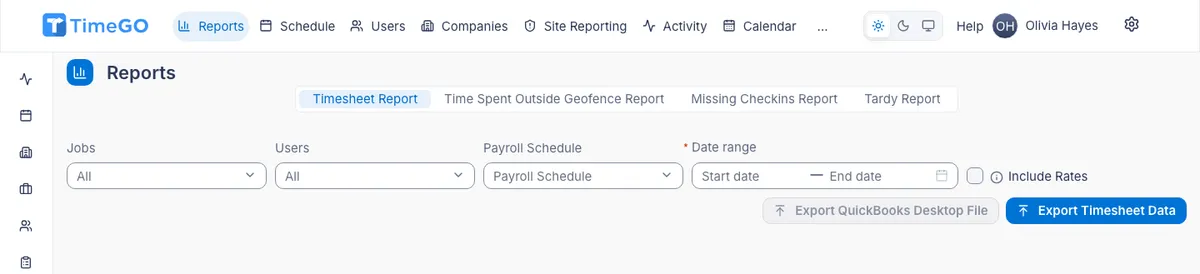
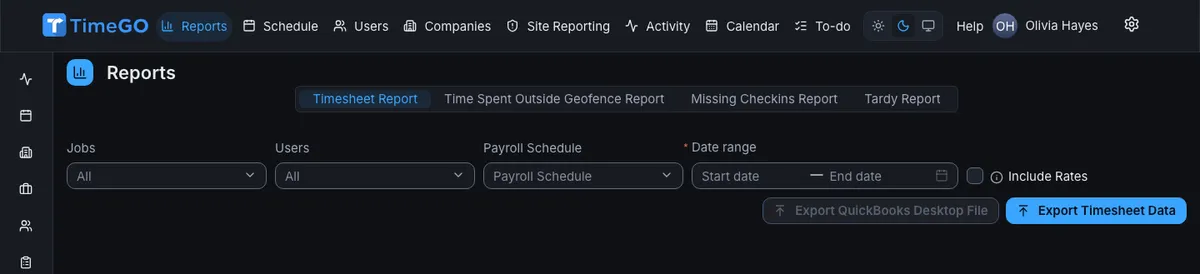
Abre Reports en el panel web, y luego la pestaña Timesheet Report.
- 2
Elige un Payroll Schedule, y luego un Year y un Payroll Period. O deja el horario vacío y elige un Date range. Para reducir las horas, usa Jobs y Users.


- 3
Para Excel, haz clic en Export Timesheet Data. Obtienes un archivo .xlsx.
- 4
Para QuickBooks Desktop, marca Include Rates y luego haz clic en Export QuickBooks Desktop File. Obtienes un archivo .iif solo con horas.
Si no funciona
Una línea dice Shift reviews pending y un número
La exportación sigue funcionando, pero las horas pueden cambiar. Aprueba, ajusta o rechaza primero cada revisión de salida automática abierta.
Export QuickBooks Desktop File está en gris
Marca Include Rates. La casilla solo aparece para usuarios que pueden ver las tarifas de los trabajos y de los usuarios.
Para tener en cuenta
- QuickBooks Desktop funciona con este archivo. No hay sincronización con QuickBooks Desktop.
- Para sincronizar horas con QuickBooks Online o Xero, conéctalos en la página Integrations. La sincronización está en el plan Pro.
- La página Payroll Adjustment tiene sus propios botones de exportar, EXPORT Excel File y EXPORT QuickBooks Desktop File. Elige primero Select Payroll y Select Payroll Period. Esa página es para administradores de la empresa.
Sobre la función: Más sobre Hojas de horas y nómina