 English
 Español
 Tiếng Việt
 Deutsch
 Français
 Português
 Polski
 Nederlands
 Italiano
 Svenska
 Norsk
 Dansk
 Suomi
 Čeština
 हिन्दी
 العربية
Đọc trong 2 phút
Cách xuất giờ ra Excel hoặc QuickBooks Desktop
Xuất kỳ lương hoặc khoảng ngày từ Timesheet Report thành file Excel hoặc file QuickBooks Desktop.
Các bước
- 1
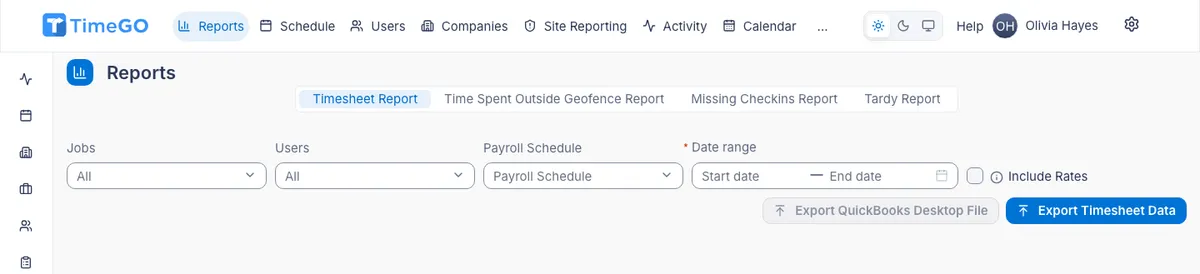
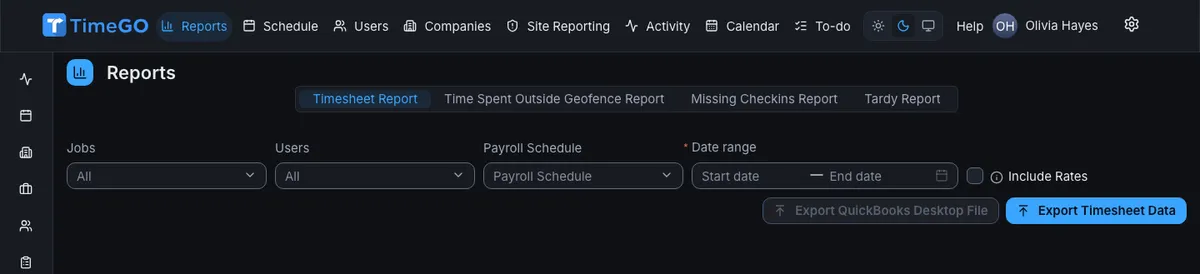
Mở Reports trên bảng điều khiển web, rồi mở tab Timesheet Report.
- 2
Chọn Payroll Schedule, rồi chọn Year và Payroll Period. Hoặc để trống lịch và chọn Date range. Để thu hẹp giờ, dùng Jobs và Users.


- 3
Với Excel, bấm Export Timesheet Data. Bạn sẽ nhận file .xlsx.
- 4
Với QuickBooks Desktop, đánh dấu Include Rates, rồi bấm Export QuickBooks Desktop File. Bạn sẽ nhận file .iif chỉ có giờ.
Nếu không hoạt động
Một dòng ghi Shift reviews pending và một con số
Vẫn xuất được, nhưng giờ có thể thay đổi. Hãy duyệt, sửa hoặc từ chối từng lần review auto clock-out đang mở trước.
Nút Export QuickBooks Desktop File bị mờ
Đánh dấu Include Rates. Ô này chỉ hiện với người dùng xem được cả đơn giá công việc lẫn đơn giá người dùng.
Điều nên biết
- QuickBooks Desktop làm việc qua file này. Không có đồng bộ với QuickBooks Desktop.
- Để đồng bộ giờ với QuickBooks Online hoặc Xero, kết nối trên trang Integrations. Đồng bộ có trong gói Pro.
- Trang Payroll Adjustment có nút xuất riêng, EXPORT Excel File và EXPORT QuickBooks Desktop File. Chọn Select Payroll và Select Payroll Period trước. Trang này dành cho business admin.
Về tính năng: Tìm hiểu thêm về Bảng chấm công và lương