 English
 Español
 Tiếng Việt
 Deutsch
 Français
 Português
 Polski
 Nederlands
 Italiano
 Svenska
 Norsk
 Dansk
 Suomi
 Čeština
 हिन्दी
 العربية
Czas czytania: 2 min
Jak wyeksportować godziny do Excela lub QuickBooks Desktop
Eksport okresu rozliczeniowego albo zakresu dat z raportu Timesheet Report do pliku Excel lub pliku QuickBooks Desktop.
Kroki
- 1
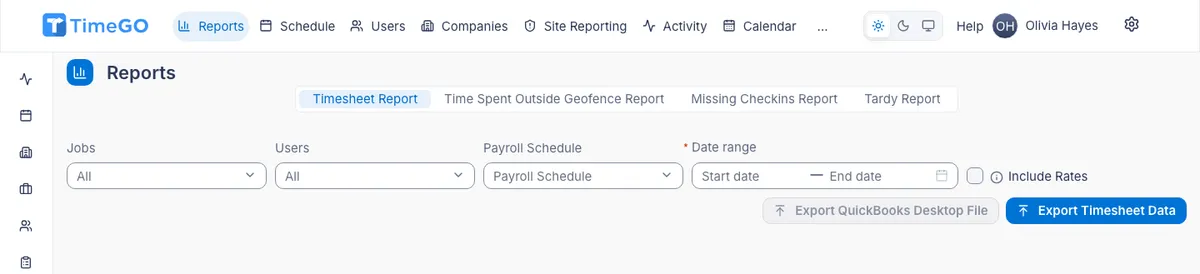
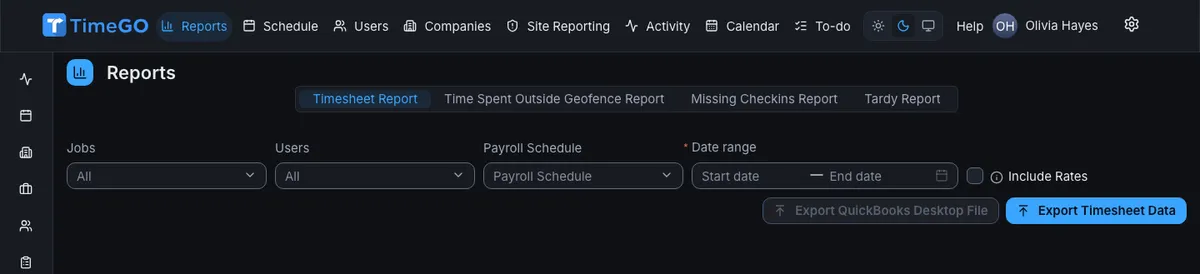
Otwiera się Reports w panelu webowym, a potem zakładkę Timesheet Report.
- 2
Wybiera się Payroll Schedule, a potem Year i Payroll Period. Można też zostawić harmonogram pusty i wybrać Date range. Żeby zawęzić godziny, używa się Jobs i Users.


- 3
Do Excela klika się Export Timesheet Data. Otrzymuje się plik .xlsx.
- 4
Do QuickBooks Desktop zaznacza się Include Rates, a potem klika Export QuickBooks Desktop File. Otrzymuje się plik .iif z samymi godzinami.
Jeśli to nie działa
Linia mówi Shift reviews pending i podaje liczbę
Eksport nadal działa, ale godziny mogą się zmienić. Najpierw zatwierdza się, koryguje albo odrzuca każdy otwarty przegląd auto clock-out.
Przycisk Export QuickBooks Desktop File jest wyszarzony
Zaznacza się Include Rates. Pole widać tylko użytkownikom, którzy widzą jednocześnie stawki zleceń i stawki użytkowników.
Warto wiedzieć
- QuickBooks Desktop pracuje na tym pliku. Nie ma synchronizacji z QuickBooks Desktop.
- Żeby synchronizować godziny z QuickBooks Online albo Xero, łączy się je na stronie Integrations. Synchronizacja jest w planie Pro.
- Strona Payroll Adjustment ma własne przyciski eksportu: EXPORT Excel File i EXPORT QuickBooks Desktop File. Najpierw wybiera się Select Payroll i Select Payroll Period. Ta strona jest dla administratorów firmy.
O funkcji: Więcej o: Karty czasu pracy i płace