 English
 Español
 Tiếng Việt
 Deutsch
 Français
 Português
 Polski
 Nederlands
 Italiano
 Svenska
 Norsk
 Dansk
 Suomi
 Čeština
 हिन्दी
 العربية
पढ़ने का समय: 2 मिनट
घंटे Excel या QuickBooks Desktop में कैसे एक्सपोर्ट करें
Timesheet Report से पेरोल पीरियड या तारीख़ों की रेंज को Excel फ़ाइल या QuickBooks Desktop फ़ाइल के रूप में एक्सपोर्ट करें।
चरण
- 1
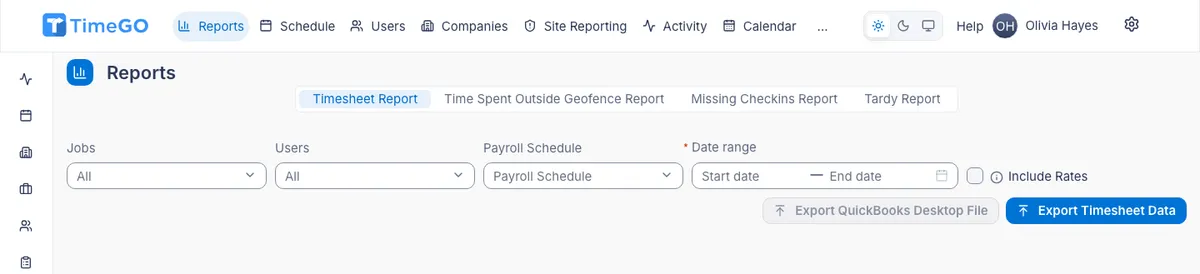
वेब डैशबोर्ड में Reports खोलें, फिर Timesheet Report टैब खोलें।
- 2
Payroll Schedule चुनें, फिर Year और Payroll Period। या शेड्यूल खाली छोड़कर Date range चुनें। घंटे कम करने के लिए Jobs और Users इस्तेमाल करें।


- 3
Excel के लिए Export Timesheet Data पर क्लिक करें। आपको .xlsx फ़ाइल मिलती है।
- 4
QuickBooks Desktop के लिए Include Rates पर टिक करें, फिर Export QuickBooks Desktop File पर क्लिक करें। आपको सिर्फ़ घंटों वाली .iif फ़ाइल मिलती है।
अगर यह काम न करे
एक पंक्ति में लिखा है Shift reviews pending और एक संख्या
एक्सपोर्ट फिर भी होता है, पर घंटे बदल सकते हैं। पहले हर खुली ऑटो क्लॉक-आउट समीक्षा को मंज़ूर, बदलें या ठुकराएँ।
Export QuickBooks Desktop File धूसर है
Include Rates पर टिक करें। यह बॉक्स सिर्फ़ उन यूज़रों को दिखता है जो जॉब रेट और यूज़र रेट दोनों देख सकते हैं।
जानने योग्य बातें
- QuickBooks Desktop इसी फ़ाइल से चलता है। QuickBooks Desktop के साथ कोई सिंक नहीं है।
- QuickBooks Online या Xero के साथ घंटे सिंक करने के लिए उन्हें Integrations पेज पर कनेक्ट करें। सिंक Pro प्लान पर है।
- Payroll Adjustment पेज के अपने एक्सपोर्ट बटन हैं, EXPORT Excel File और EXPORT QuickBooks Desktop File। पहले Select Payroll और Select Payroll Period चुनें। यह पेज बिज़नेस एडमिन के लिए है।
इस फ़ीचर के बारे में: टाइमशीट और पेरोल के बारे में और