 English
 Español
 Tiếng Việt
 Deutsch
 Français
 Português
 Polski
 Nederlands
 Italiano
 Svenska
 Norsk
 Dansk
 Suomi
 Čeština
 हिन्दी
 العربية
डैशबोर्ड
पढ़ने का समय: 1 मिनट
ट्रैक किए गए घंटों से इनवॉइस कैसे बनाएँ
आपकी टीम के ट्रैक किए घंटों से एक बार का इनवॉइस बनाएँ, PDF जाँचें और अपने क्लाइंट को ईमेल करें।
चरण
- 1
मुख्य मेन्यू में Invoices पर क्लिक करें और Unbilled Hours टैब खोलें। उसमें हर क्लाइंट, लोकेशन और जॉब के बिना बिल वाले घंटे और आय दिखते हैं।
- 2
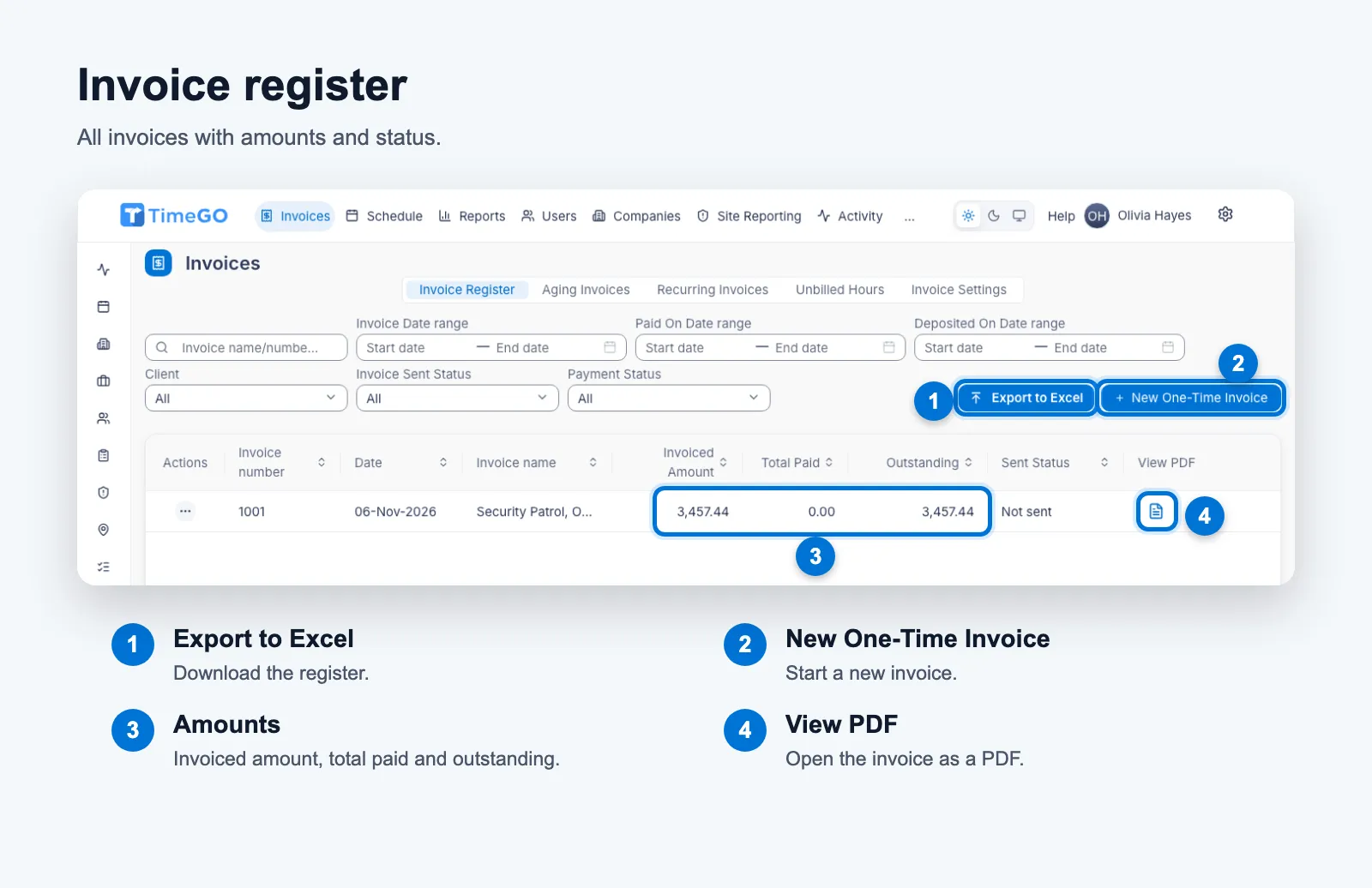
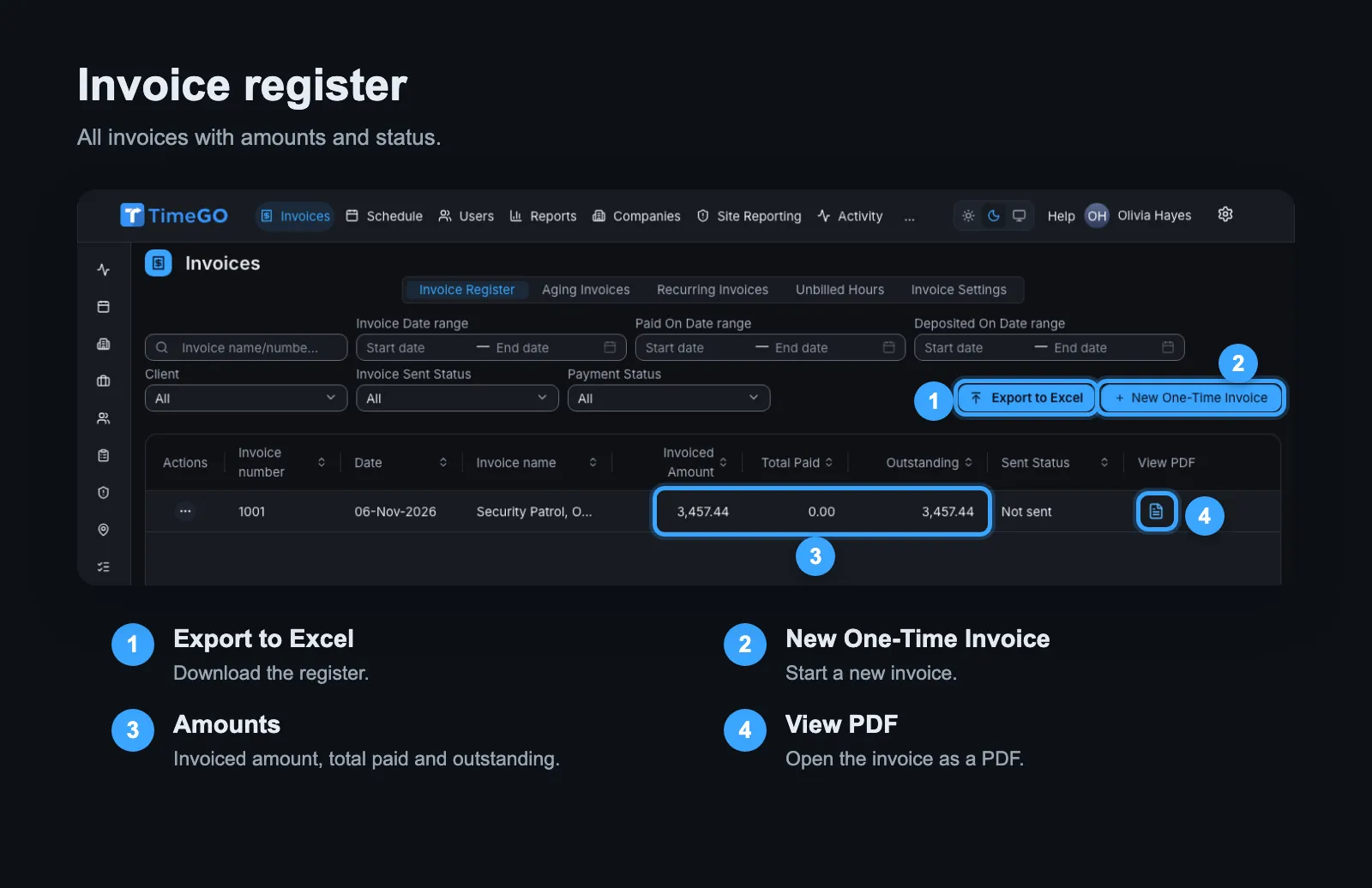
Invoice Register टैब खोलें और New One-Time Invoice पर क्लिक करें।
- 3
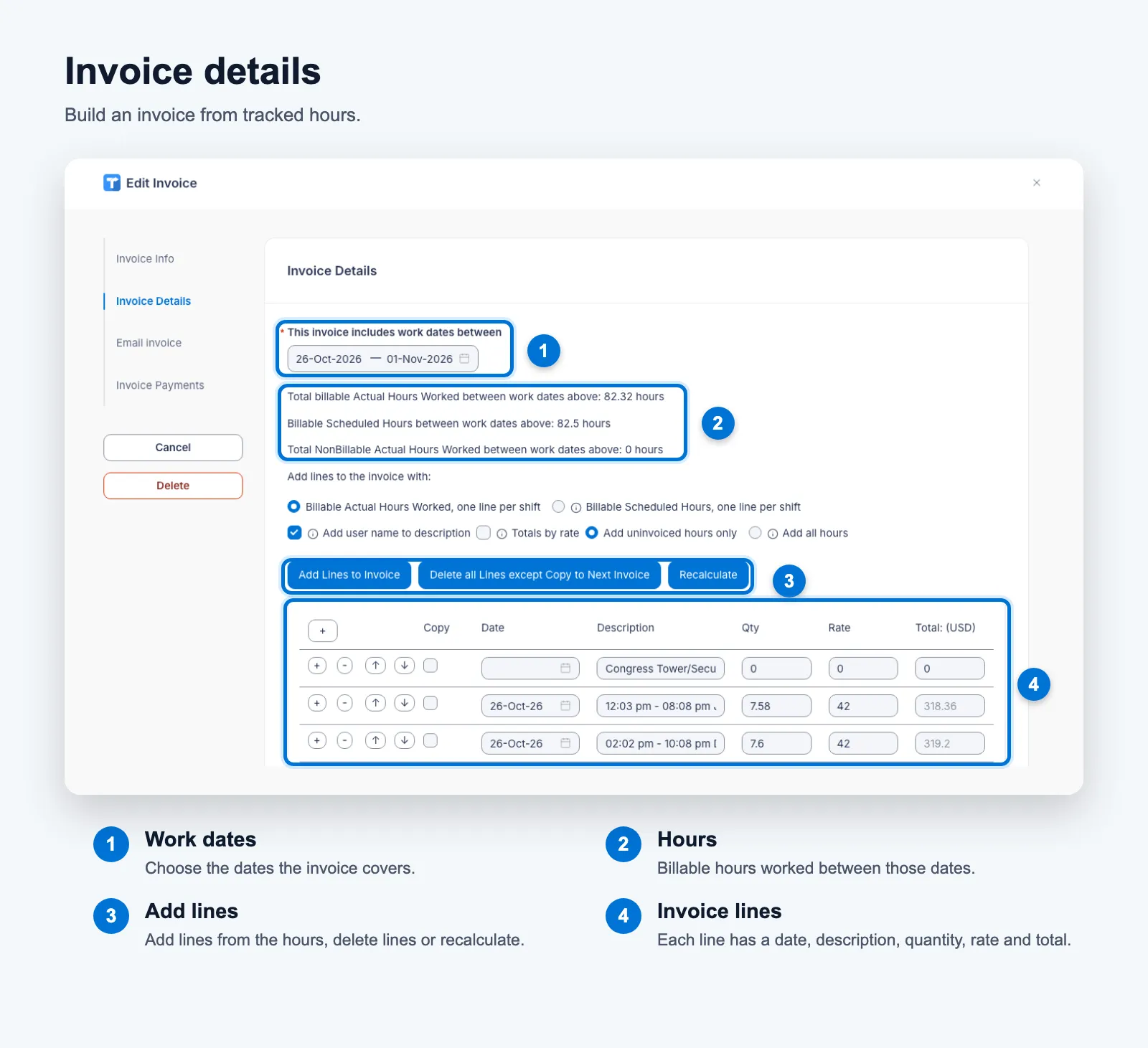
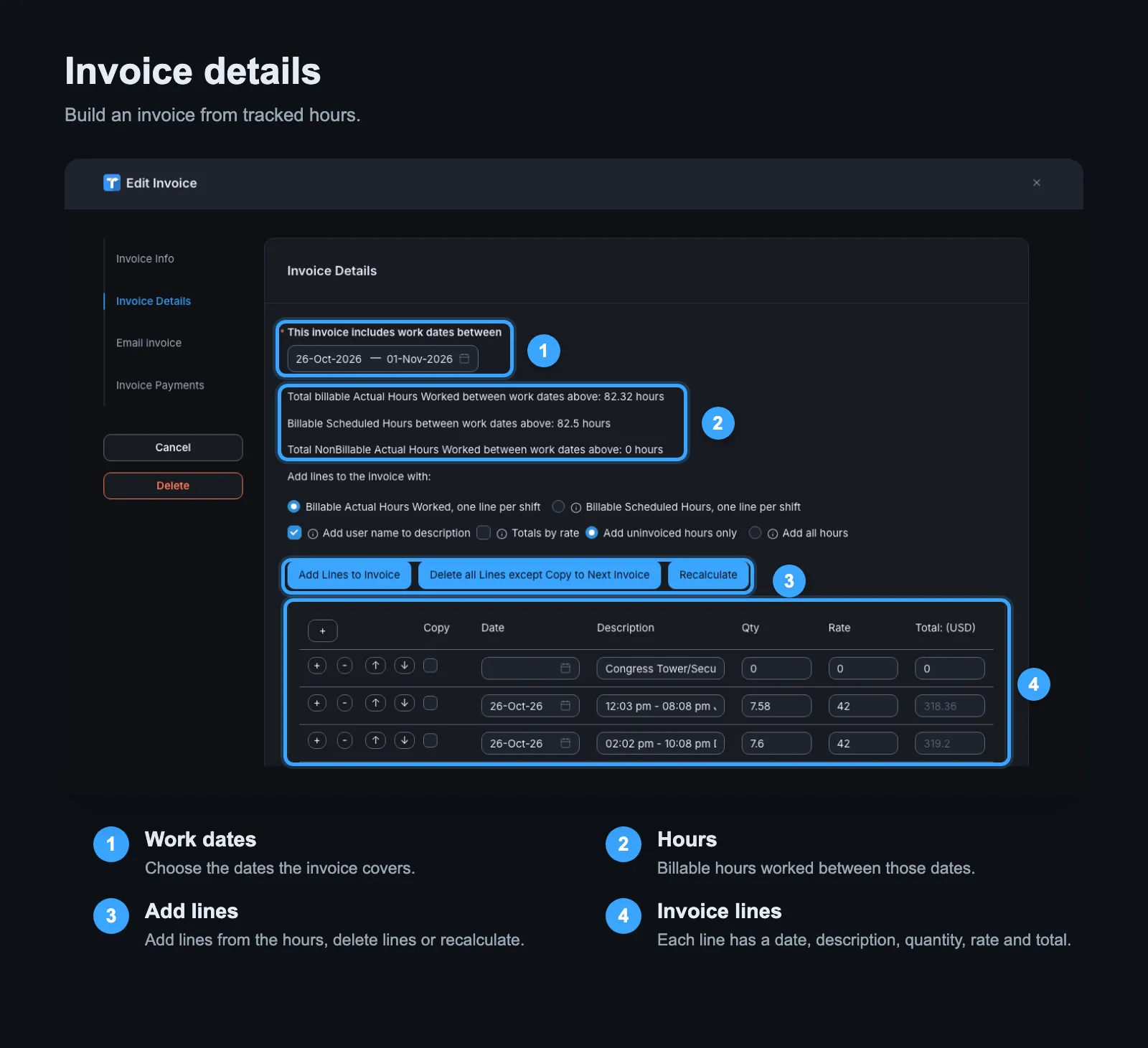
Invoice Details के नीचे This invoice includes work dates between में तारीख़ें सेट करें, Add Lines to Invoice पर क्लिक करें, लाइनें जाँचें, फिर Create पर क्लिक करें।
- 4
इनवॉइस जाँचने के लिए रजिस्टर में View PDF कॉलम का आइकन दबाएँ।
- 5
Actions से इनवॉइस खोलें, Edit Invoice चुनें, Email invoice पर जाएँ, Email To, Email Reply To, Email Subject और Email Body भरें, फिर Send पर क्लिक करें।

जानने योग्य बातें
- इनवॉइस भेजने पर वह भेजा हुआ चिह्नित होता है, और उसकी लाइनों की शिफ़्ट इनवॉइस की हुई चिह्नित होती हैं।
- इनवॉइस आपकी टाइम राउंडिंग सेटिंग इस्तेमाल करते हैं। देखें टाइम राउंडिंग कैसे चुनें।
- Invoice Settings में ईमेल फ़ील्ड, Increment Invoice Number और Invoice From Text के डिफ़ॉल्ट होते हैं।
इस फ़ीचर के बारे में: इनवॉइस के बारे में और