 English
 Español
 Tiếng Việt
 Deutsch
 Français
 Português
 Polski
 Nederlands
 Italiano
 Svenska
 Norsk
 Dansk
 Suomi
 Čeština
 हिन्दी
 العربية
डैशबोर्ड
पढ़ने का समय: 2 मिनट
अभी तक इनवॉइस न हुए घंटे कैसे देखें
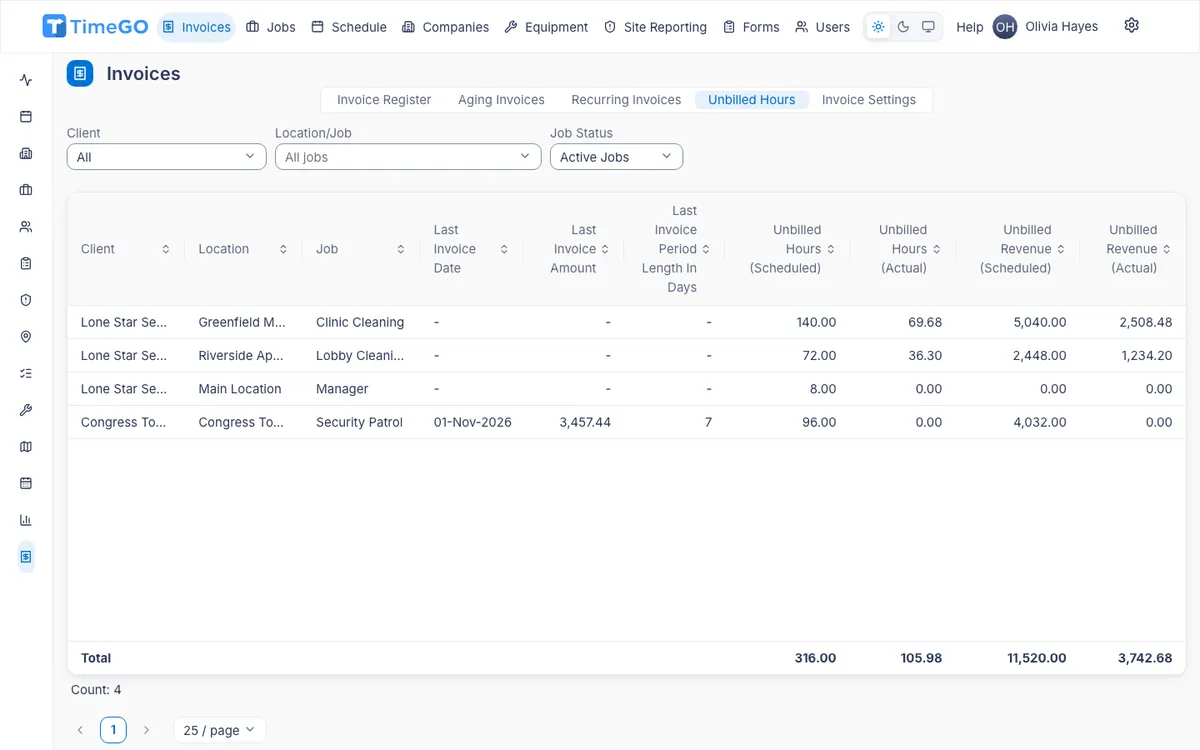
Unbilled Hours टैब पर हर बिल होने वाली जॉब के आख़िरी इनवॉइस के बाद के, अभी इनवॉइस न हुए घंटे और कमाई दिखते हैं। क्लाइंट, जॉब और जॉब स्टेटस से फ़िल्टर करें।
चरण
- 1
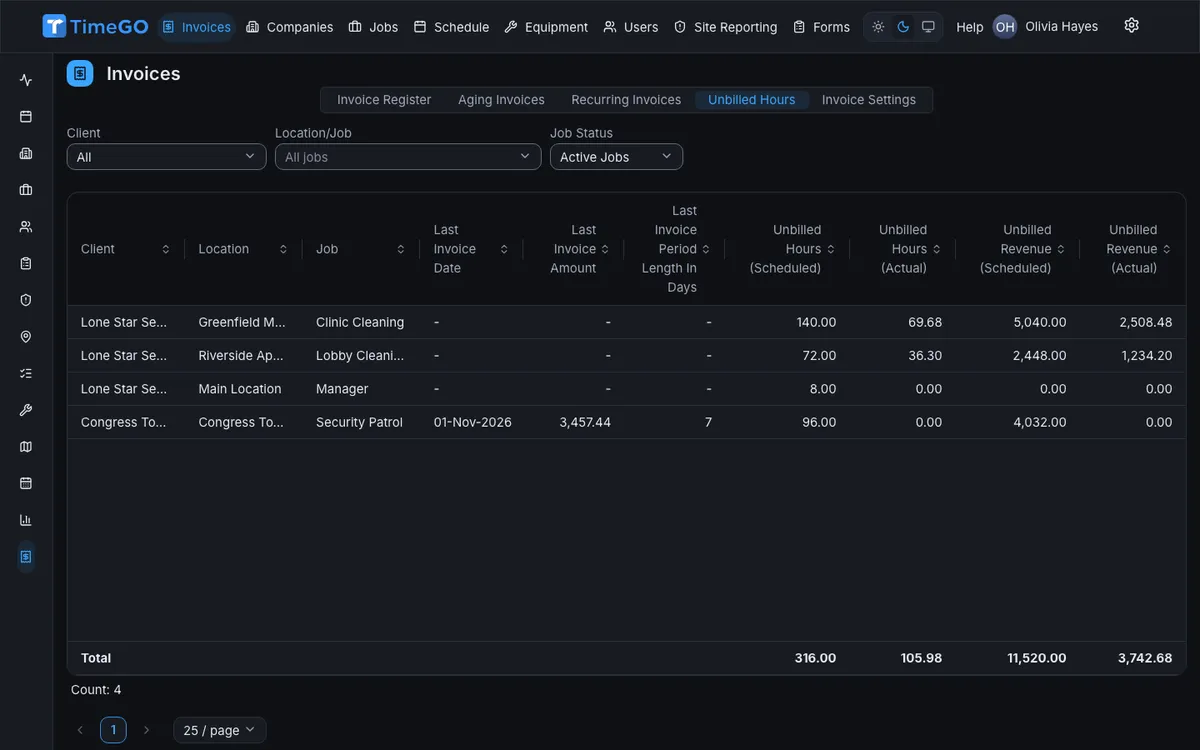
मुख्य मेनू में Invoices पर क्लिक करें और Unbilled Hours टैब खोलें।
- 2
सूची छोटी करने के लिए Client, Location/Job और Job Status इस्तेमाल करें।
- 3
हर जॉब के लिए Unbilled Hours (Scheduled), Unbilled Hours (Actual), Unbilled Revenue (Scheduled) और Unbilled Revenue (Actual) पढ़ें।
- 4
किसी जॉब को बिल करने के लिए उसका एक बार का इनवॉइस बनाएँ, जिसकी काम की तारीख़ें उसकी Last Invoice Date के बाद की हों।

जानने योग्य बातें
- यहाँ तारीख़ रेंज नहीं होती: घंटे जॉब की Last Invoice Date के अगले दिन से गिने जाते हैं। यह उसके सबसे नए इनवॉइस की आख़िरी काम की तारीख़ है, उसकी Invoice Date नहीं। जिस जॉब का कोई इनवॉइस नहीं, उसमें डैश दिखता है और उसके सारे इनवॉइस न हुए घंटे गिने जाते हैं।
- शिफ़्ट तब गिनी जाती है जब वह बिल होने वाली हो, शुरू हो चुकी हो, और उसे इनवॉइस्ड का निशान न लगा हो। यह निशान तब लगता है जब उसका इनवॉइस ईमेल होता है। Last Invoice Date को या उससे पहले के घंटे नहीं गिने जाते, भले ही उन्हें कोई इनवॉइस कवर न करे।
- कमाई उस दिन के लिए जॉब के क्लाइंट बिलिंग रेट से घंटों को गुणा करके बनती है। शिफ़्ट के ओवरटाइम पर बिल होने के सेट होने पर ओवरटाइम रेट लगता है, और जिस जॉब का कोई रेट नहीं, उसकी कमाई 0 है। एडजस्टमेंट, छुट्टियाँ और हफ़्ते की ओवरटाइम सीमा नहीं लगाई जाती, और शेड्यूल्ड घंटों में अनपेड ब्रेक नहीं घटते, इसलिए उन्हीं घंटों से बना इनवॉइस अलग टोटल दिखा सकता है।
इस फ़ीचर के बारे में: इनवॉइस के बारे में और