 English
 Español
 Tiếng Việt
 Deutsch
 Français
 Português
 Polski
 Nederlands
 Italiano
 Svenska
 Norsk
 Dansk
 Suomi
 Čeština
 हिन्दी
 العربية
Dashboard
2 Min. Lesezeit
So sehen Sie Stunden, die Sie noch nicht abgerechnet haben
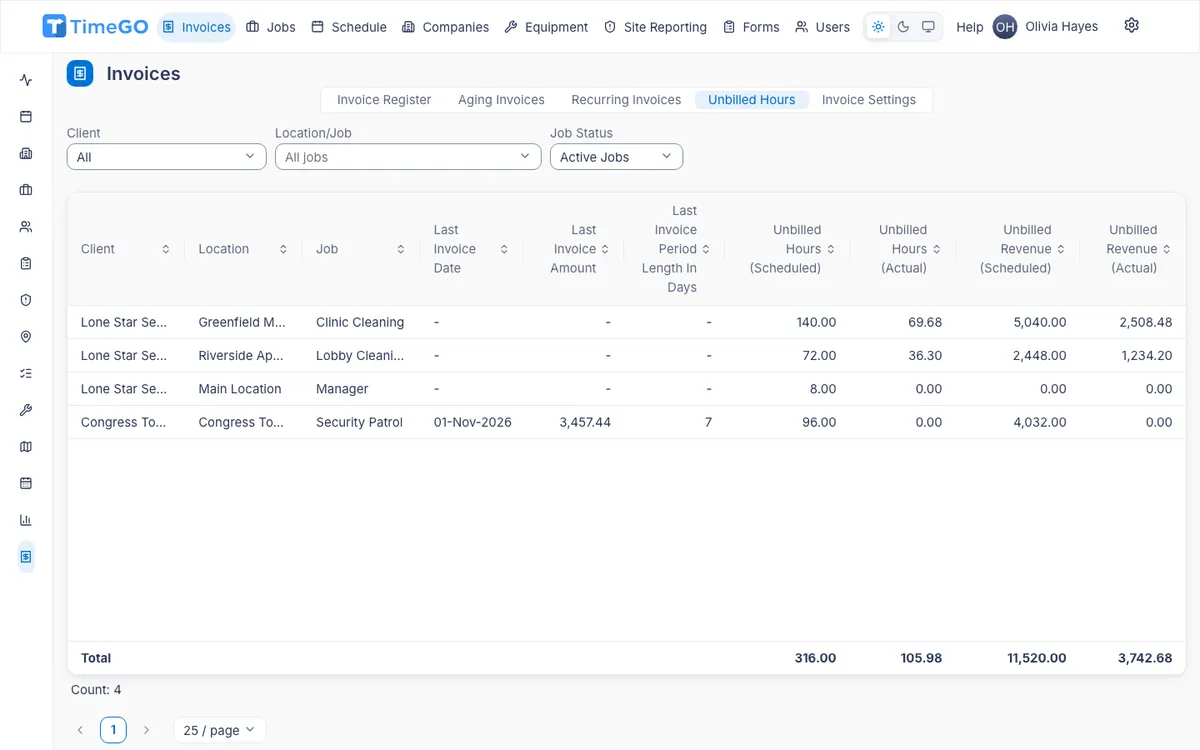
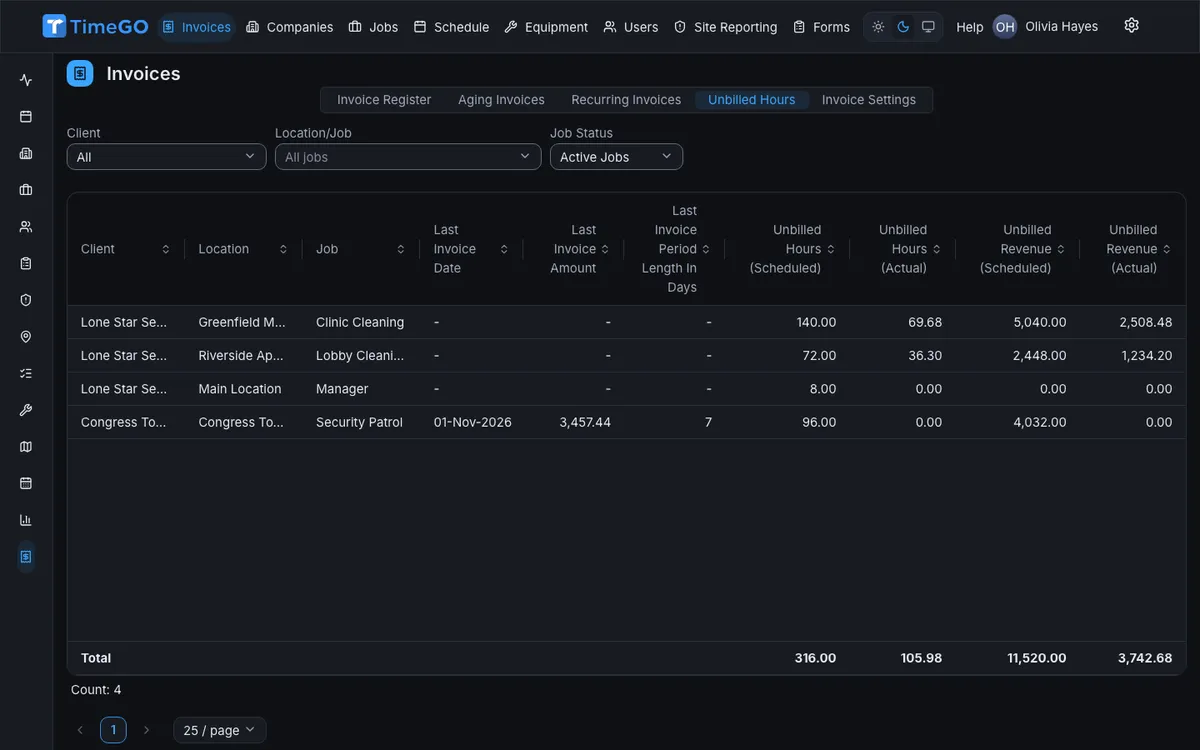
Auf dem Reiter Unbilled Hours zeigt jeder abrechenbare Job Stunden und Umsatz seit der letzten Rechnung. Filtern Sie nach Kunde, Job und Job Status.
Schritte
- 1
Klicken Sie im Hauptmenü auf Invoices und öffnen Sie den Reiter Unbilled Hours.
- 2
Um die Liste einzugrenzen, nutzen Sie Client, Location/Job und Job Status.
- 3
Lesen Sie für jeden Job Unbilled Hours (Scheduled), Unbilled Hours (Actual), Unbilled Revenue (Scheduled) und Unbilled Revenue (Actual).
- 4
Um einen Job abzurechnen, erstellen Sie für ihn eine einmalige Rechnung mit Arbeitstagen nach seinem Last Invoice Date.

Gut zu wissen
- Es gibt keinen Datumsbereich. Die Stunden zählen ab dem Tag nach dem Last Invoice Date des Jobs, also dem letzten Arbeitstag seiner neuesten Rechnung, nicht ab deren Invoice Date. Ein Job ohne Rechnung zeigt einen Strich und zählt alle seine nicht abgerechneten Stunden.
- Eine Schicht zählt, wenn sie abrechenbar ist, begonnen hat und nicht als abgerechnet markiert ist. Das geschieht, sobald ihre Rechnung per E-Mail versendet wird. Stunden am Last Invoice Date oder davor zählen nicht, auch wenn keine Rechnung sie abdeckte.
- Der Umsatz ist Stunden mal der Abrechnungssatz des Kunden für den Tag der Schicht, beim Überstundensatz für eine Schicht, die als Überstunden abgerechnet wird, und 0 für einen Job ohne Satz. Anpassungen, Feiertage und die wöchentliche Überstundengrenze werden nicht berücksichtigt. Geplante Stunden ziehen keine unbezahlten Pausen ab, daher kann eine Rechnung über dieselben Stunden eine andere Summe zeigen.
Zur Funktion: Mehr über Rechnungen