 English
 Español
 Tiếng Việt
 Deutsch
 Français
 Português
 Polski
 Nederlands
 Italiano
 Svenska
 Norsk
 Dansk
 Suomi
 Čeština
 हिन्दी
 العربية
2 Min. Lesezeit
So exportieren Sie Stunden nach Excel oder QuickBooks Desktop
Exportieren Sie einen Abrechnungszeitraum oder Datumsbereich aus dem Timesheet Report als Excel-Datei oder als QuickBooks-Desktop-Datei.
Schritte
- 1
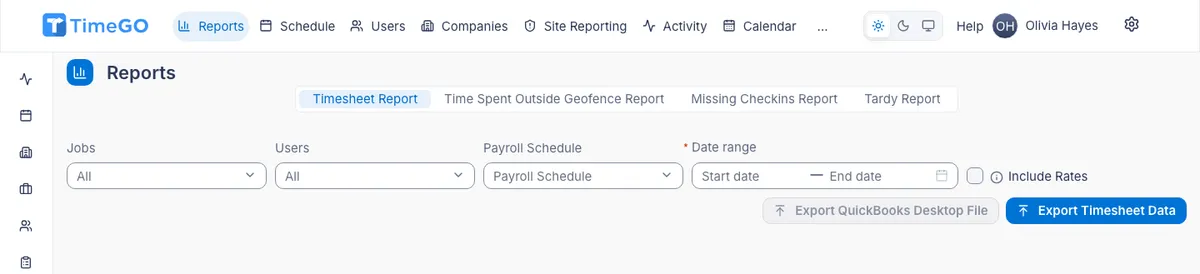
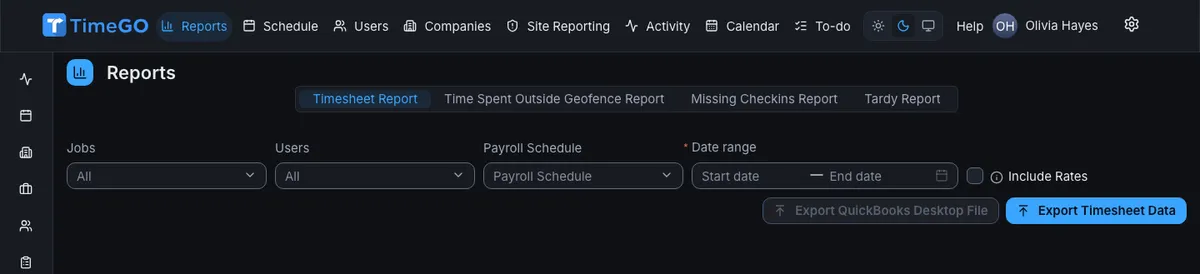
Öffnen Sie im Web-Dashboard Reports und dann den Reiter Timesheet Report.
- 2
Wählen Sie einen Payroll Schedule, dann ein Year und eine Payroll Period. Oder lassen Sie den Plan leer und wählen Sie einen Date range. Um die Stunden einzugrenzen, nutzen Sie Jobs und Users.


- 3
Für Excel klicken Sie auf Export Timesheet Data. Sie erhalten eine .xlsx-Datei.
- 4
Für QuickBooks Desktop setzen Sie den Haken bei Include Rates und klicken Sie dann auf Export QuickBooks Desktop File. Sie erhalten eine .iif-Datei mit nur den Stunden.
Wenn es nicht funktioniert
Eine Zeile zeigt Shift reviews pending und eine Zahl
Der Export funktioniert trotzdem, aber die Stunden können sich ändern. Genehmigen, anpassen oder lehnen Sie zuerst jede offene Prüfung der automatischen Ausstempelung ab.
Export QuickBooks Desktop File ist grau
Setzen Sie den Haken bei Include Rates. Das Kästchen erscheint nur Benutzern, die sowohl Auftragssätze als auch Benutzersätze sehen können.
Gut zu wissen
- QuickBooks Desktop arbeitet mit dieser Datei. Es gibt keine Synchronisierung mit QuickBooks Desktop.
- Um Stunden mit QuickBooks Online oder Xero zu synchronisieren, verbinden Sie sie auf der Seite Integrations. Die Synchronisierung gibt es im Pro-Tarif.
- Die Seite Payroll Adjustment hat eigene Export-Schaltflächen, EXPORT Excel File und EXPORT QuickBooks Desktop File. Wählen Sie zuerst Select Payroll und Select Payroll Period. Diese Seite ist für Business-Admins.
Zur Funktion: Mehr über Stundenzettel und Lohnabrechnung