 English
 Español
 Tiếng Việt
 Deutsch
 Français
 Português
 Polski
 Nederlands
 Italiano
 Svenska
 Norsk
 Dansk
 Suomi
 Čeština
 हिन्दी
 العربية
Dashboard
1 Min. Lesezeit
So genehmigen, anpassen oder lehnen Sie eine automatische Ausstempelung ab
Wenn ein Mitarbeiter nach einer automatischen Ausstempelung eine Endzeit meldet, genehmigen, ändern oder lehnen Sie sie direkt an der Schicht ab.
Schritte
- 1
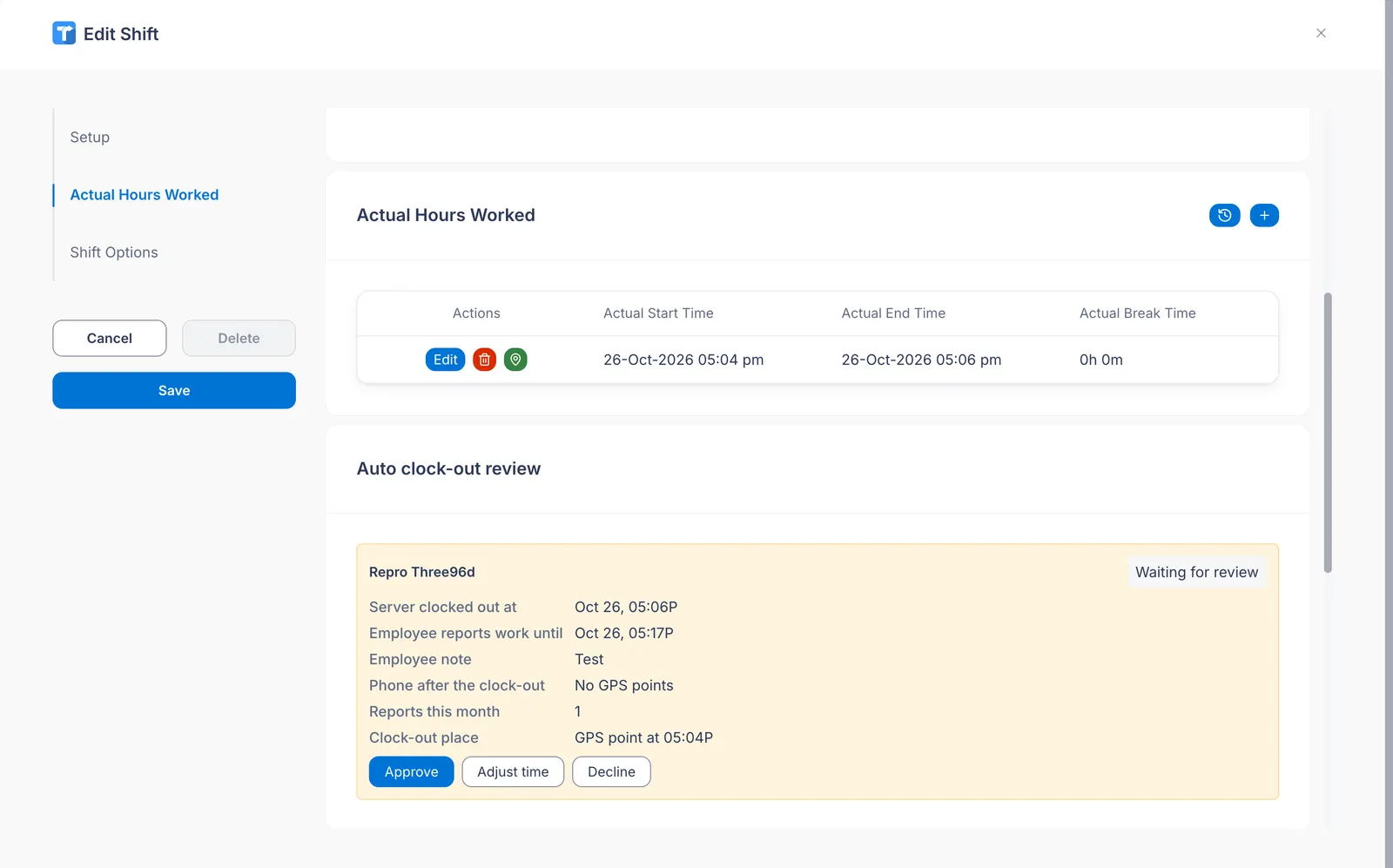
Klicken Sie auf Schedule und öffnen Sie die Schicht, die Review pending anzeigt.
- 2
Vergleichen Sie in der Karte Auto clock-out review Server clocked out at mit Employee reports work until und lesen Sie die Employee note.
- 3
Klicken Sie auf Approve, um die vom Mitarbeiter gemeldete Zeit zu übernehmen.
- 4
Wenn Sie Ihre eigene Zeit verwenden wollen, klicken Sie auf Adjust time, tragen Sie sie bei End of work ein und klicken Sie auf Save. Um die Meldung abzulehnen, klicken Sie auf Decline, schreiben den Grund bei Reason for declining und klicken auf Save.

Gut zu wissen
- Der Mitarbeiter hat 24 Stunden ab dem geplanten Schichtende, um die echte Endzeit zu melden.
- Bei einer abgelehnten Prüfung bleibt die Ausstempelzeit, die TimeGO gesetzt hat, und der Grund ist Pflicht.
- Der Mitarbeiter erhält einen Push mit Ihrer Entscheidung. Der Status lautet dann Approved, Adjusted oder Declined.
Zur Funktion: Mehr über GPS-Stempeluhr