 English
 Español
 Tiếng Việt
 Deutsch
 Français
 Português
 Polski
 Nederlands
 Italiano
 Svenska
 Norsk
 Dansk
 Suomi
 Čeština
 हिन्दी
 العربية
2 Min. Lesezeit
So stempeln Sie Mitarbeiter automatisch aus, wenn ihre Schicht endet
Schalten Sie in einer Schicht die automatische Ausstempelung ein, damit der Mitarbeiter nach ihrem Ende ausgestempelt wird.
Schritte
- 1
Klicken Sie im Web-Dashboard auf Schedule. Klicken Sie dann auf Add Shift für eine neue Schicht oder öffnen Sie die Schicht, die Sie ändern wollen.
- 2
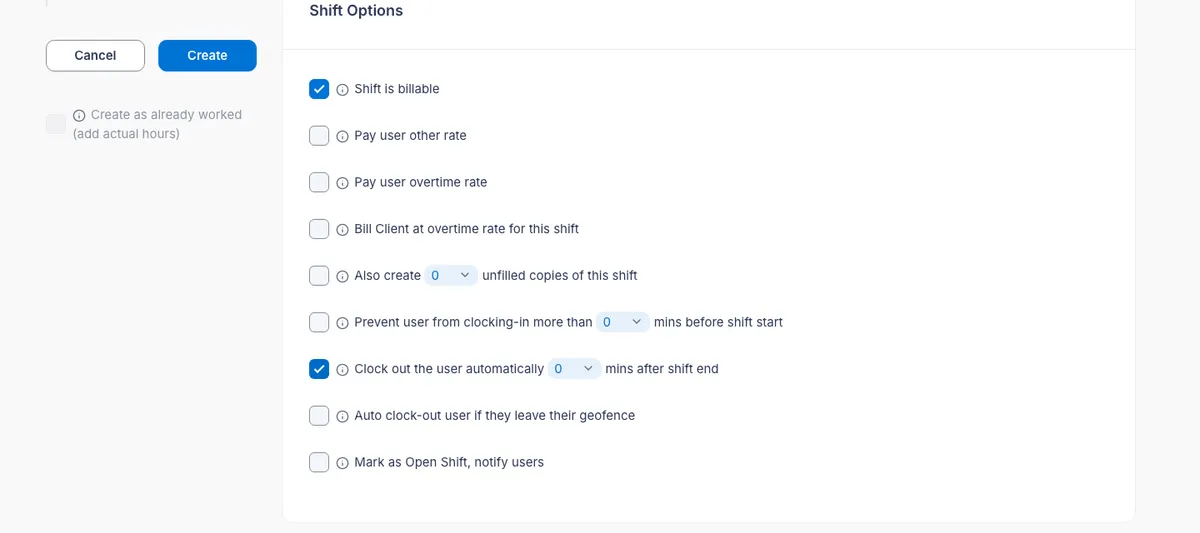
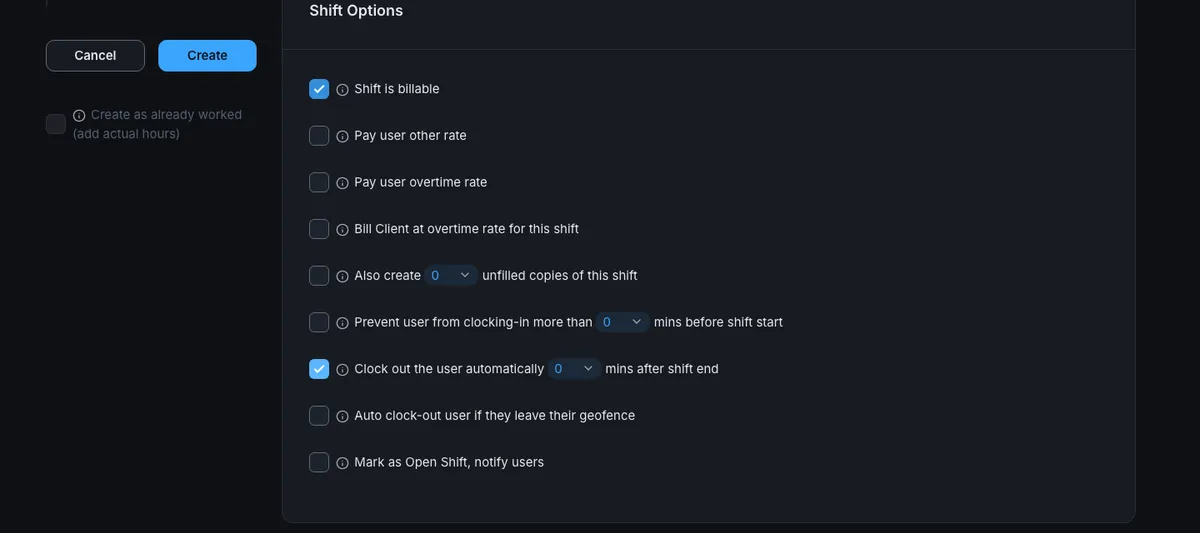
Setzen Sie unter Shift Options den Haken bei Clock out the user automatically.
- 3
Wählen Sie unter mins after shift end 0, 6 oder 15.
- 4
Um den Mitarbeiter auch auszustempeln, wenn er das Objekt verlässt, setzen Sie den Haken bei Auto clock-out user if they leave their geofence (das Gebiet um das Objekt).
- 5
Klicken Sie bei einer neuen Schicht auf Create oder bei einer geänderten Schicht auf Save.
Wenn es nicht funktioniert
Der Mitarbeiter wird 12 Stunden nach Schichtende ausgestempelt.
Die automatische Ausstempelung ist aus, solange Sie sie nicht einschalten. Öffnen Sie die Schicht, setzen Sie den Haken bei Clock out the user automatically unter Shift Options, wählen Sie die Minuten und speichern Sie.
Der Mitarbeiter verlässt das Objekt, wird aber nicht ausgestempelt.
Prüfen Sie, dass beim Auftrag GPS eingeschaltet ist. Bitten Sie dann einen Business-Admin, Auto clock-out when off site unter Account settings > Main Settings zu setzen (After 5, After 10 oder After 15 minutes).
Gut zu wissen
- Ohne die Option stempelt TimeGO den Mitarbeiter 12 Stunden nach dem geplanten Ende aus.
- Mit eingeschalteter Option stempelt TimeGO den Mitarbeiter zum geplanten Ende aus, plus den gewählten Minuten, plus der zusätzlichen Zeit, die der Mitarbeiter in der App verlängert hat.
- Ist die Zeitrundung eingeschaltet, können Sie nur 0 oder den Rundungsschritt (6 oder 15 Minuten) wählen.
Zur Funktion: Mehr über GPS-Stempeluhr, Mehr über Dienstplanung