 English
 Español
 Tiếng Việt
 Deutsch
 Français
 Português
 Polski
 Nederlands
 Italiano
 Svenska
 Norsk
 Dansk
 Suomi
 Čeština
 हिन्दी
 العربية
2 min lesetid
Slik stempler du ut ansatte automatisk når skiftet er over
Slå på automatisk utstempling i et skift, slik at den ansatte stemples ut etter at det er over.
Steg
- 1
I webdashbordet klikker du Schedule. Deretter klikker du Add Shift for et nytt skift, eller åpner skiftet du vil endre.
- 2
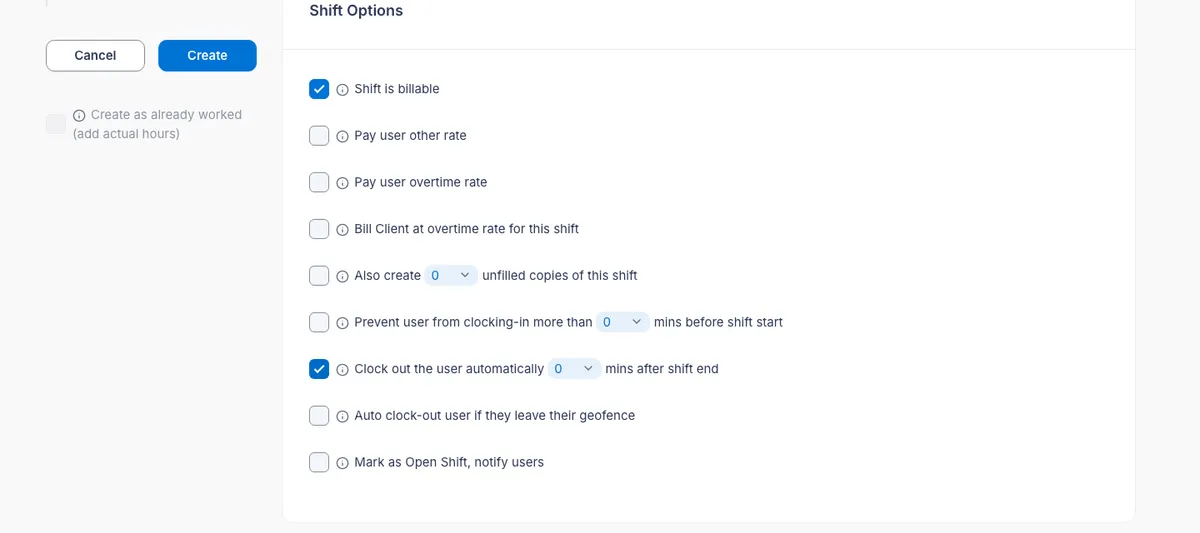
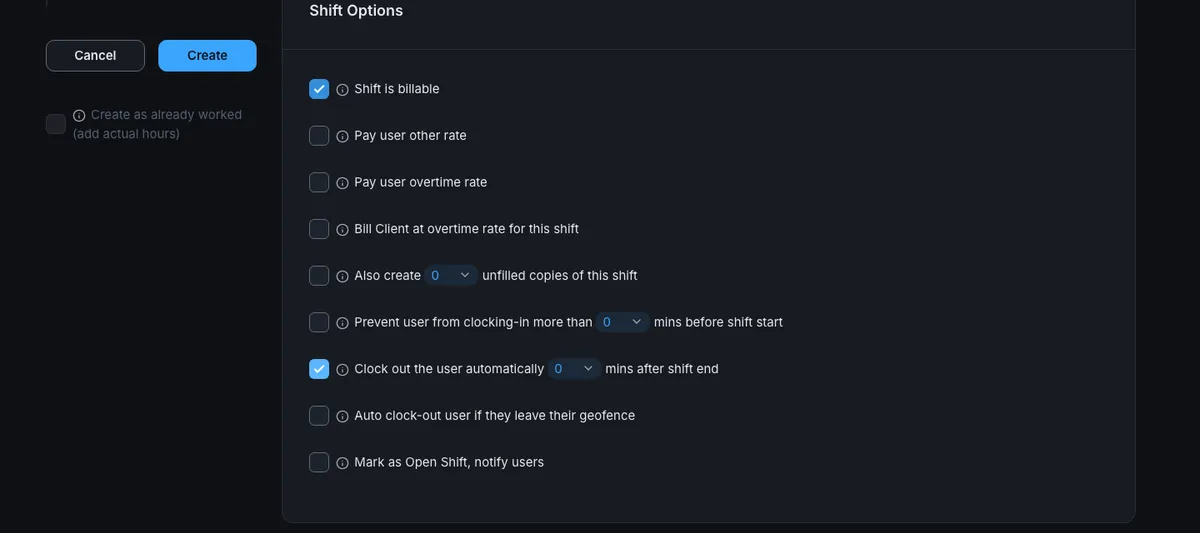
I Shift Options huker du av for Clock out the user automatically.
- 3
I mins after shift end velger du 0, 6 eller 15.
- 4
For også å stemple ut den ansatte når de forlater stedet, huk av for Auto clock-out user if they leave their geofence (området rundt stedet).
- 5
Klikk Create for et nytt skift, eller Save for et skift du har endret.
Hvis det ikke fungerer
Den ansatte blir stemplet ut 12 timer etter at skiftet var over.
Automatisk utstempling er av hvis du ikke slår den på. Åpne skiftet, huk av for Clock out the user automatically i Shift Options, velg minuttene og lagre.
Den ansatte forlater stedet, men blir ikke stemplet ut.
Sjekk at jobben har GPS på. Be deretter en business-administrator om å sette Auto clock-out when off site under Account settings > Main Settings (After 5, After 10 eller After 15 minutes).
Godt å vite
- Uten dette valget stempler TimeGO den ansatte ut 12 timer etter planlagt slutt.
- Med valget på stempler TimeGO den ansatte ut ved planlagt slutt, pluss minuttene du valgte, pluss eventuell ekstra tid den ansatte brukte i appen.
- Hvis tidsavrunding er på, kan du bare velge 0 eller avrundingssteget (6 eller 15 minutter).
Om funksjonen: Mer om GPS-tidsklokke, Mer om Planlegging