Hopp til innholdet

En to-do-listeapp for teamet, med gjentakelser, frister og bildebevis

Lag en liste én gang, så starter den på nytt hver dag, uke eller måned. Gi hver oppgave en frist og en person, og teamet krysser den av på telefonen med et notat eller et bilde.

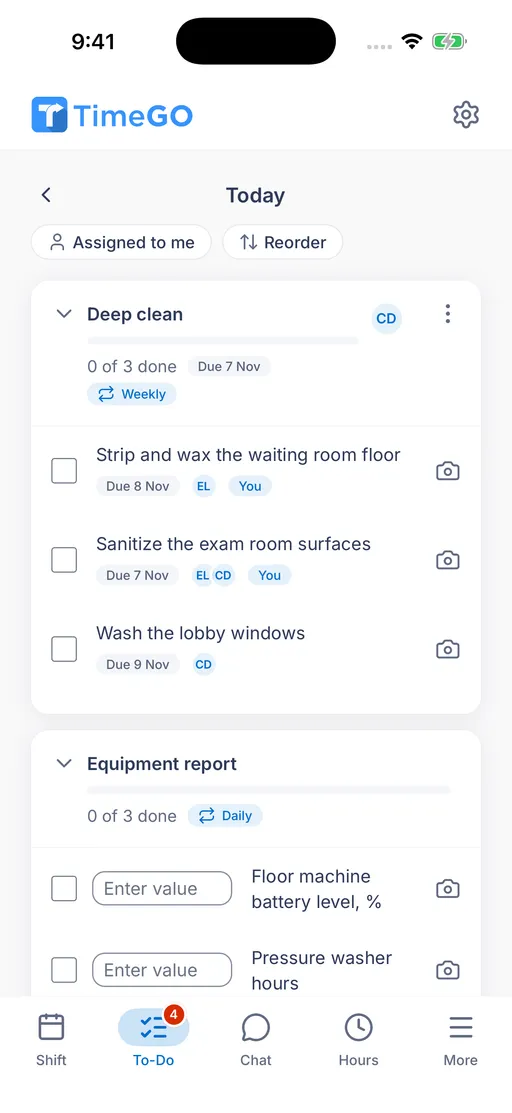
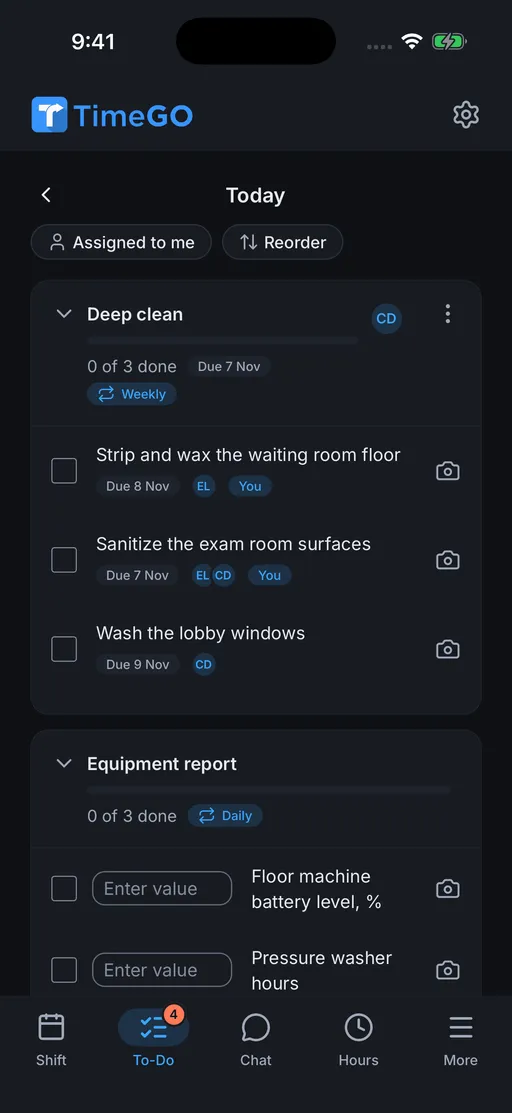
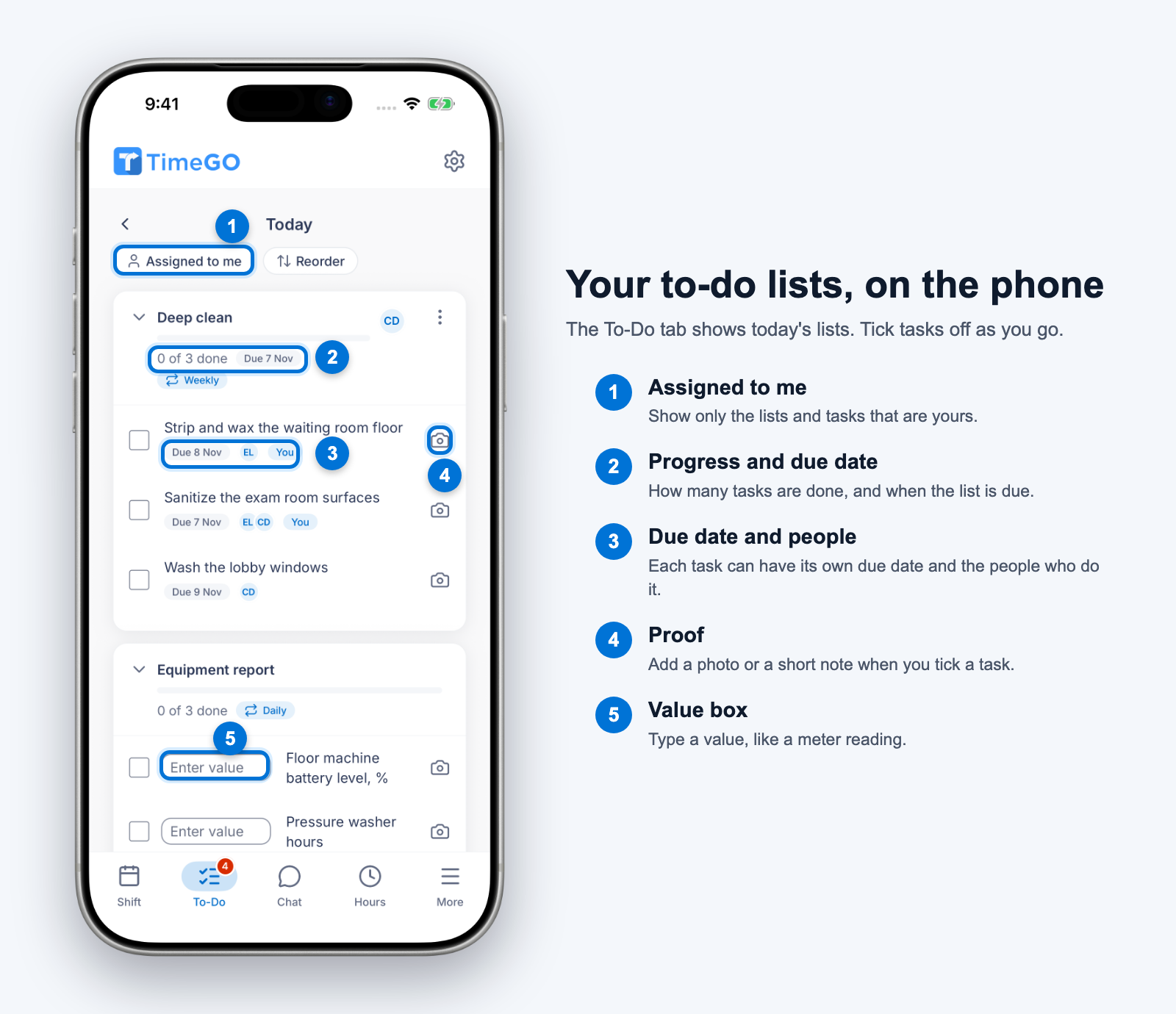
Fanen To-Do i TimeGO-appen for i dag, med filteret Assigned to me, listen Deep clean der oppgavene viser frister og personer, og listen Equipment report med Enter value-bokserFanen To-Do i TimeGO-appen for i dag, med filteret Assigned to me, listen Deep clean der oppgavene viser frister og personer, og listen Equipment report med Enter value-bokser

Hva den gjør

TimeGO to-do-lister er oppgavene teamet jobber gjennom. En liste kjører én gang eller gjentas hver dag, uke eller måned: avkryssingene nullstilles, oppgavene består, og hver dag lagres i historikken. Hver oppgave kan ha en frist, de som må utføre den og en boks for en verdi, for eksempel en målerstand. På telefonen krysser folk av oppgaver, legger til et notat eller et bilde som bevis, og kan vise bare sine egne oppgaver. Du velger hvem som kan redigere en liste på telefonen.

Slik fungerer det

  1. Lag listen

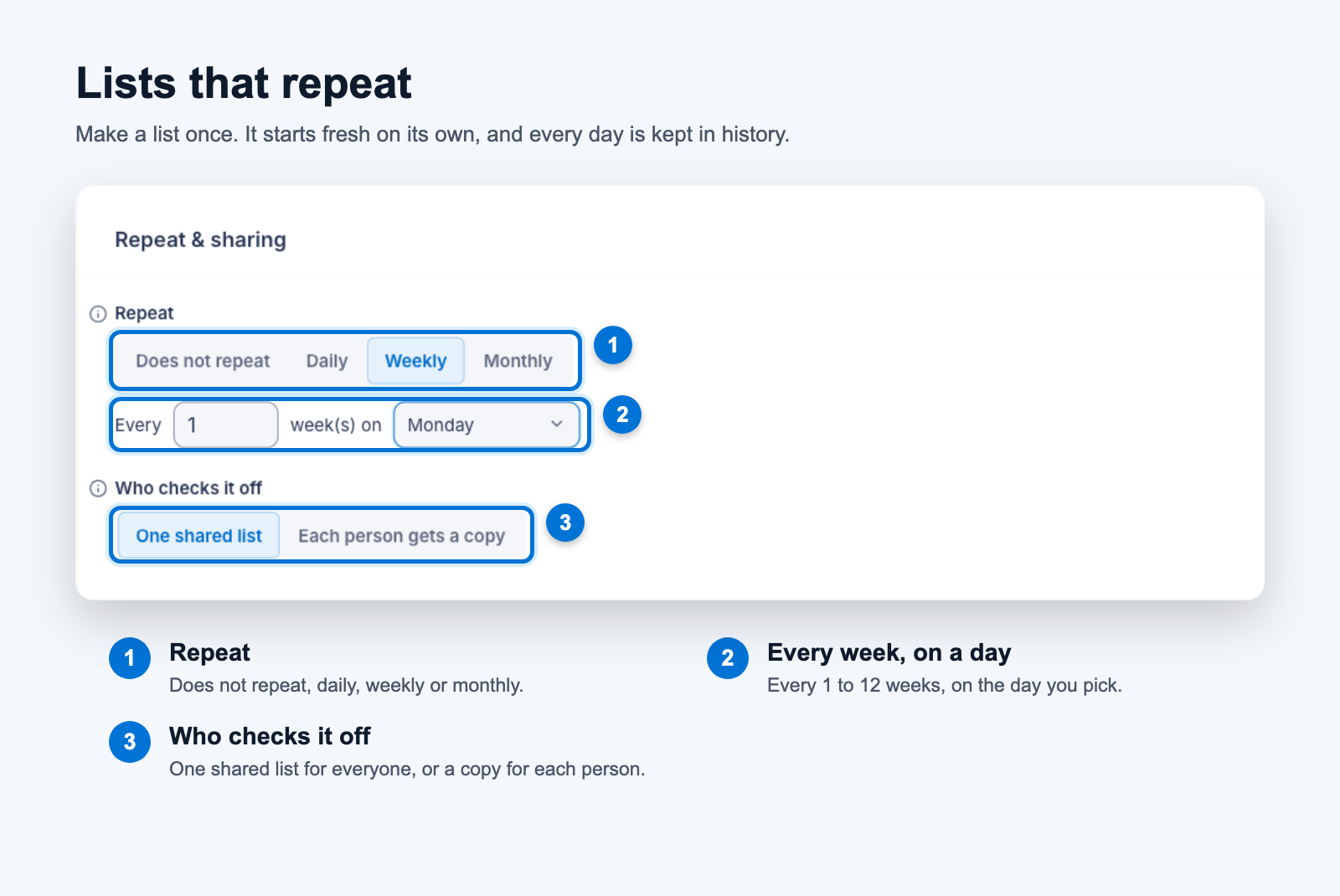
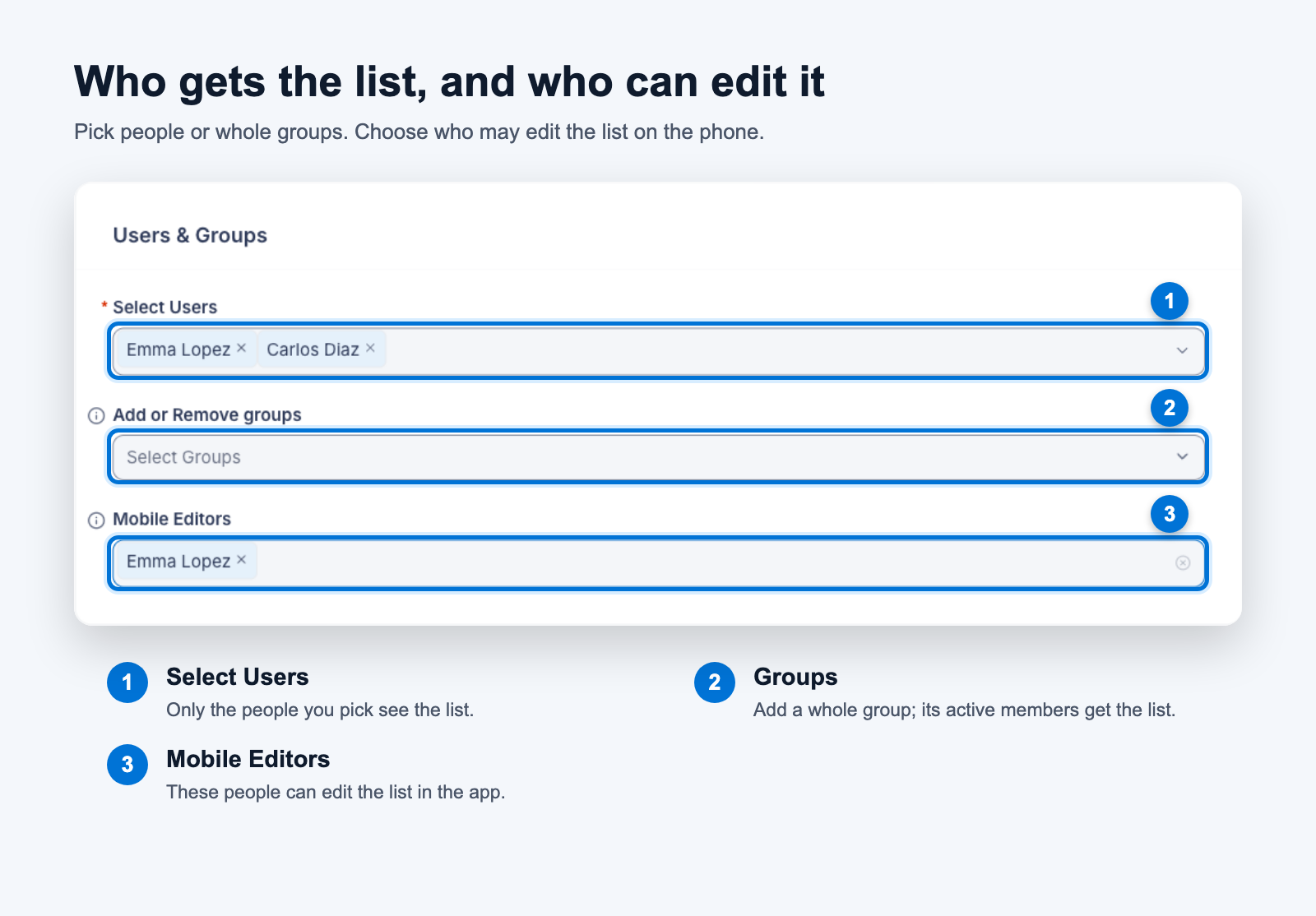
    I nettdashbordet gir du listen et navn, velger personene eller gruppene som skal få den, og velger hvordan den gjentas. Lag én felles liste for alle, eller gi hver person sin egen kopi.

  2. Legg til oppgavene

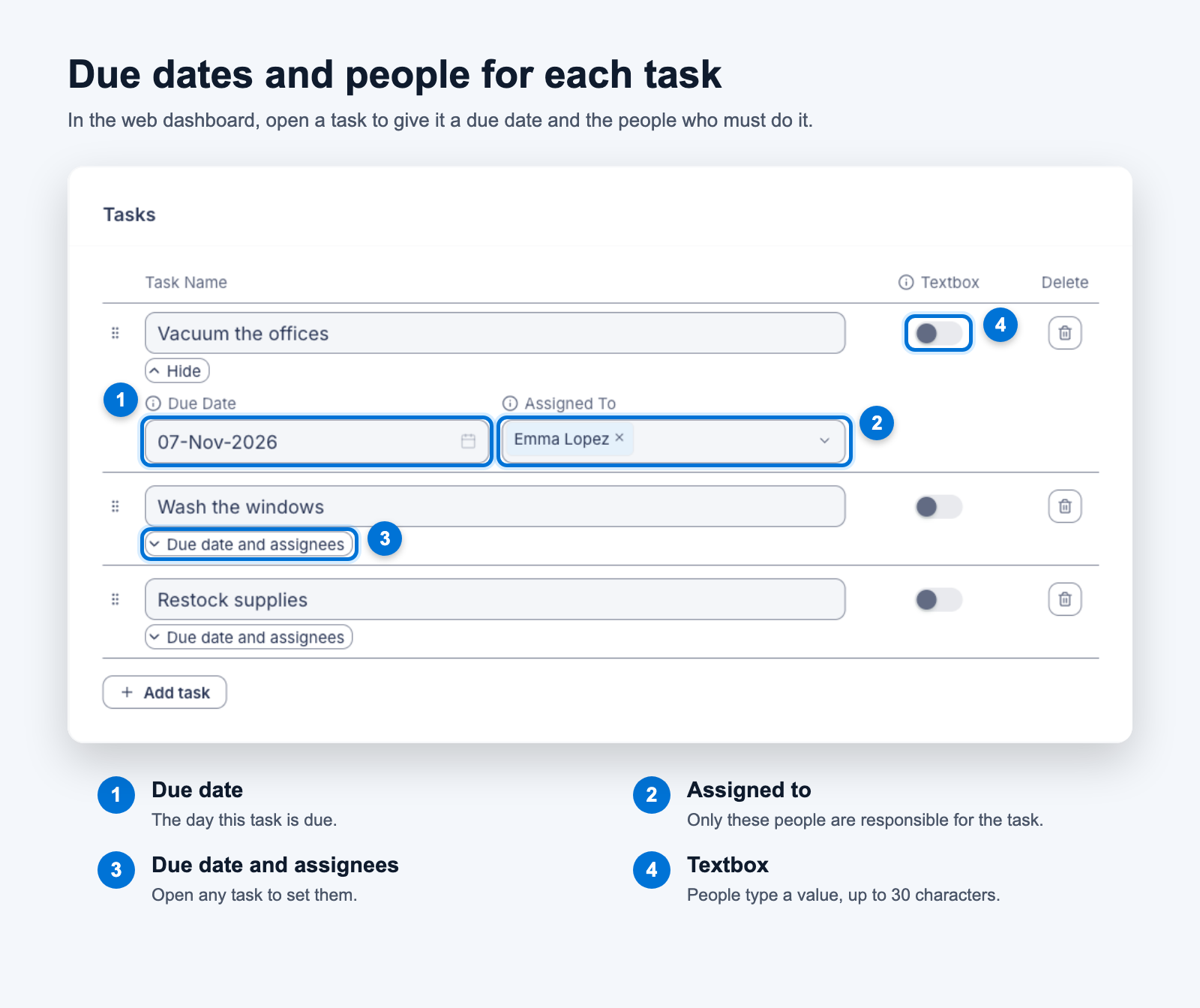
    Skriv oppgavene. Gi en oppgave en frist og personene den gjelder for, eller legg til en boks der de skriver en verdi på inntil 30 tegn.

  3. Kryss av på telefonen

    På To-Do-fanen krysser folk av oppgaver, skriver verdier og legger til et kort notat eller et bilde som bevis. Assigned to me viser bare deres egne oppgaver.

  4. Se tilbake på en dag

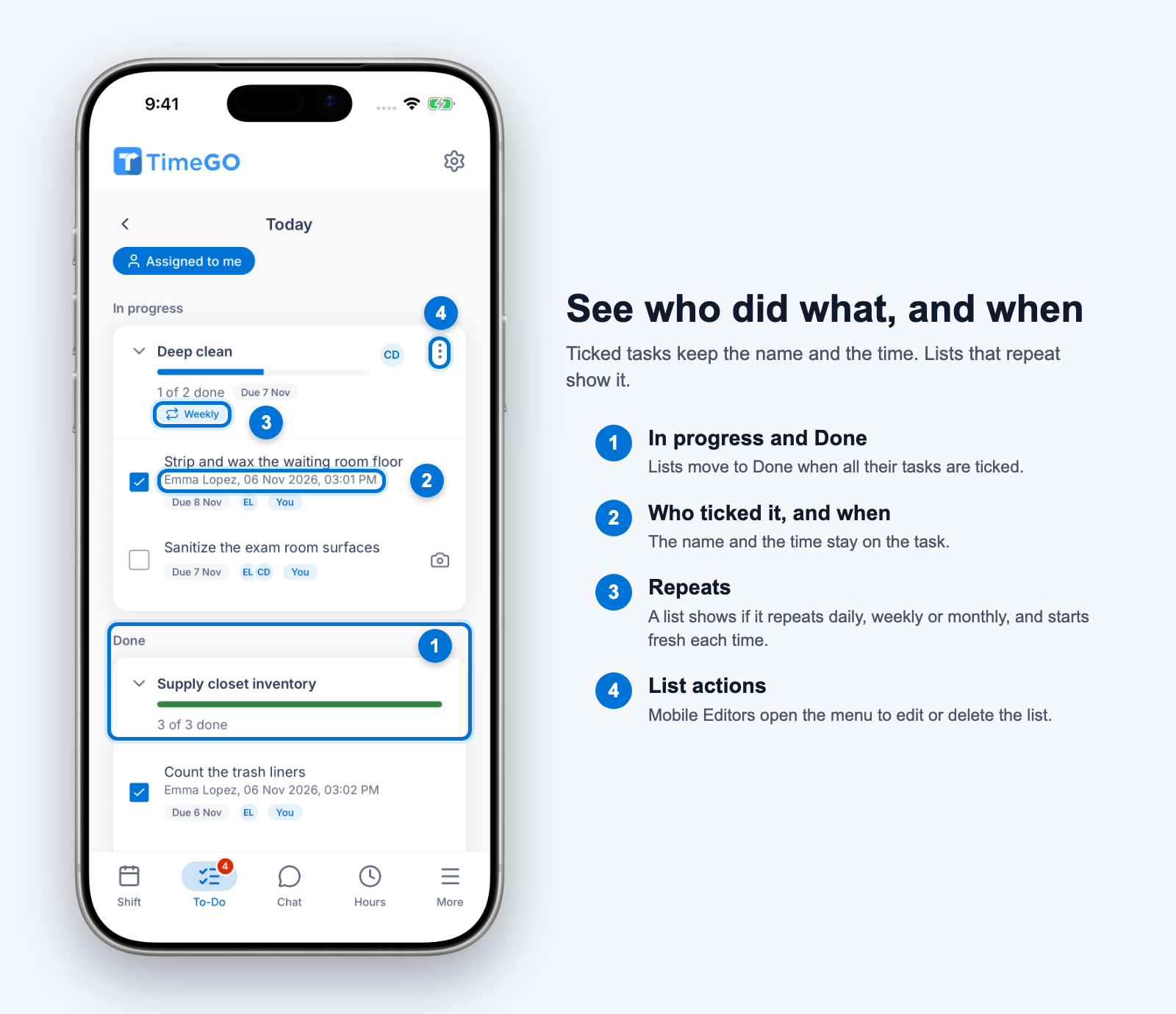
    Tidligere dager ligger i appen, skrivebeskyttet. I dashbordet kan en leder rette en tidligere avkrysning med en begrunnelse, og endringen registreres.

Se det i TimeGO

Vanlige situasjoner

  • Den samme oppstartsrutinen hver morgen

    Lag listen én gang og sett den til å gjentas daglig. Den starter på nytt ved midnatt i firmaets tidssone, og gårsdagen blir liggende i historikken.

  • Hvem skulle fylle på forsyningene?

    Hver oppgave kan nevne personene som må gjøre den og en frist, så ingen må gjette.

  • Vis at jobben faktisk ble gjort

    Når folk krysser av en oppgave, kan de legge til et kort notat eller et bilde av resultatet.

  • En oppsynsperson endrer listen på stedet

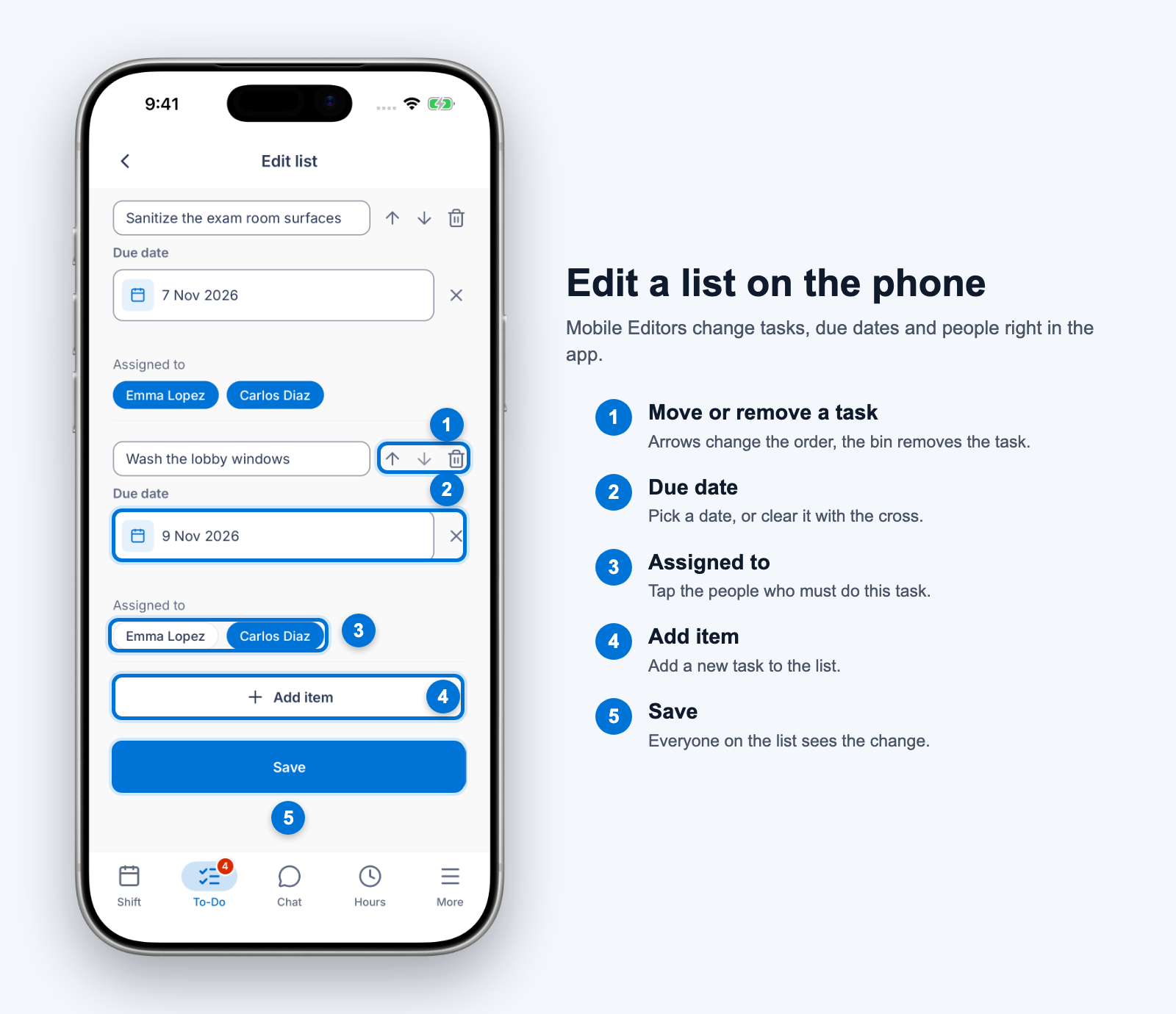
    Gjør dem til Mobile Editor for listen. De endrer oppgaver, frister og personer rett i appen.

Teamets app og dashbordet ditt

I appen

  • Kryss av oppgaver, skriv en verdi og legg til et notat eller et bilde som bevis.
  • Assigned to me viser bare listene og oppgavene som er dine.
  • Gå tilbake til tidligere dager og se hva som ble gjort, skrivebeskyttet.
  • Sett listene dine i den rekkefølgen du jobber gjennom dem.
  • Mobile Editors endrer tittel, oppgaver, frister og personer på telefonen.

I dashbordet

  • Send en liste til utvalgte personer og til hele grupper.
  • Gjenta den daglig, ukentlig på en valgt dag, eller månedlig på en valgt dato.
  • Gi hver oppgave sin egen frist og personer.
  • Kopier en liste for å bruke den som mal til neste arbeidssted.
  • Rett en tidligere avkrysning med en begrunnelse som lagres i journalen.

Hvem den hjelper

Ofte stilte spørsmål

Kan en to-do-liste gjentas hver dag?

Ja. En liste kan gjentas daglig, ukentlig på en valgt dag (hver 1. til 12. uke) eller månedlig på en valgt dato. Ved midnatt i firmaets tidssone nullstilles avkrysningene, oppgavene består, og den ferdige dagen lagres i historikken.

Kan jeg gi en oppgave til én person med en frist?

Ja. Hver oppgave kan ha sin egen frist og de personene som må utføre den. Assigned to me i appen viser da hver person bare sine oppgaver.

Kan folk legge ved bevis på at en oppgave er gjort?

Ja. Når de krysser av en oppgave, kan de legge til et kort notat på inntil 200 tegn eller et bilde.

Hvem kan endre en liste på telefonen?

De du velger som Mobile Editors for den listen. De kan endre tittel og notat, legge til, redigere, slette og sortere oppgaver, og sette frister og personer. Eiere og ledere kan også lage en ny liste i appen.

Får alle den samme listen?

Du velger. En felles liste betyr at alle krysser av på samme liste og ser hverandres avkrysninger. En kopi til hver person betyr at alle har sin egen liste og sine egne avkrysninger.

Hvor finner jeg listene for et skift?

Et skifts to-do-liste ligger under timeren på Shift-fanen i appen, og den kan merke oppgaver som obligatoriske. To-Do-fanen samler de andre listene.

Steg-for-steg-veiledninger

Flere funksjoner