 English
 Español
 Tiếng Việt
 Deutsch
 Français
 Português
 Polski
 Nederlands
 Italiano
 Svenska
 Norsk
 Dansk
 Suomi
 Čeština
 हिन्दी
 العربية
2 min lesetid
Slik bruker du to-do-listene dine
Huk av oppgavene dine på To-Do-fanen, legg til et notat eller et bilde som bevis, og fullfør en engangsliste med Mark To-do as Completed.
Steg
- 1
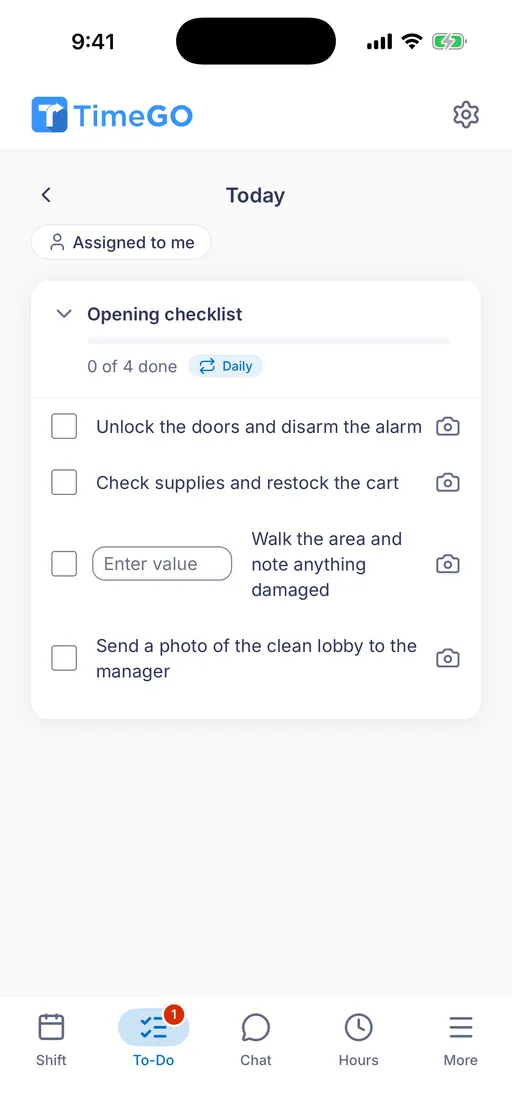
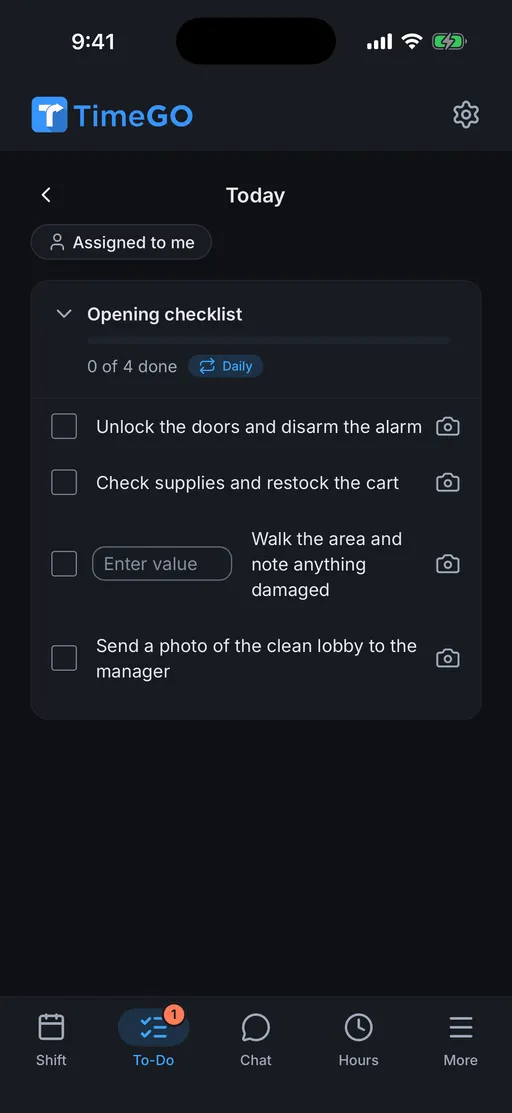
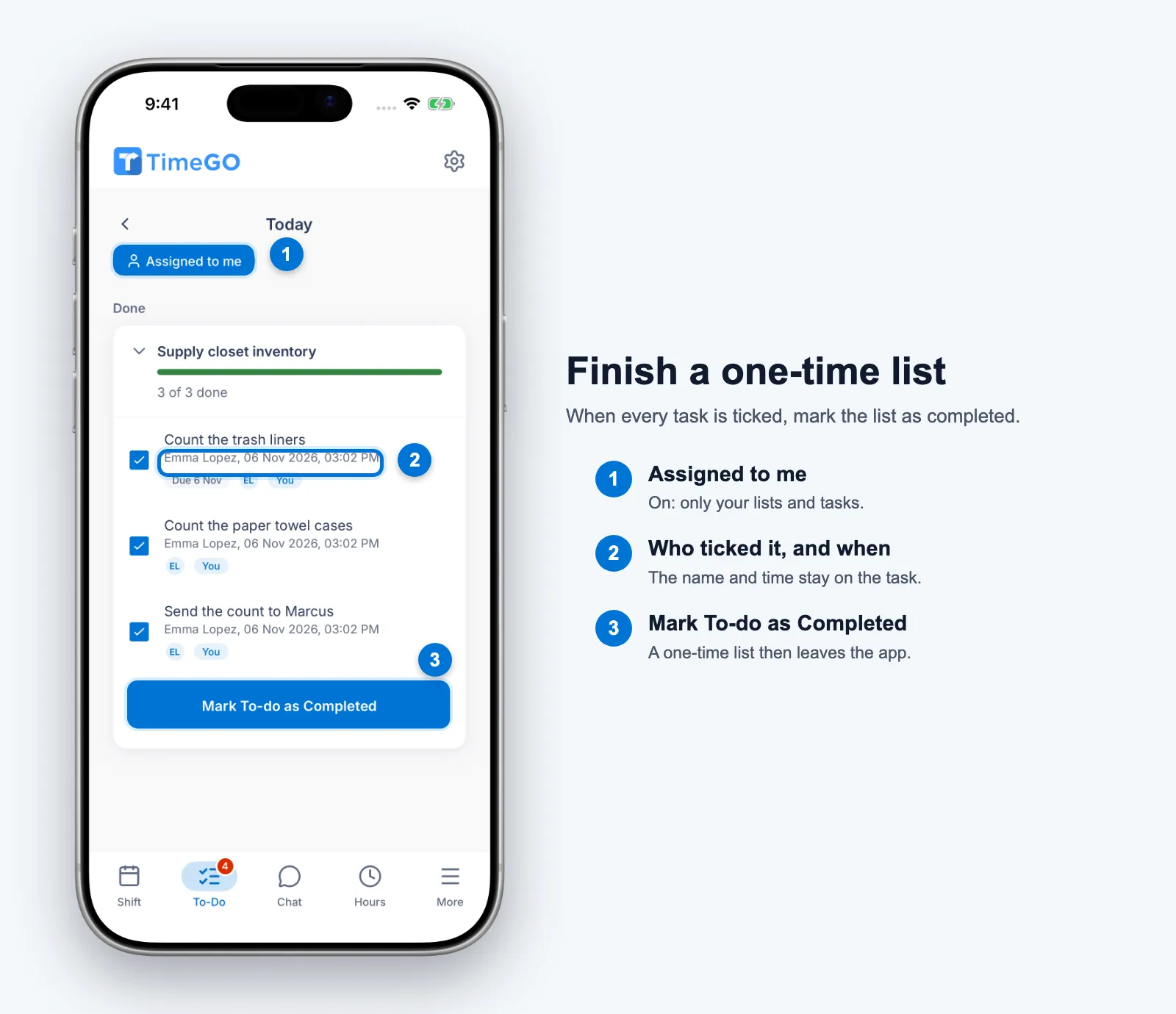
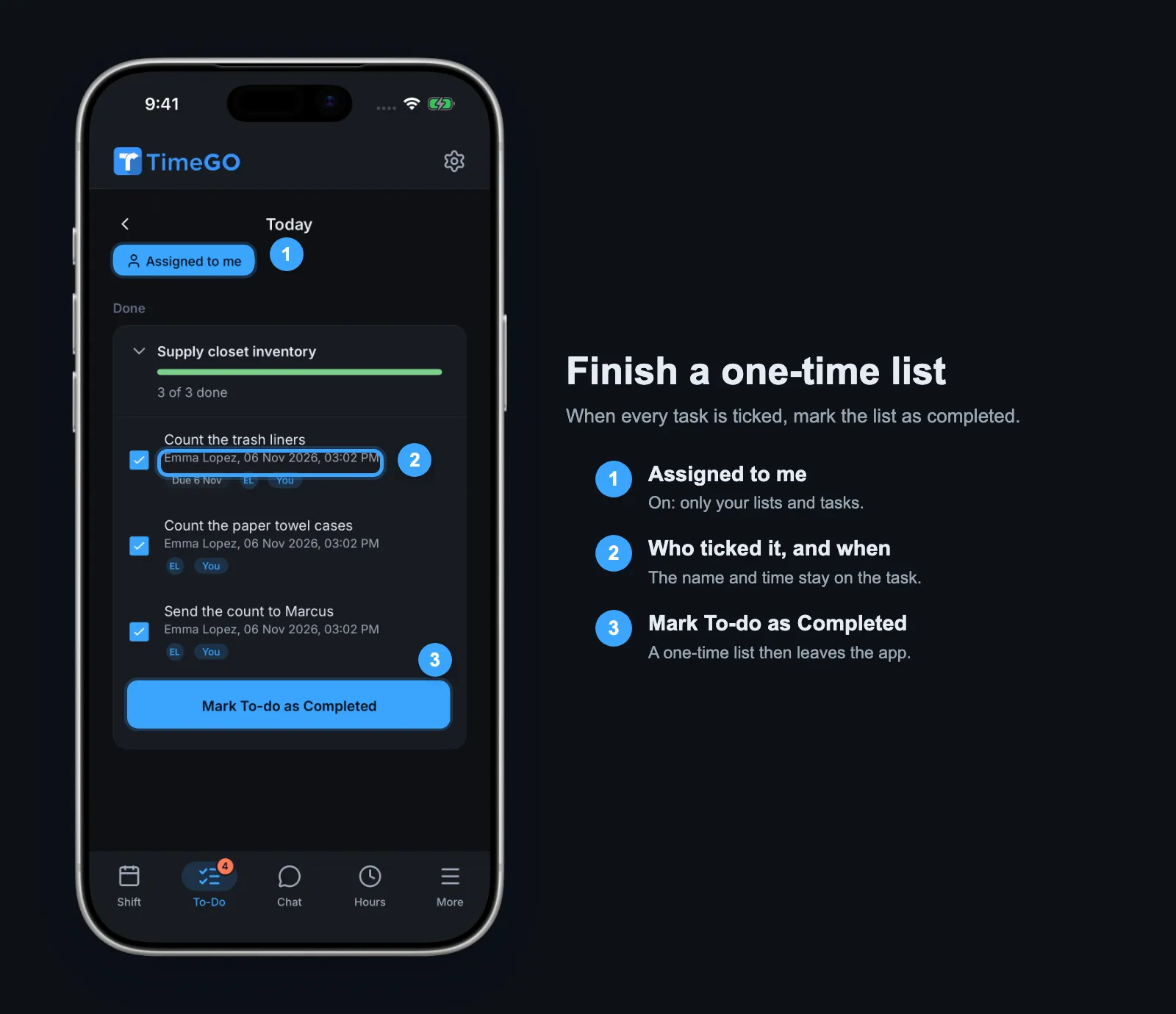
Åpne fanen To-Do. Den viser listene for i dag. Trykk på Assigned to me for å se bare dine lister og oppgaver, og trykk igjen for å se alle.
- 2
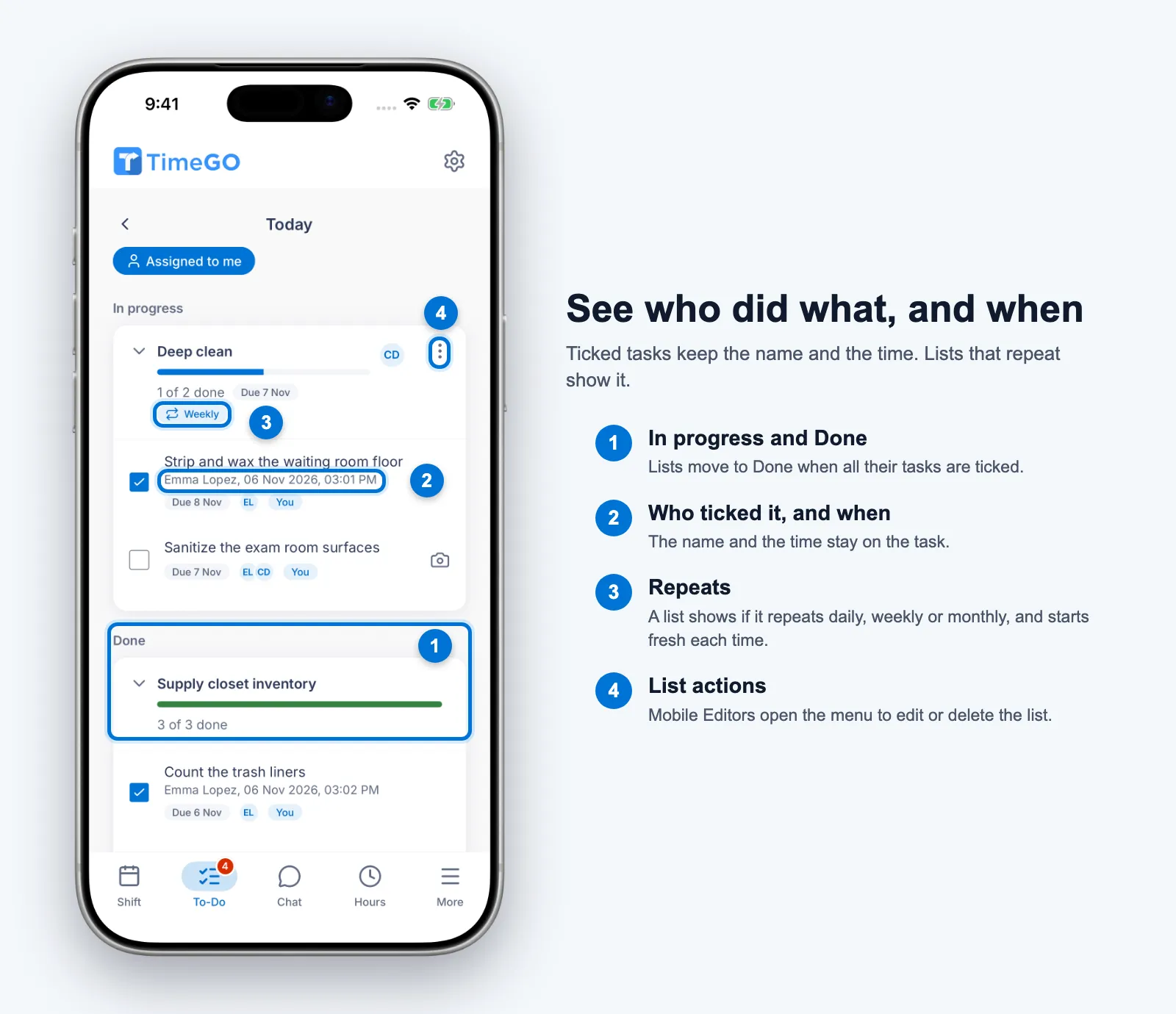
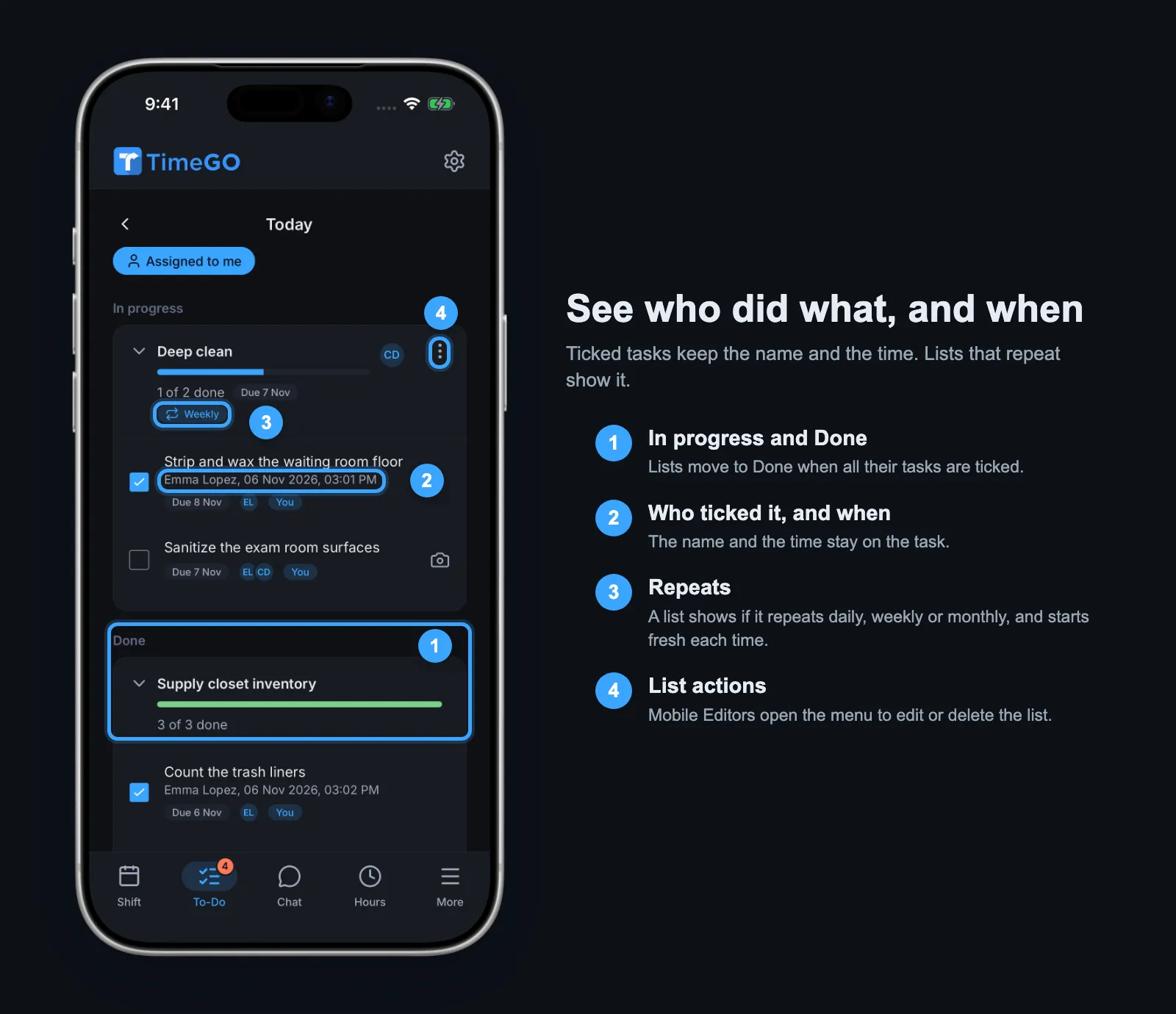
Huk av en oppgave når den er ferdig. Øverst på listen vises hvor mange oppgaver som er ferdige, for eksempel 0 av 3 utført, og neste frist. Hvis en oppgave har en boks Enter value, skriver du verdien der (opptil 30 tegn).
- 3
For å legge til bevis trykker du på kameraikonet ved siden av oppgaven. Skriv et kort notat på opptil 200 tegn, legg til et bilde, eller begge deler.
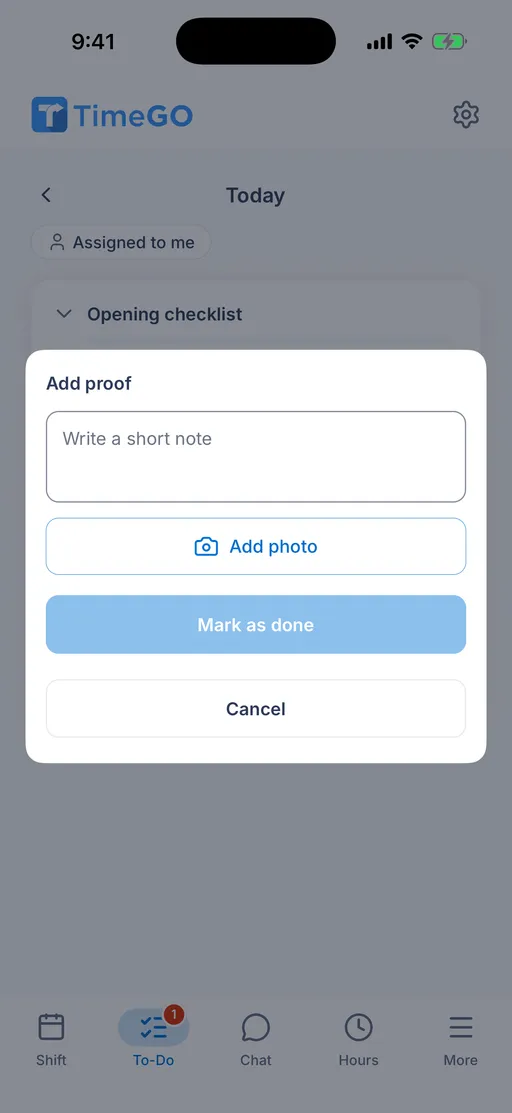
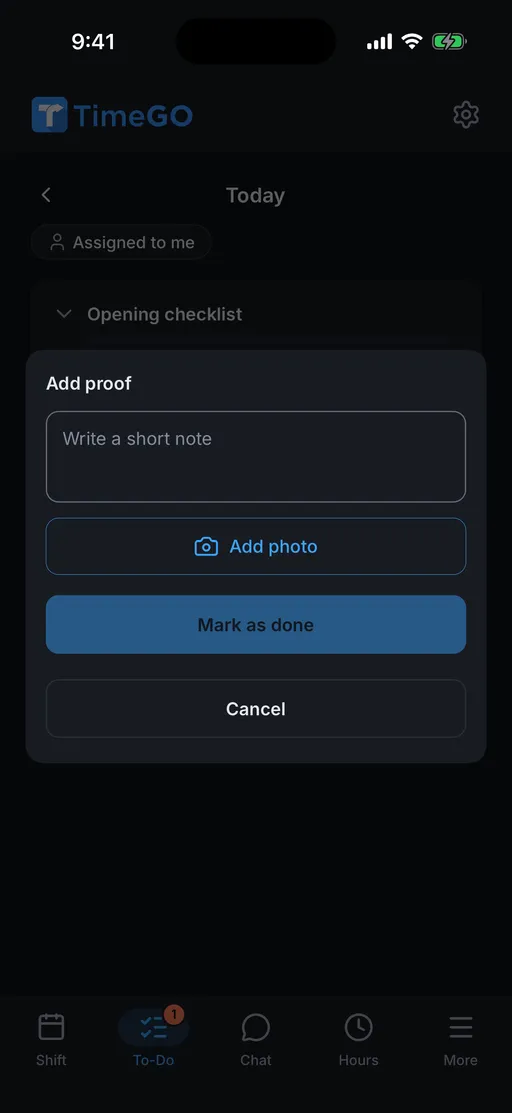
- 4
For å endre rekkefølgen på listene trykker du på Reorder, flytter listene med pilene og trykker på Done.
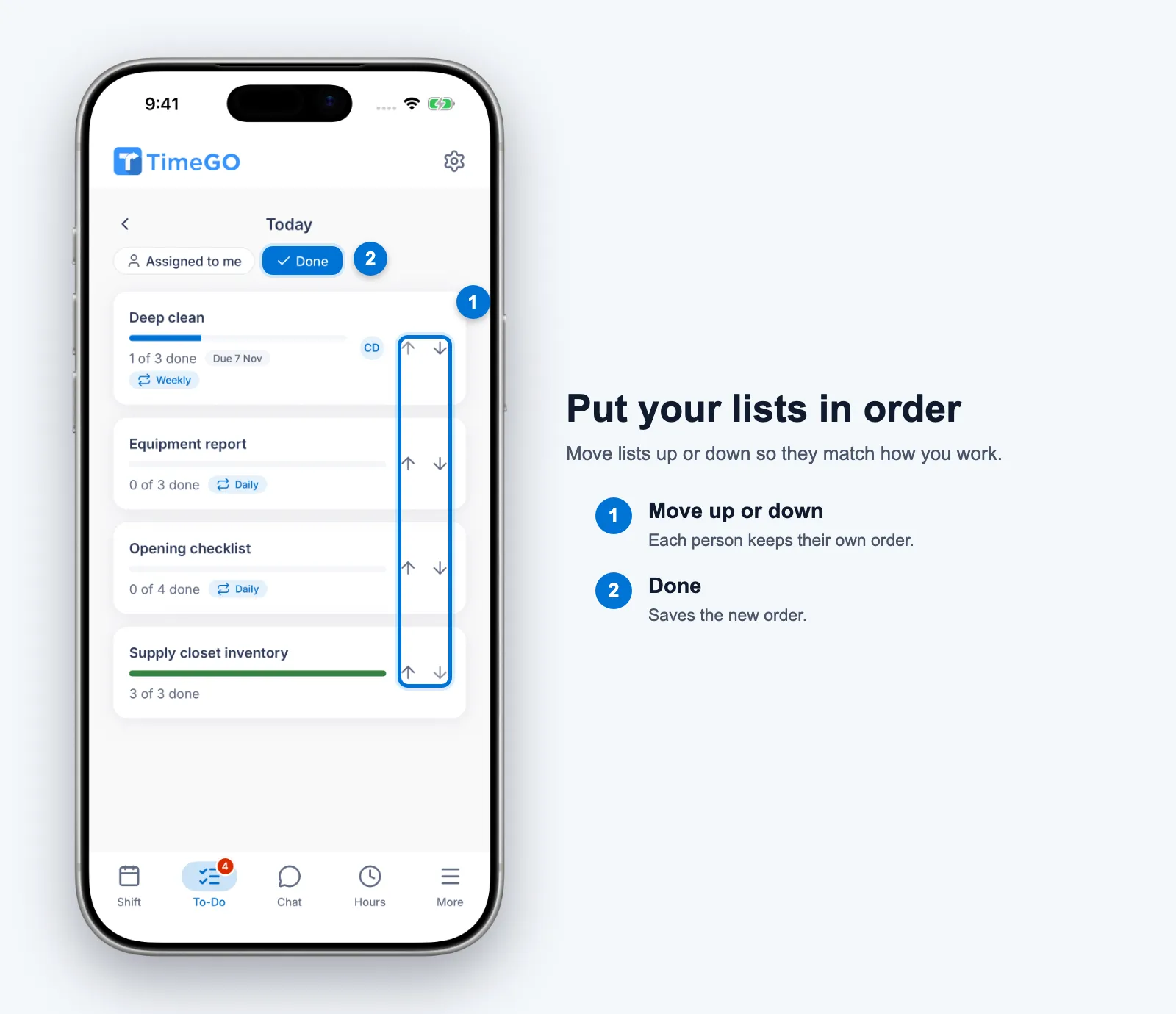
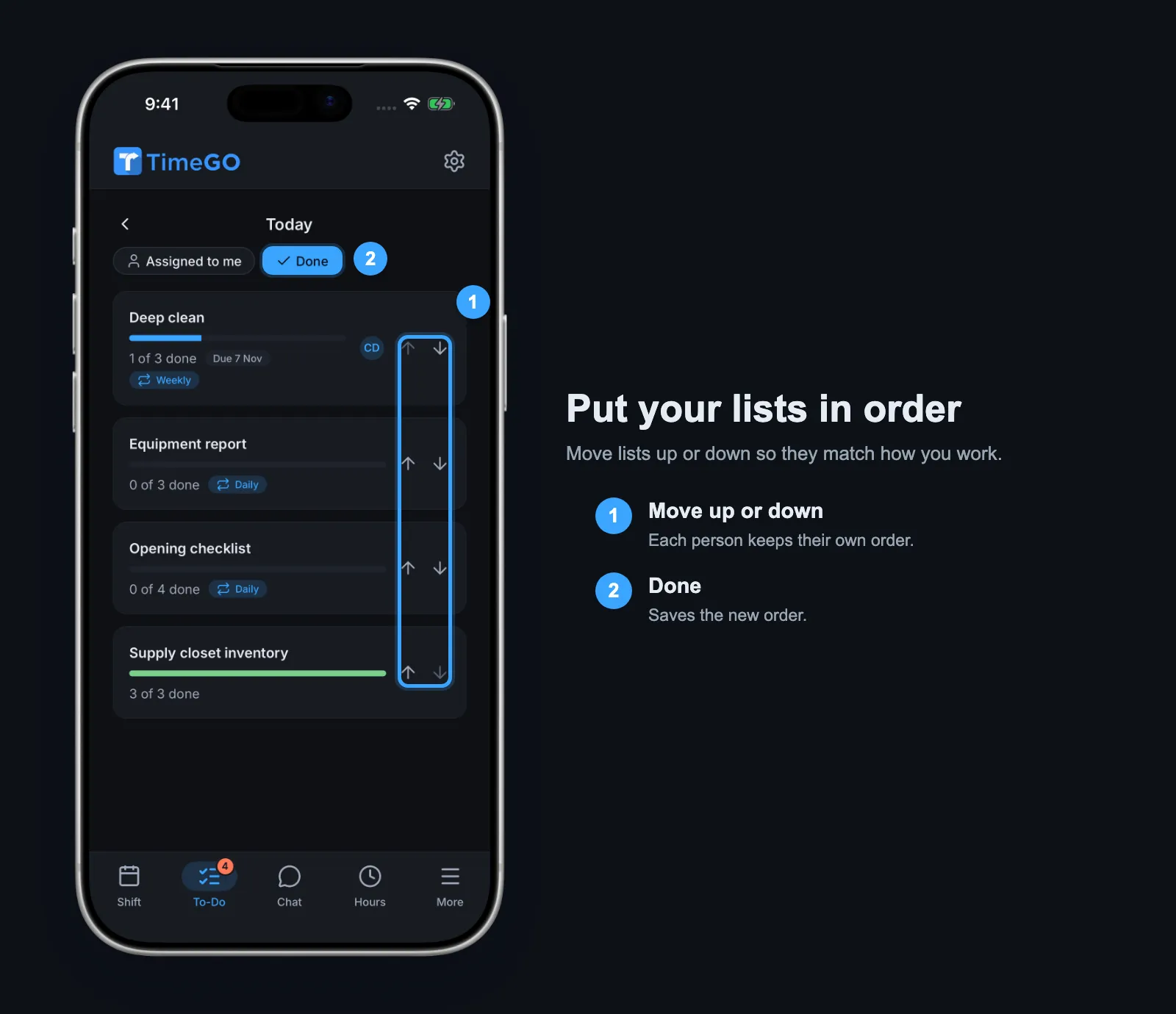
- 5
Når alle oppgavene på en engangsliste er ferdige, trykker du på Mark To-do as Completed.



Hvis det ikke fungerer
En liste du forventer, mangler.
Be lederen din om å legge deg til listen. Du ser bare lister du er med i.
Godt å vite
- For å se en tidligere dag bruker du pilene ved siden av datoen øverst. Tidligere dager er skrivebeskyttet, så spør lederen din hvis en tidligere oppgave må rettes.
- En gjentakende liste starter på nytt ved midnatt etter firmatid: avkrysninger og svar nullstilles, oppgavene består, og hver dag lagres i historikken.
- Noen lister er delt: når én person huker av en oppgave, ser alle på listen det. Andre lister gir hver person sin egen kopi.
Om funksjonen: Mer om To-Do-lister, Mer om Mobilapp