 English
 Español
 Tiếng Việt
 Deutsch
 Français
 Português
 Polski
 Nederlands
 Italiano
 Svenska
 Norsk
 Dansk
 Suomi
 Čeština
 हिन्दी
 العربية
وقت القراءة: 1 دقيقة
كيفية استخدام قوائم المهام الخاصة بك
ضع علامة على مهامك في تبويب To-Do، وأضف ملاحظة أو صورة كإثبات، وأنهِ القائمة لمرة واحدة بـ Mark To-do as Completed.
الخطوات
- 1
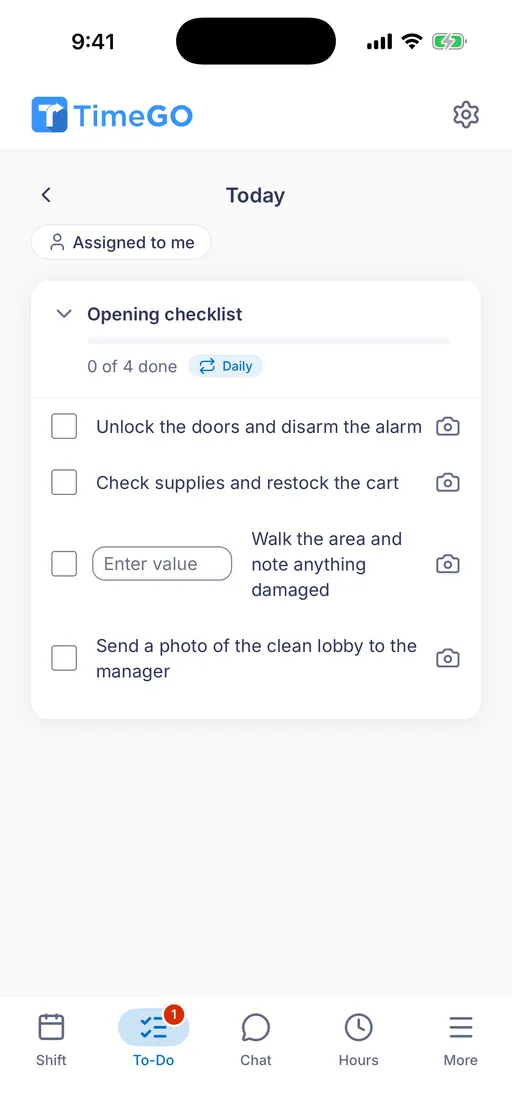
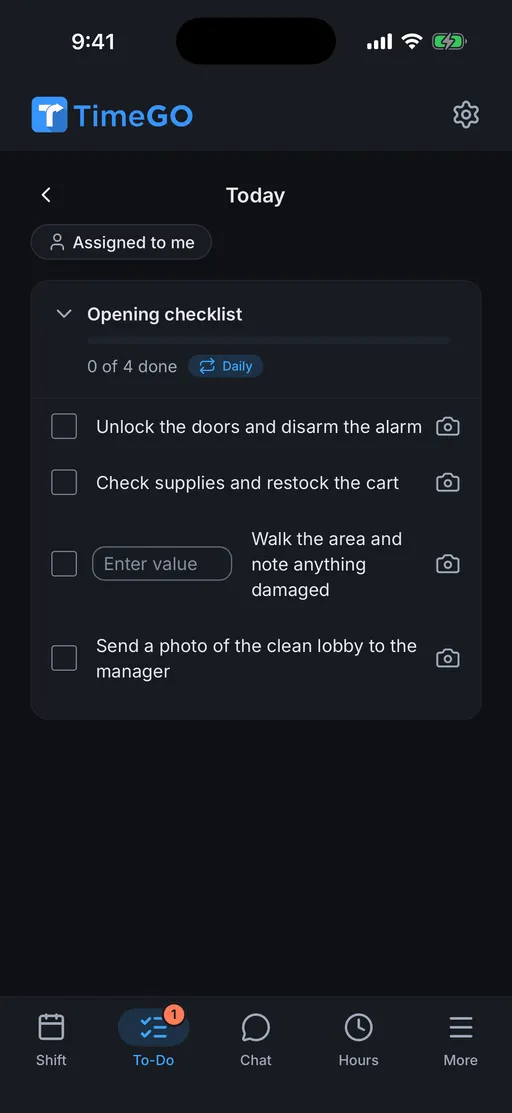
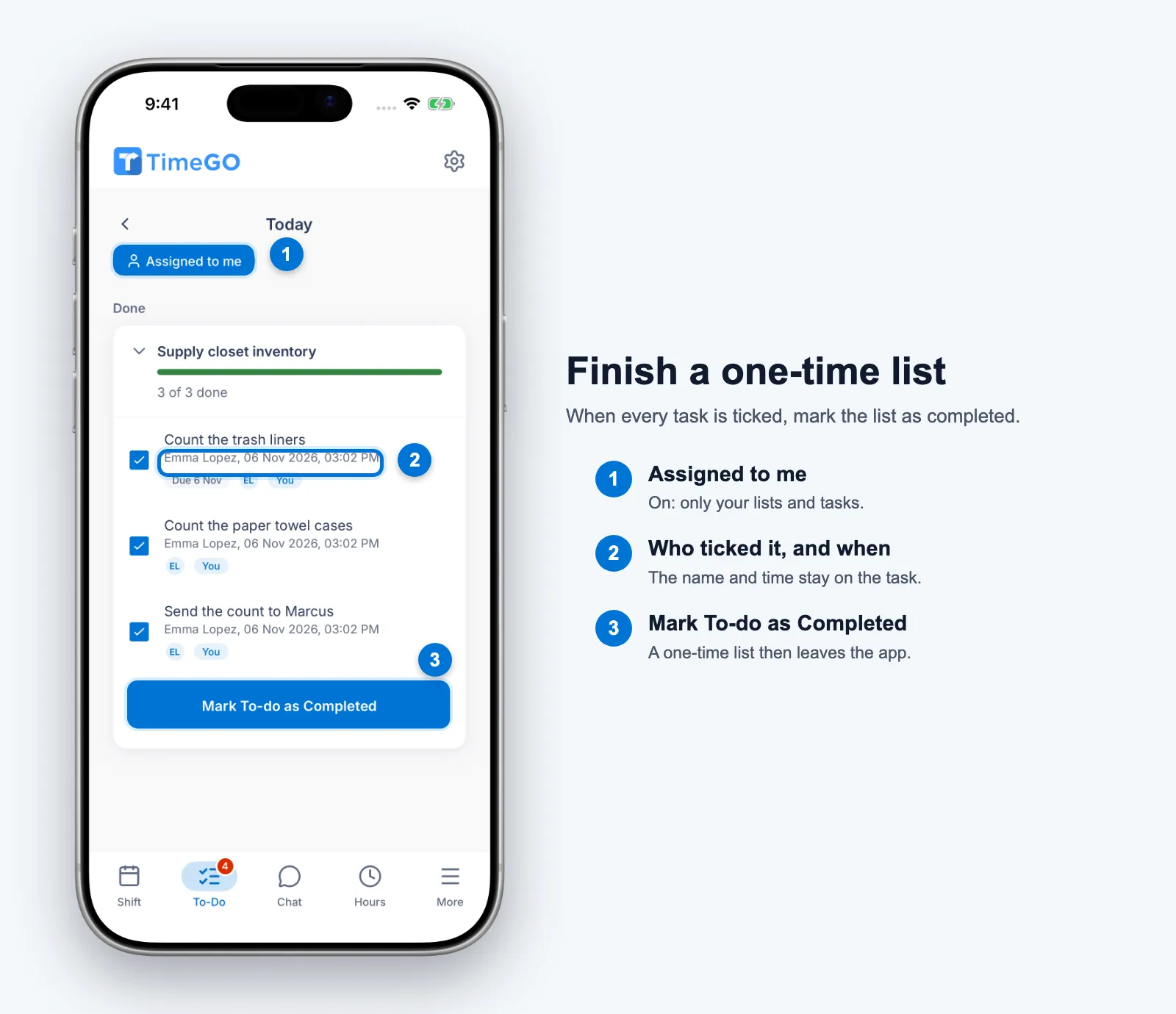
افتح تبويب To-Do. يعرض القوائم الخاصة باليوم. اضغط Assigned to me لعرض قوائمك ومهامك فقط، واضغطه مرة أخرى لعرض الكل.
- 2
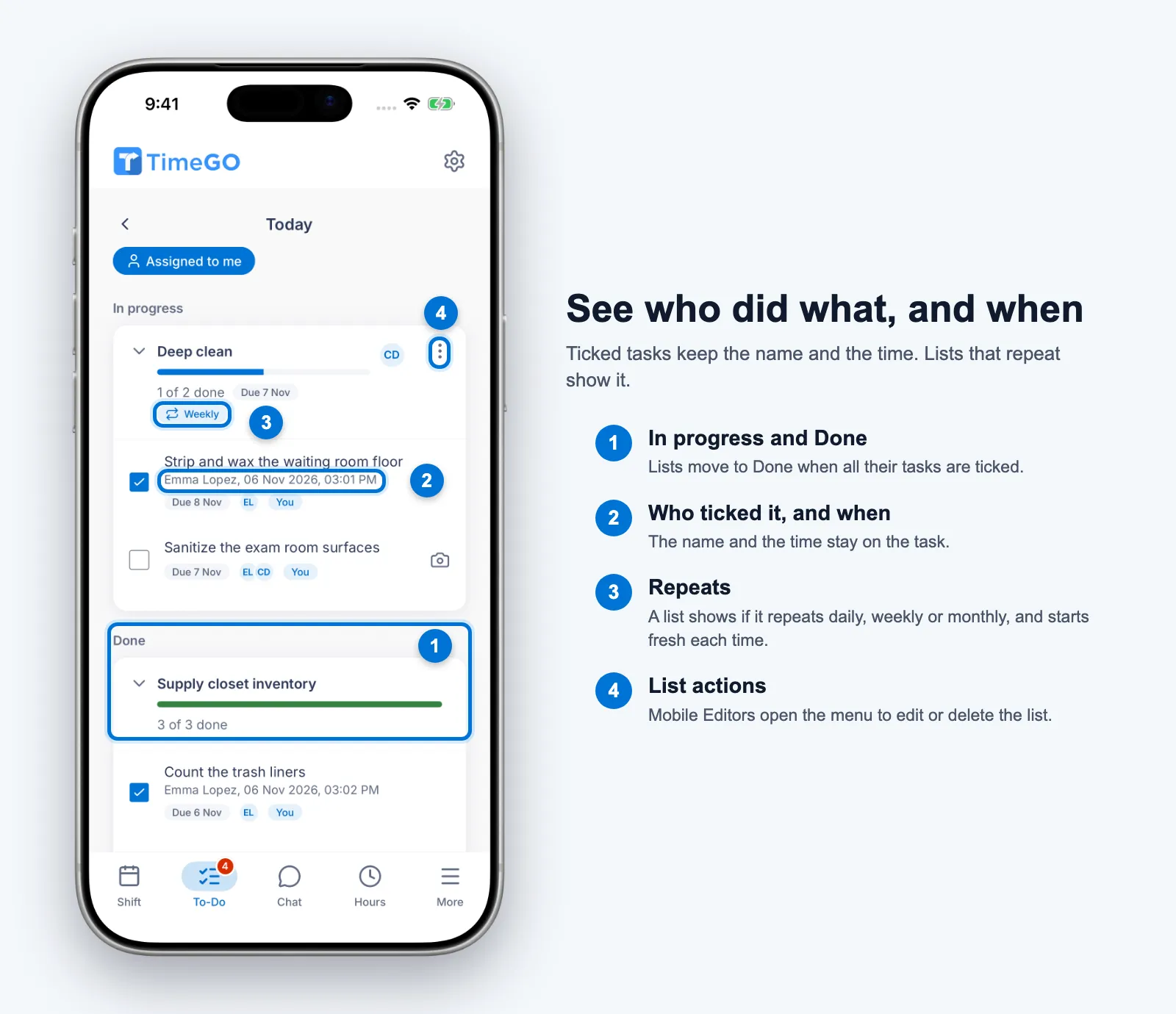
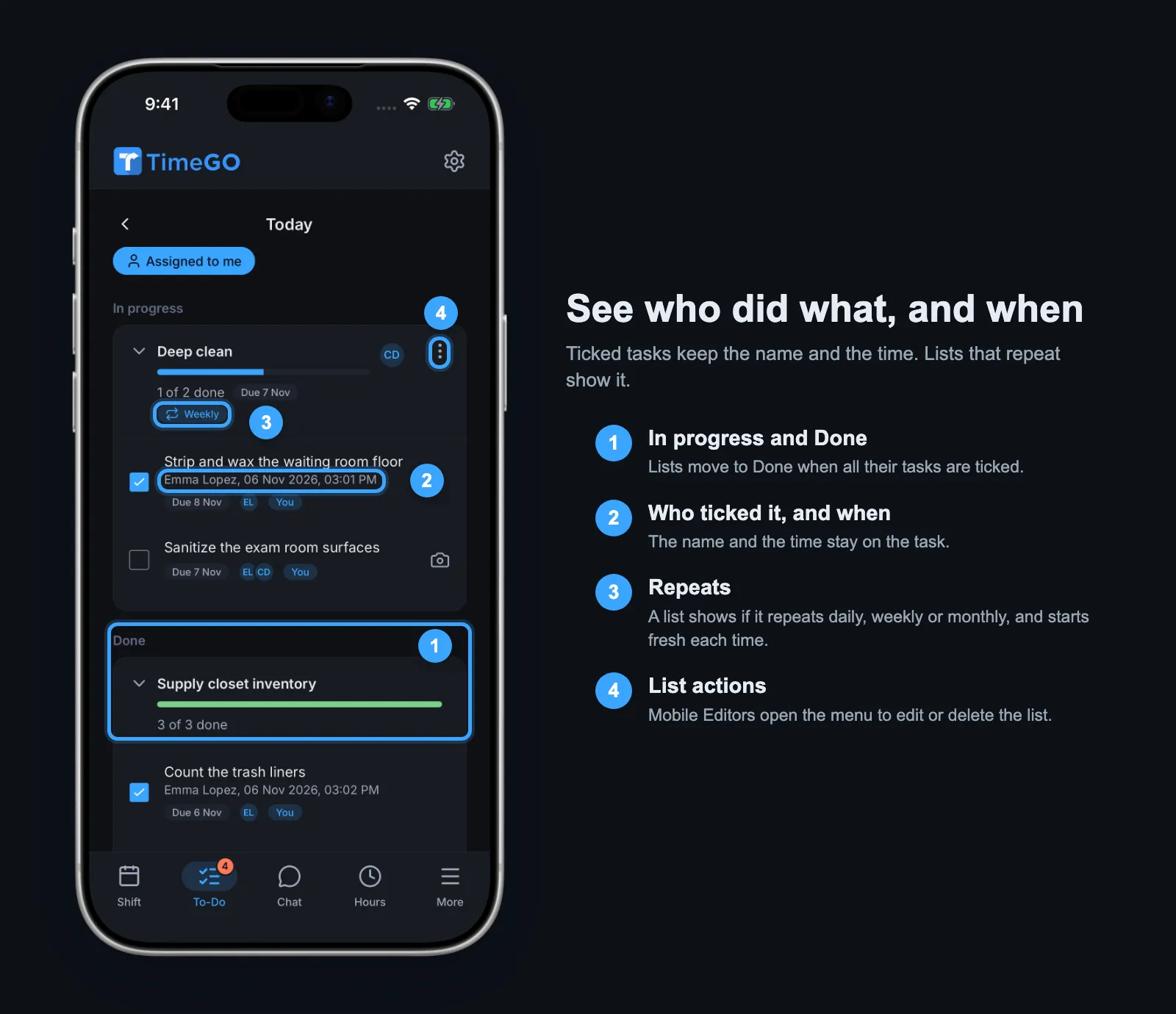
ضع علامة على المهمة عند إنجازها. يعرض أعلى القائمة عدد المهام المنجزة، مثل "0 of 3 done"، وتاريخ الاستحقاق التالي. وإذا كانت المهمة فيها مربع Enter value، فاكتب القيمة هناك (حتى 30 حرفًا).
- 3
لإضافة إثبات، اضغط أيقونة الكاميرا بجانب المهمة. اكتب ملاحظة قصيرة حتى 200 حرف، وأضف صورة، أو الاثنين معًا.
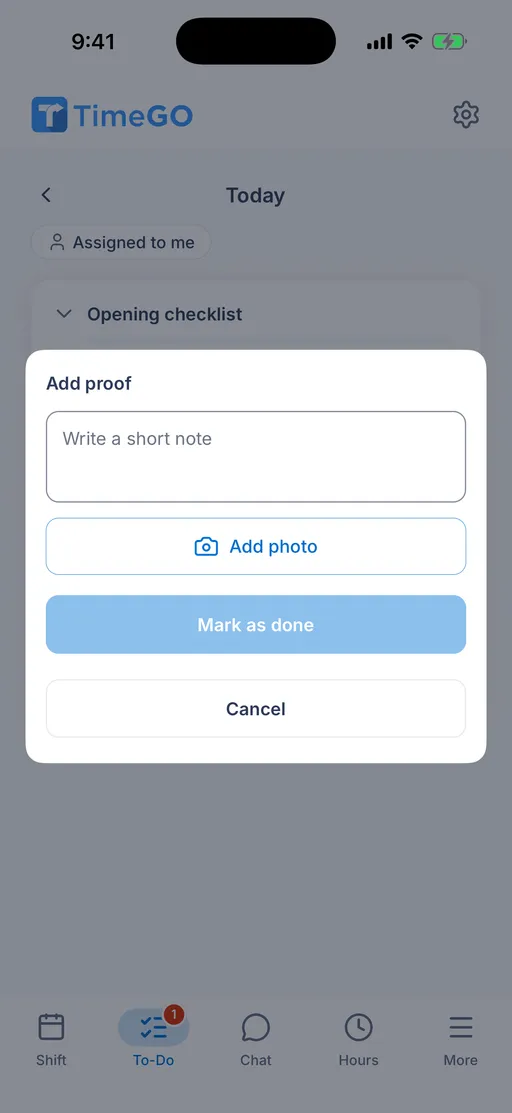
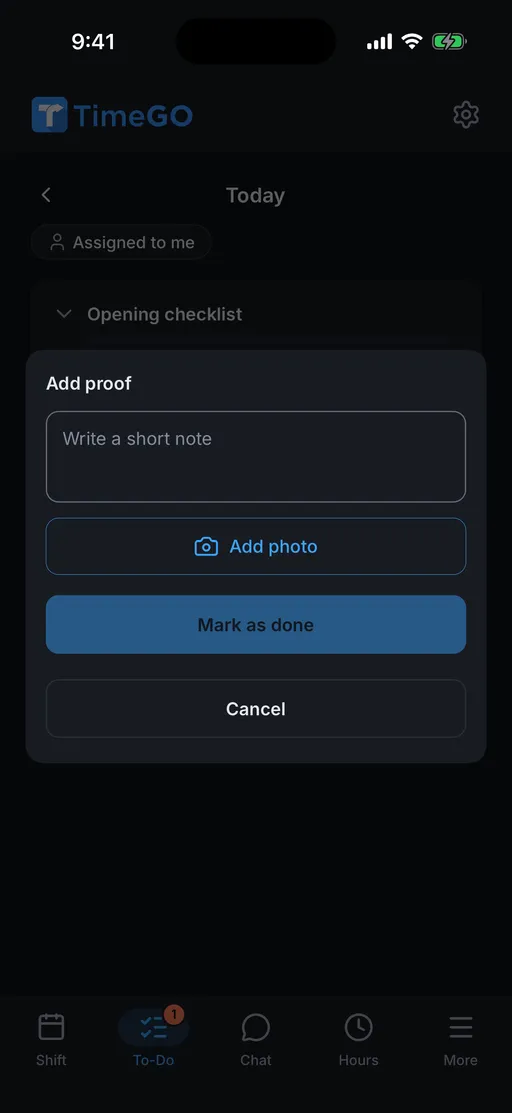
- 4
لتغيير ترتيب قوائمك، اضغط Reorder، وحرّك القوائم بالأسهم، ثم اضغط Done.
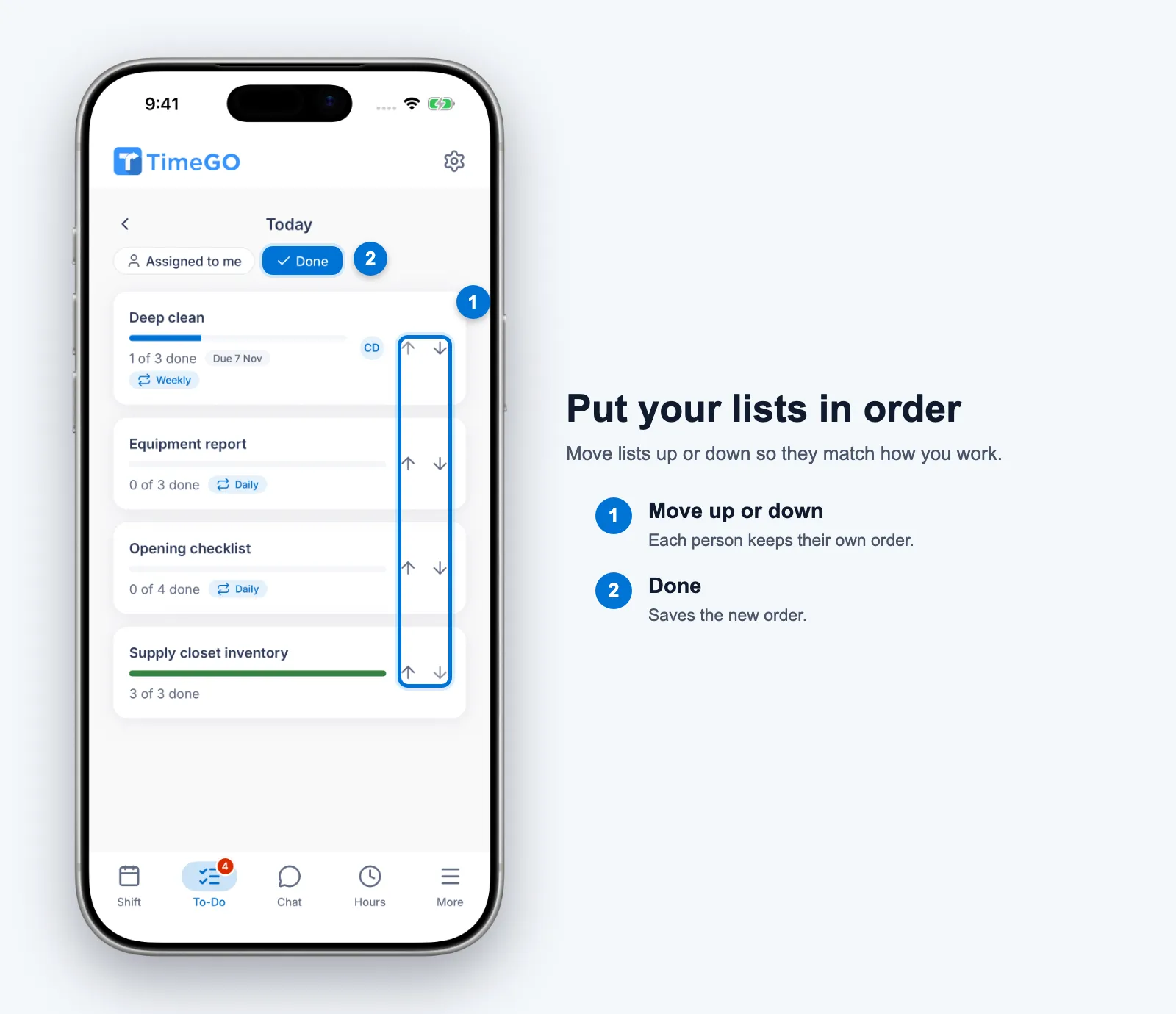
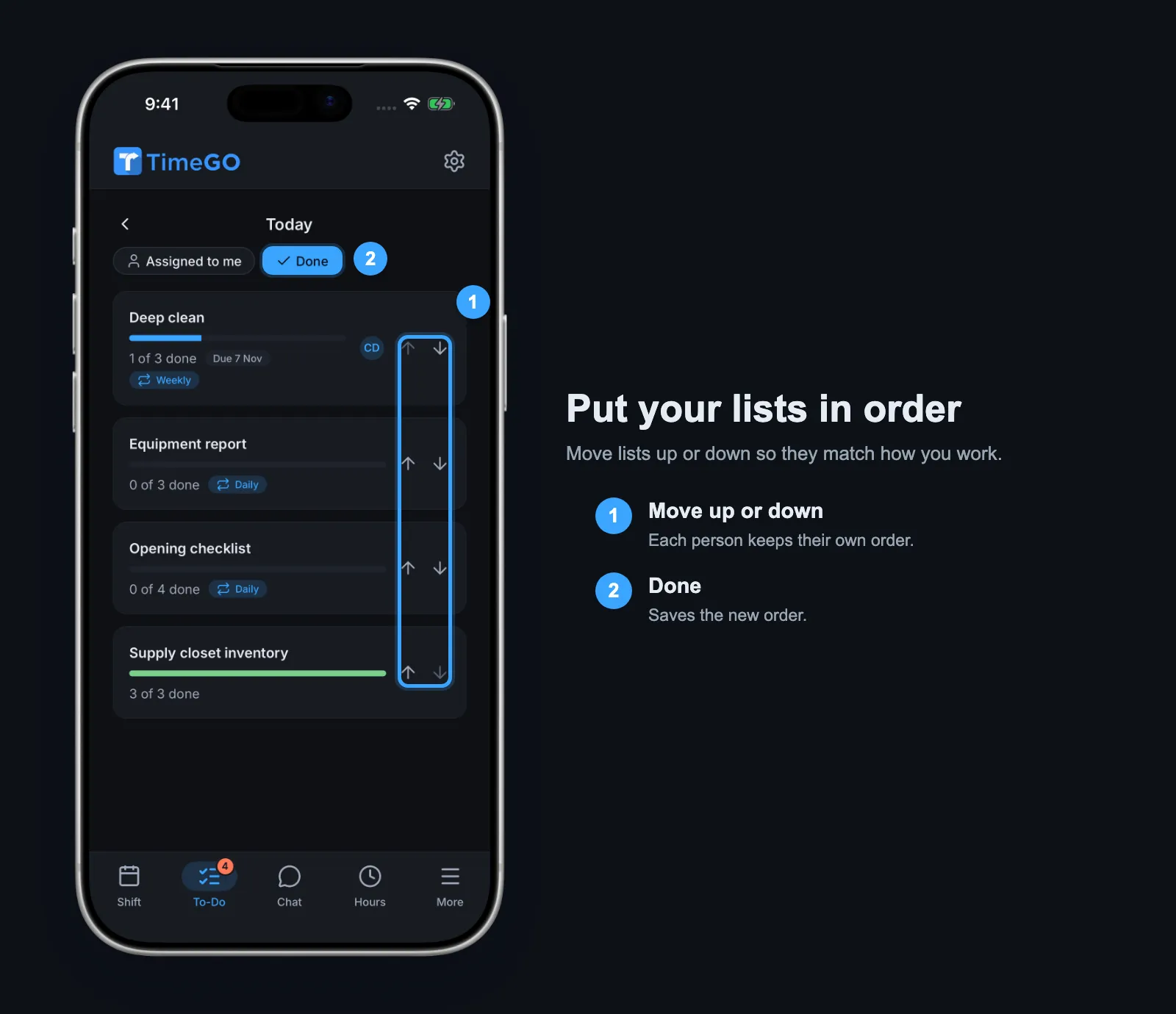
- 5
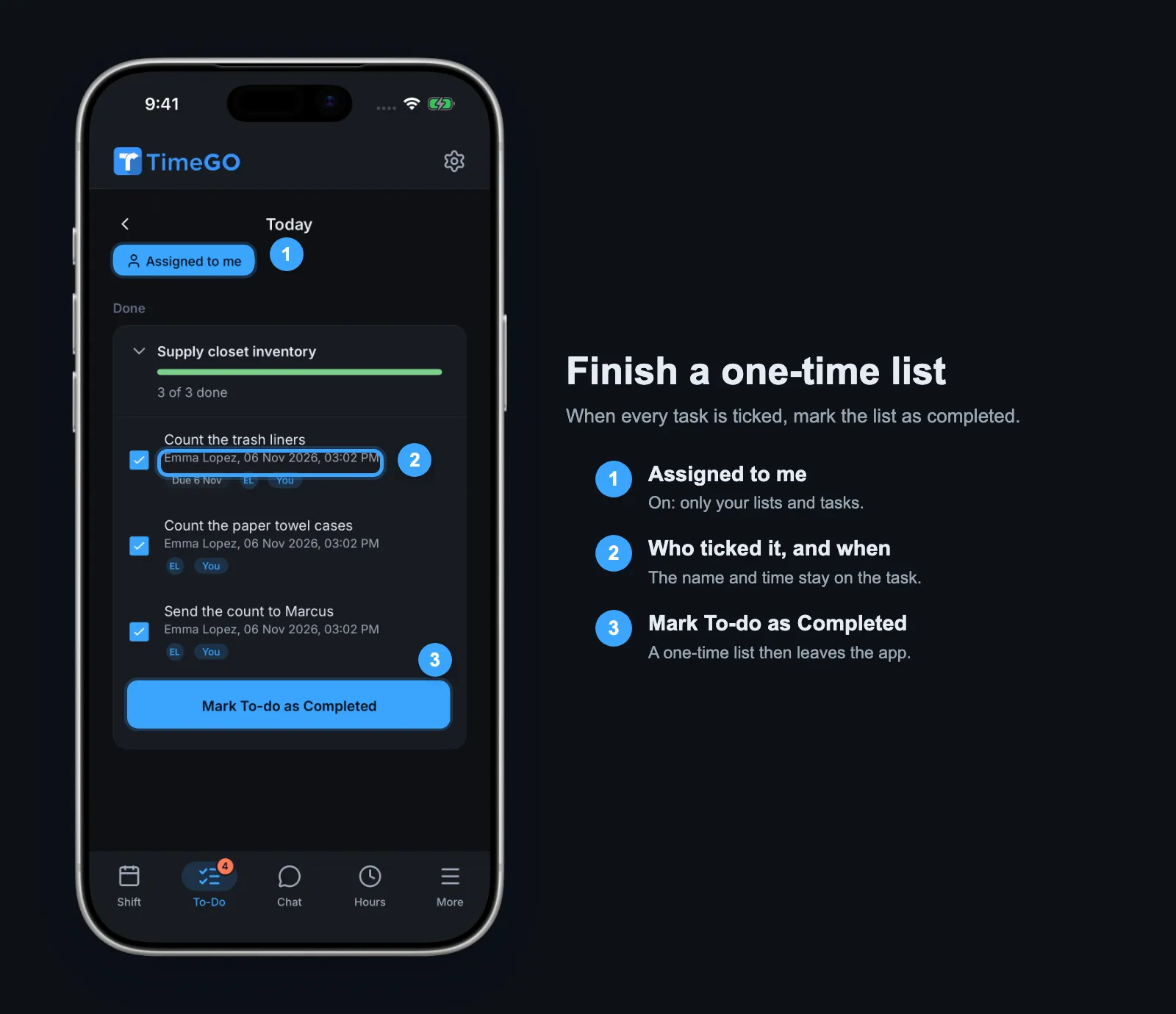
عندما تُنجز كل مهام قائمة لمرة واحدة، اضغط Mark To-do as Completed.



إذا لم يعمل
قائمة تتوقعها غير موجودة.
اطلب من مديرك إضافتك إلى القائمة. لا ترى إلا القوائم التي أنت جزء منها.
معلومات مفيدة
- لعرض يوم سابق، استخدم الأسهم بجانب التاريخ في الأعلى. الأيام السابقة للقراءة فقط، لذلك اسأل مديرك إن احتاجت مهمة سابقة إلى تصحيح.
- تبدأ القائمة المتكررة من جديد عند منتصف الليل بتوقيت الشركة: تُمسح العلامات والإجابات، وتبقى المهام، ويُحفظ كل يوم في السجل.
- بعض القوائم مشتركة: عندما يُنجز شخص مهمة، يراها الجميع في القائمة. وقوائم أخرى تمنح كل شخص نسخته الخاصة.
عن الميزة: المزيد عن قوائم المهام, المزيد عن تطبيق الجوال