 English
 Español
 Tiếng Việt
 Deutsch
 Français
 Português
 Polski
 Nederlands
 Italiano
 Svenska
 Norsk
 Dansk
 Suomi
 Čeština
 हिन्दी
 العربية
2 min. læsning
Sådan bruger du dine to-do-lister
Sæt kryds ved dine opgaver på fanen To-Do, tilføj en note eller et foto som bevis, og afslut en engangsliste med Mark To-do as Completed.
Trin
- 1
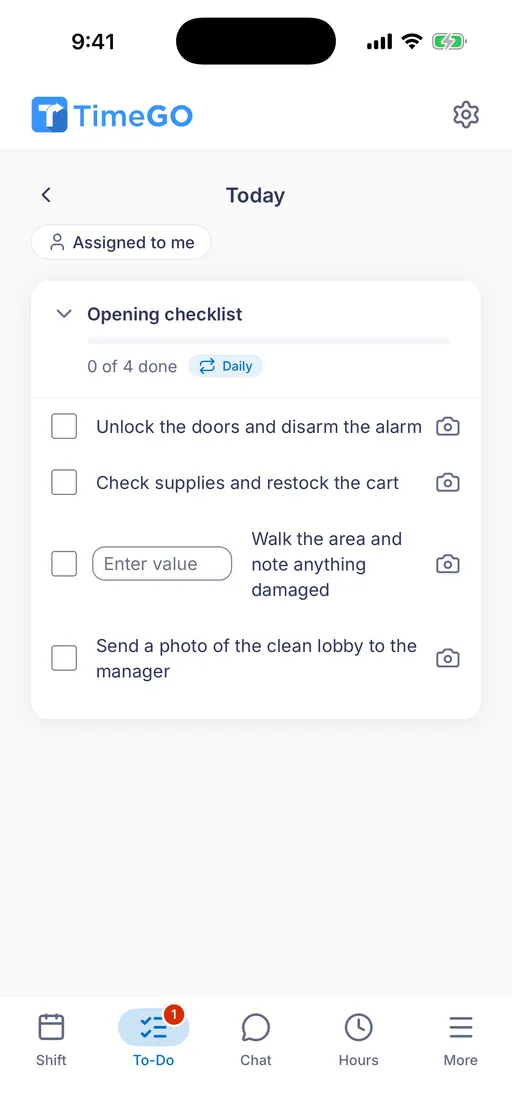
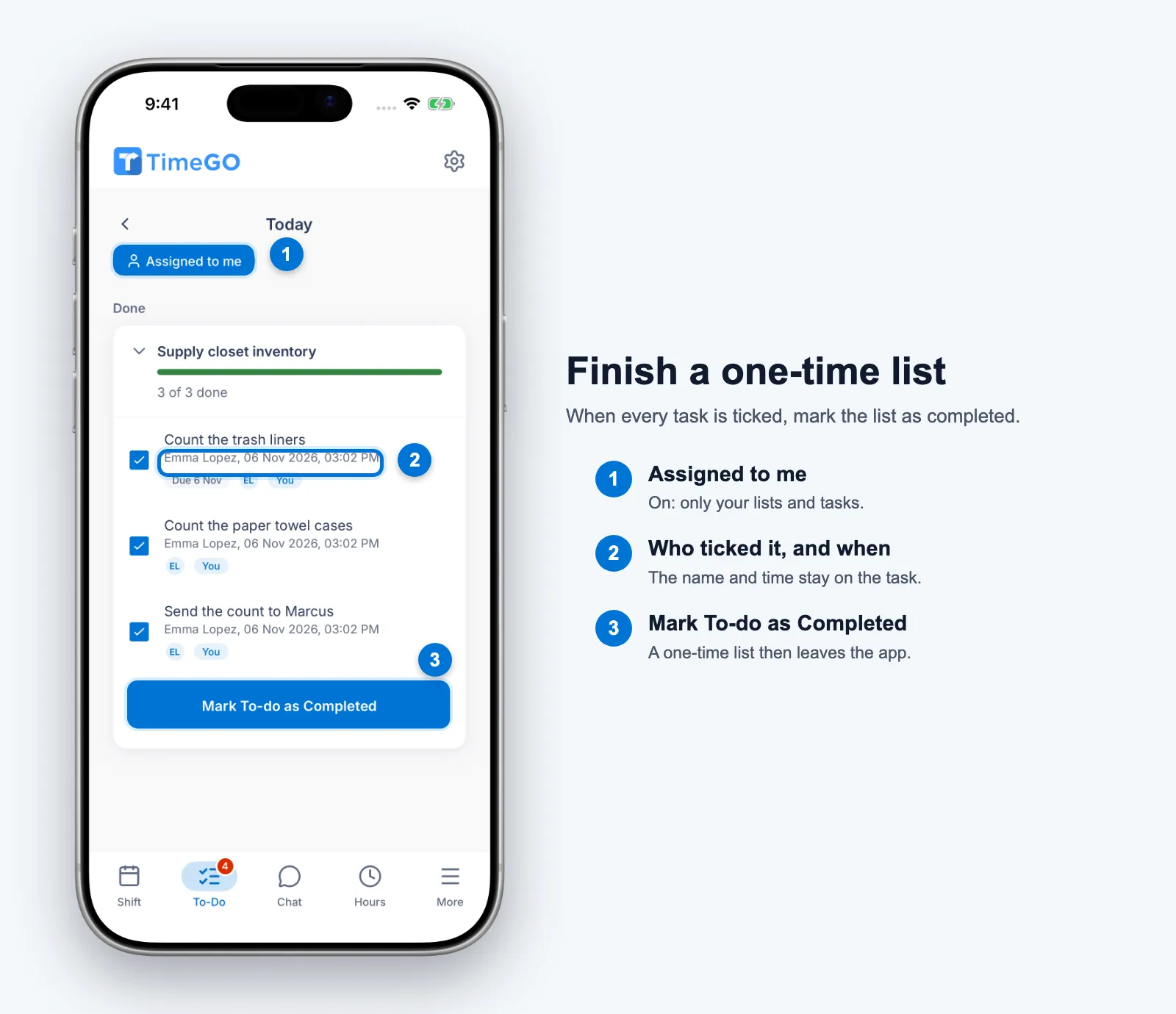
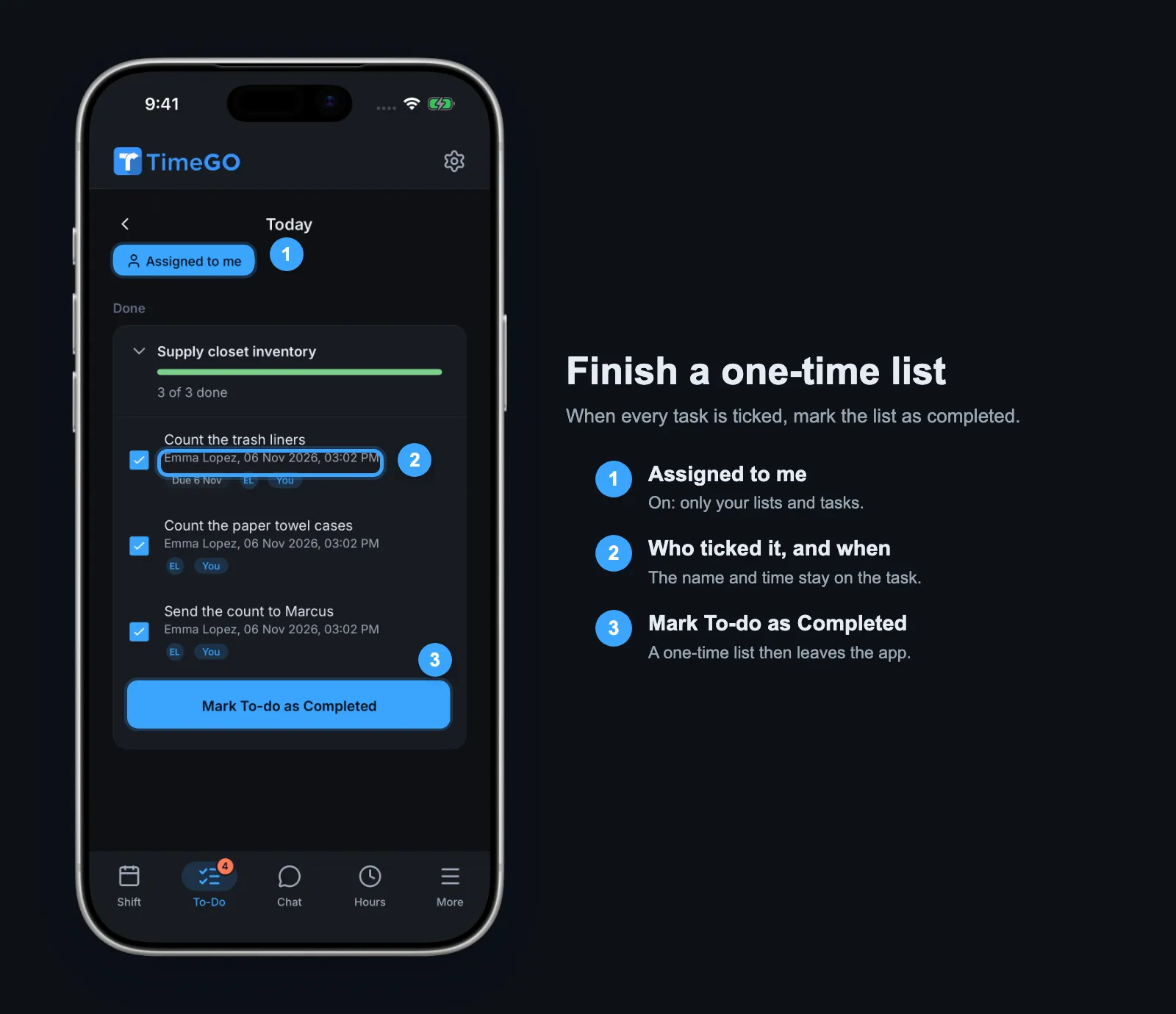
Åbn fanen To-Do. Den viser listerne for i dag. Tryk på Assigned to me for kun at se dine lister og opgaver, og tryk igen for at se alle.
- 2
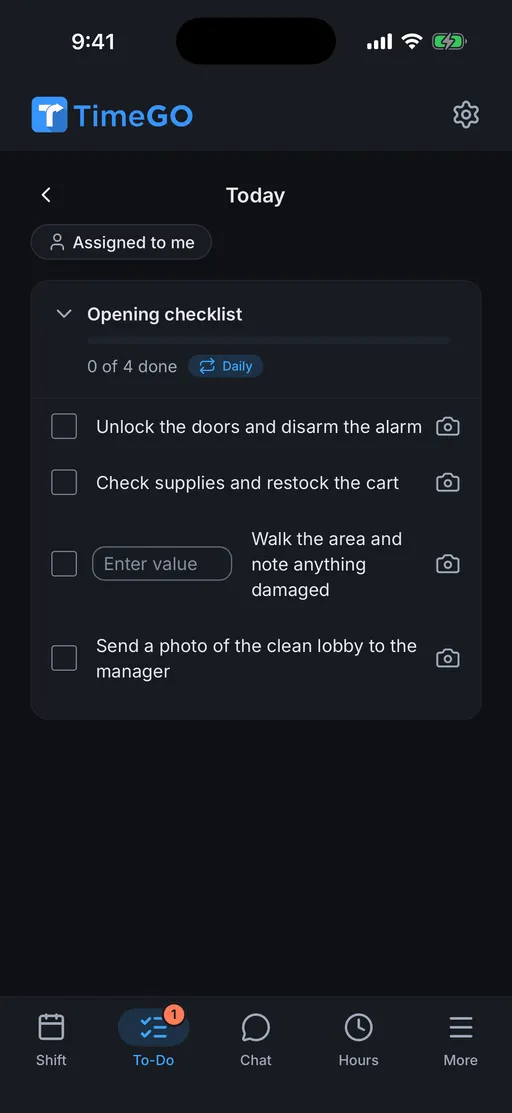
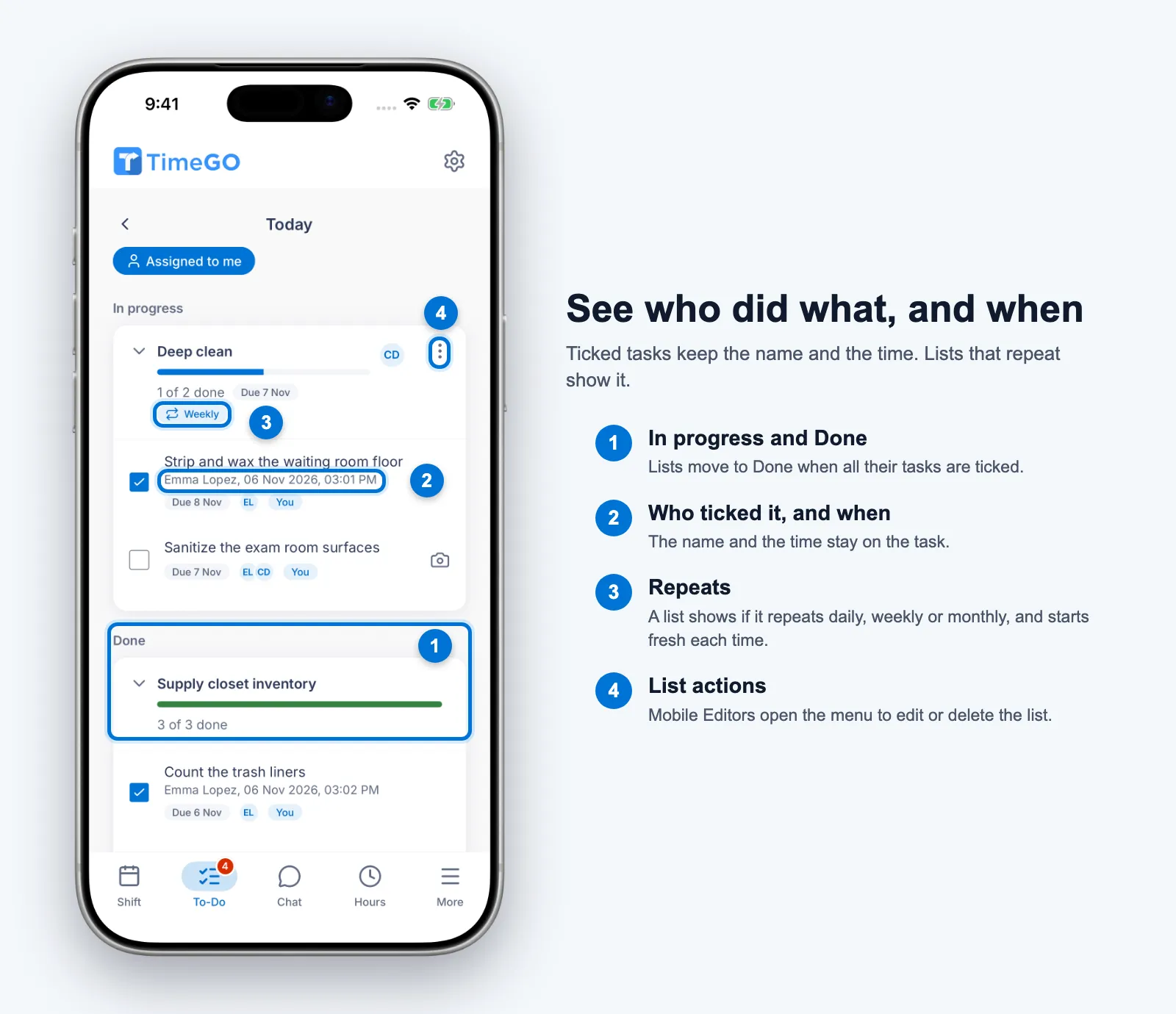
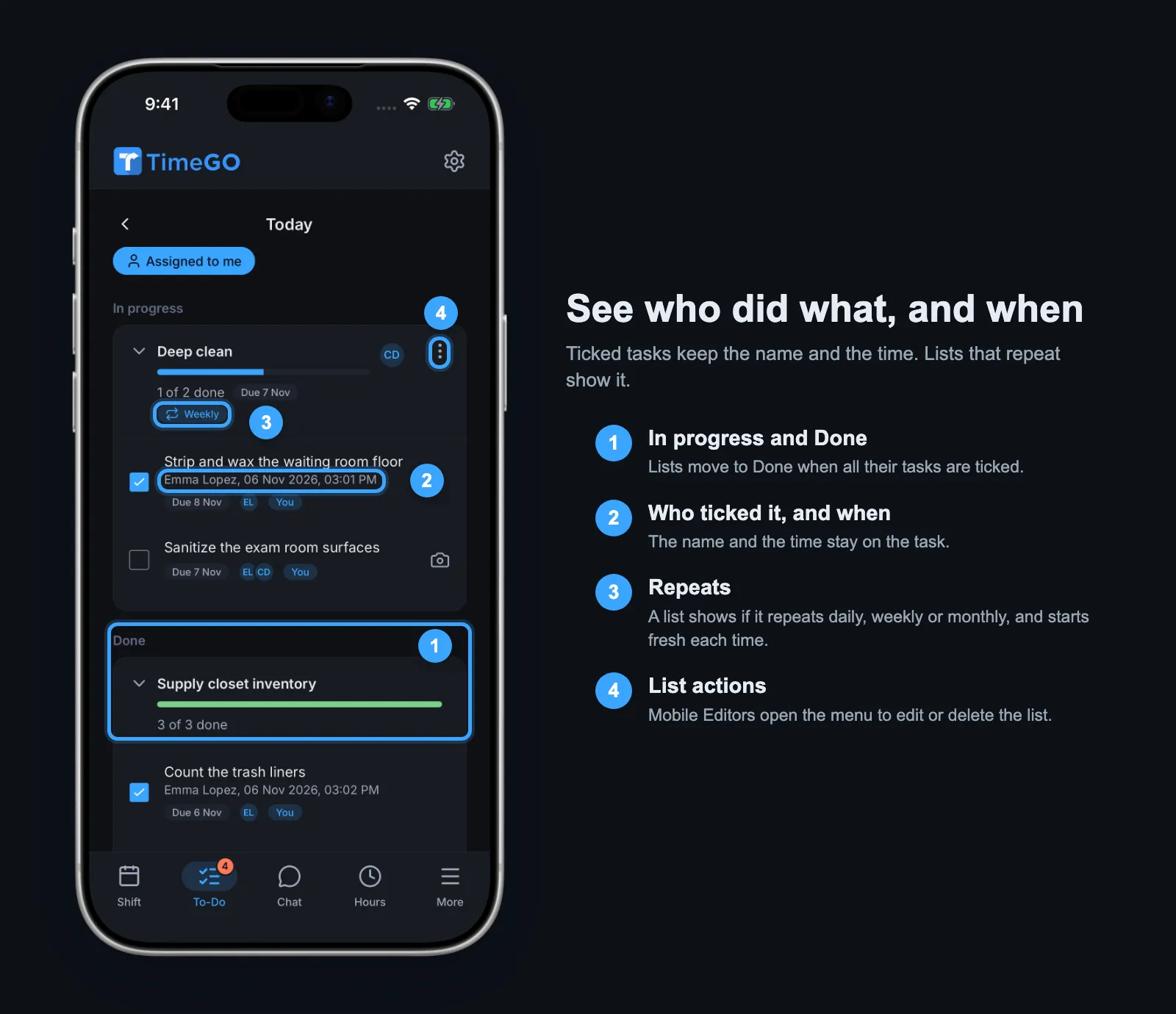
Sæt kryds ved en opgave, når den er færdig. Øverst på listen vises, hvor mange opgaver der er færdige, fx 0 of 3 done, og den næste forfaldsdato. Har en opgave en boks Enter value, skriv værdien der (op til 30 tegn).
- 3
Vil du tilføje bevis, tryk på kameraikonet ved opgaven. Skriv en kort note på op til 200 tegn, tilføj et foto, eller begge dele.
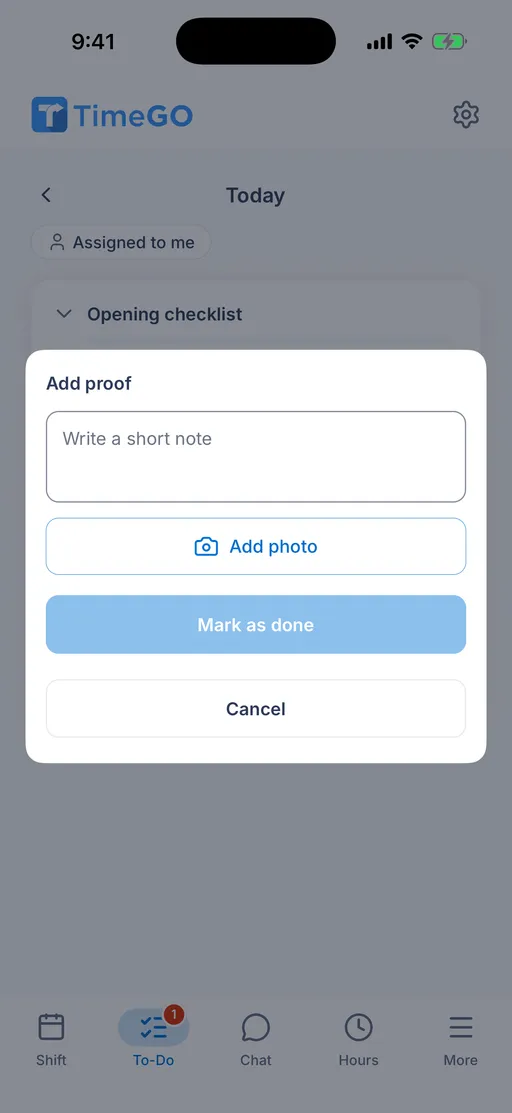
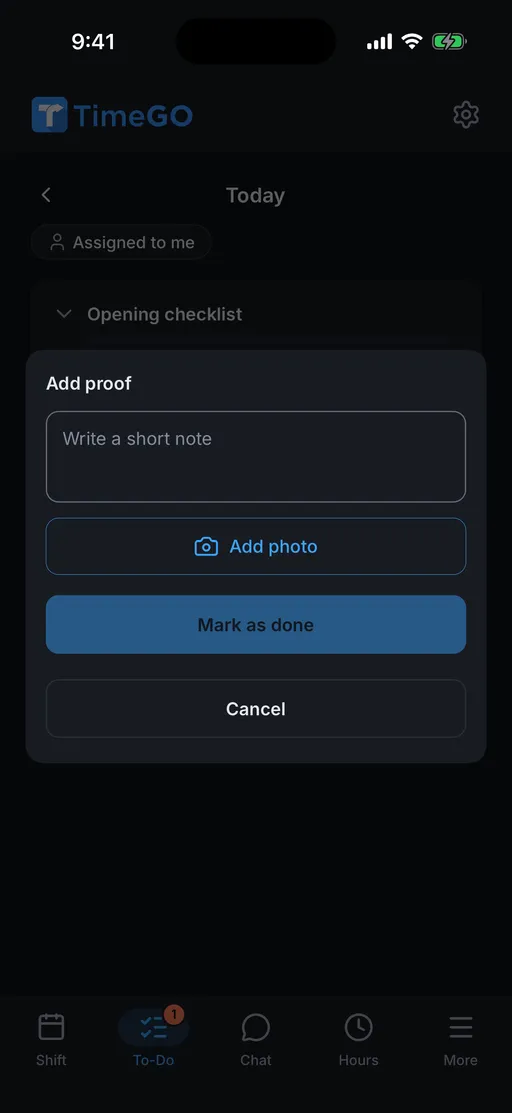
- 4
Vil du ændre rækkefølgen på dine lister, tryk på Reorder, flyt listerne med pilene, og tryk på Done.
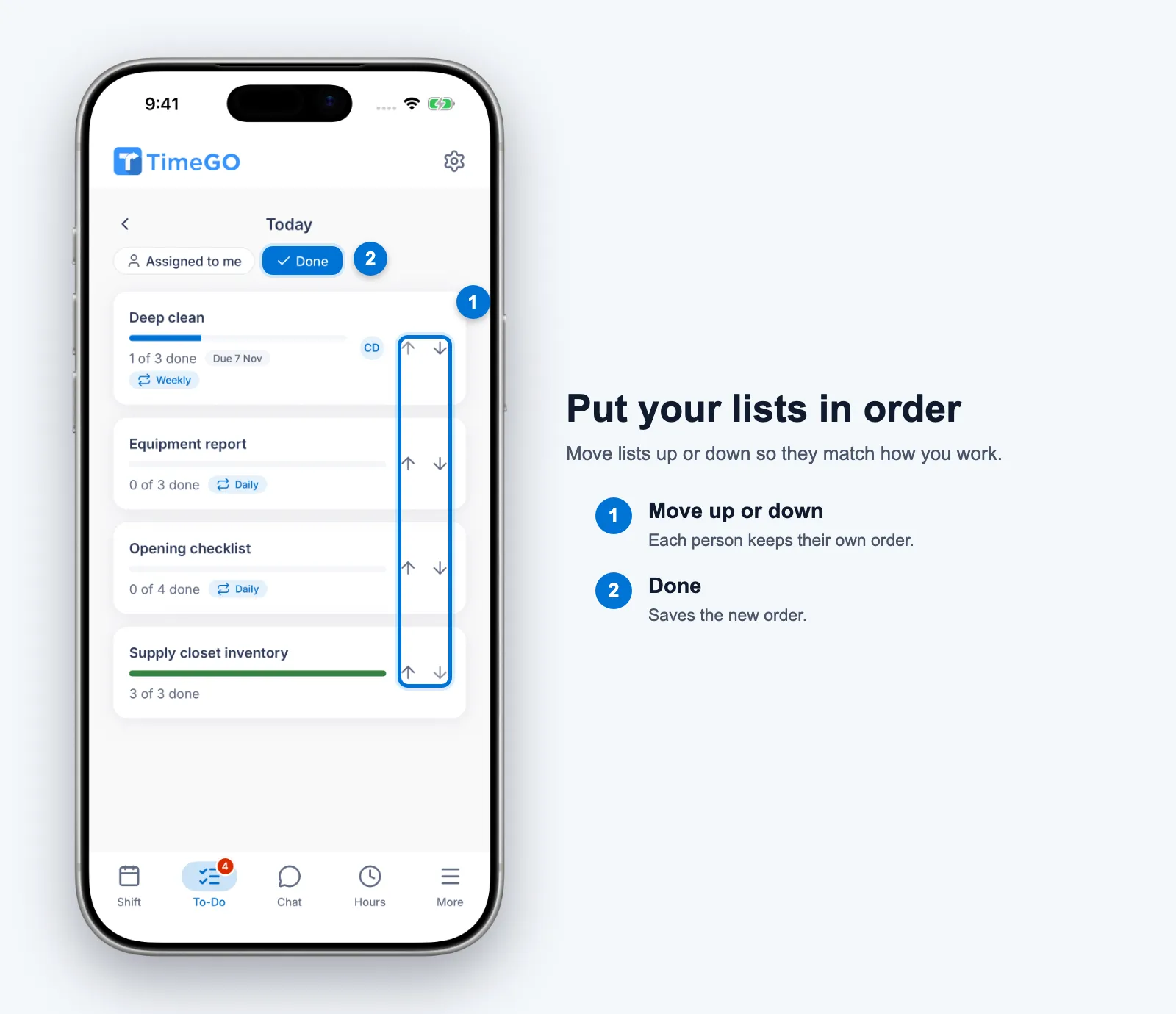
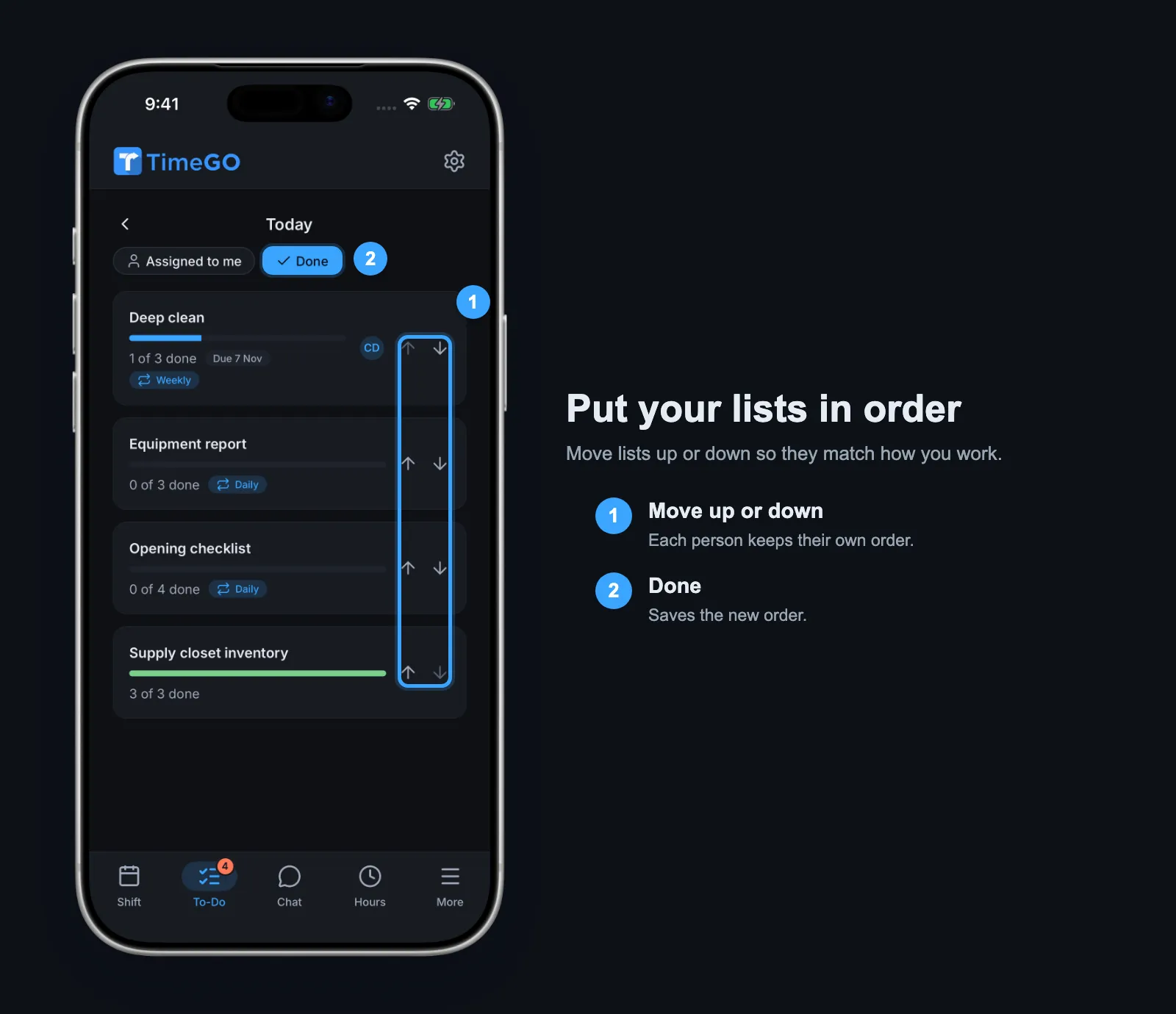
- 5
Når hver opgave på en engangsliste er færdig, tryk på Mark To-do as Completed.



Hvis det ikke virker
En liste, du forventer, mangler.
Bed din leder om at tilføje dig til listen. Du ser kun lister, du er med i.
Godt at vide
- Vil du se en tidligere dag, bruger du pilene ved siden af datoen øverst. Tidligere dage kan kun læses, så spørg din leder, hvis en tidligere opgave skal rettes.
- En gentagende liste starter forfra ved midnat i virksomhedens tid: afkrydsninger og svar nulstilles, opgaverne består, og hver dag gemmes i historikken.
- Nogle lister er fælles: når én person sætter kryds ved en opgave, ser alle på listen det. Andre lister giver hver person sin egen kopi.
Om funktionen: Mere: To-Do-lister, Mere: Mobilapp