 English
 Español
 Tiếng Việt
 Deutsch
 Français
 Português
 Polski
 Nederlands
 Italiano
 Svenska
 Norsk
 Dansk
 Suomi
 Čeština
 हिन्दी
 العربية
2 min läsning
Så använder du dina To-Do-listor
Bocka av dina uppgifter på fliken To-Do, lägg till en notering eller ett foto som bevis och slutför en engångslista med Mark To-do as Completed.
Steg
- 1
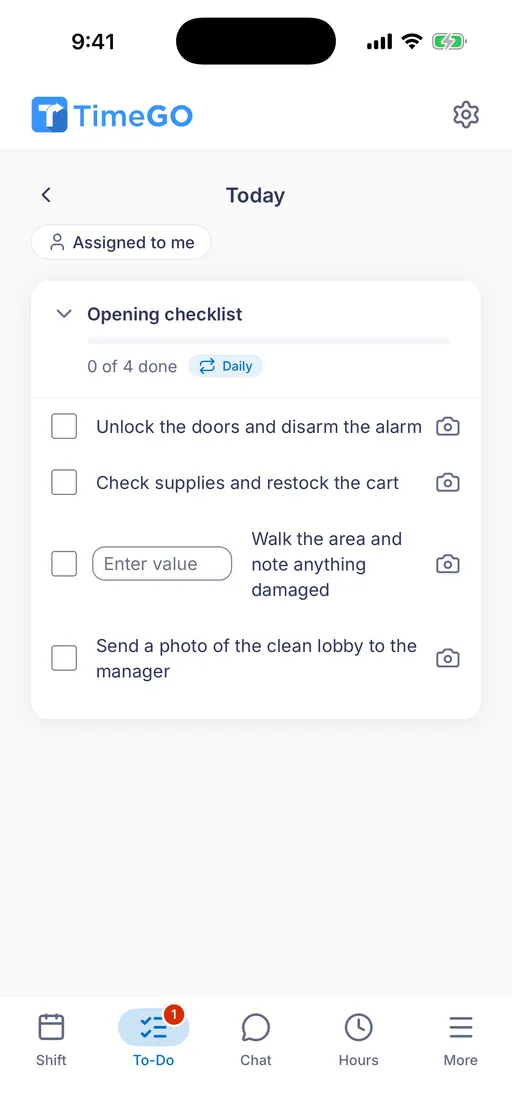
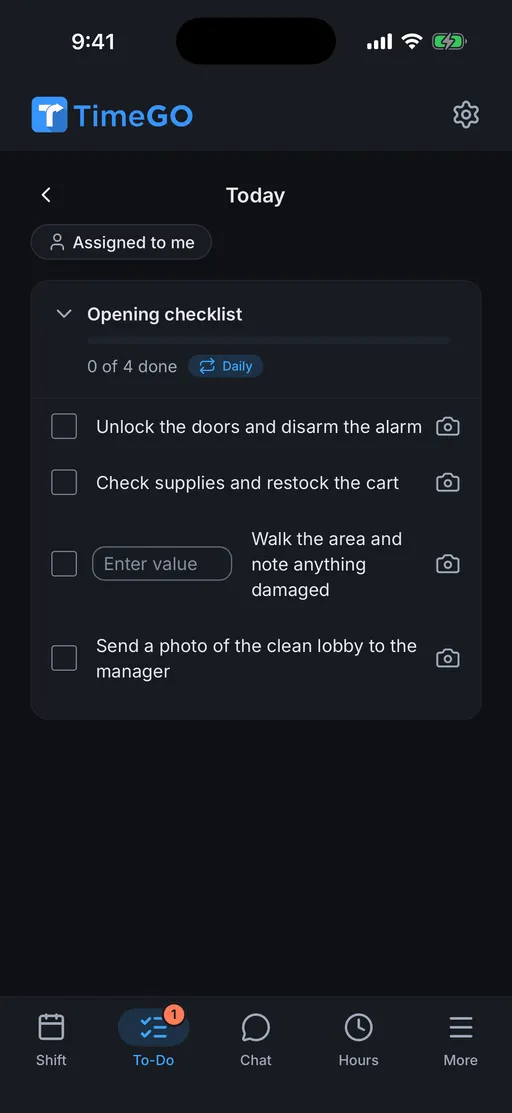
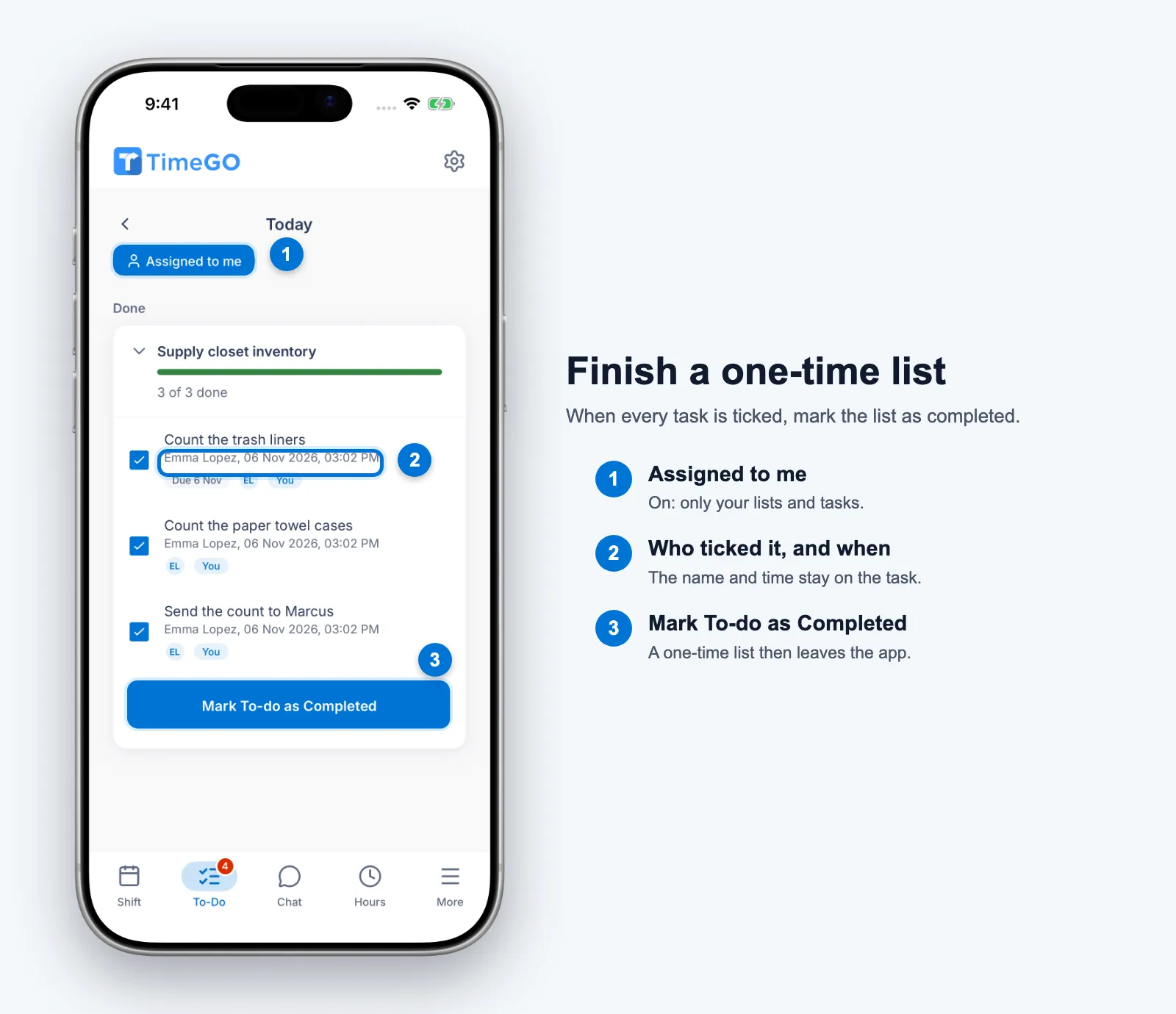
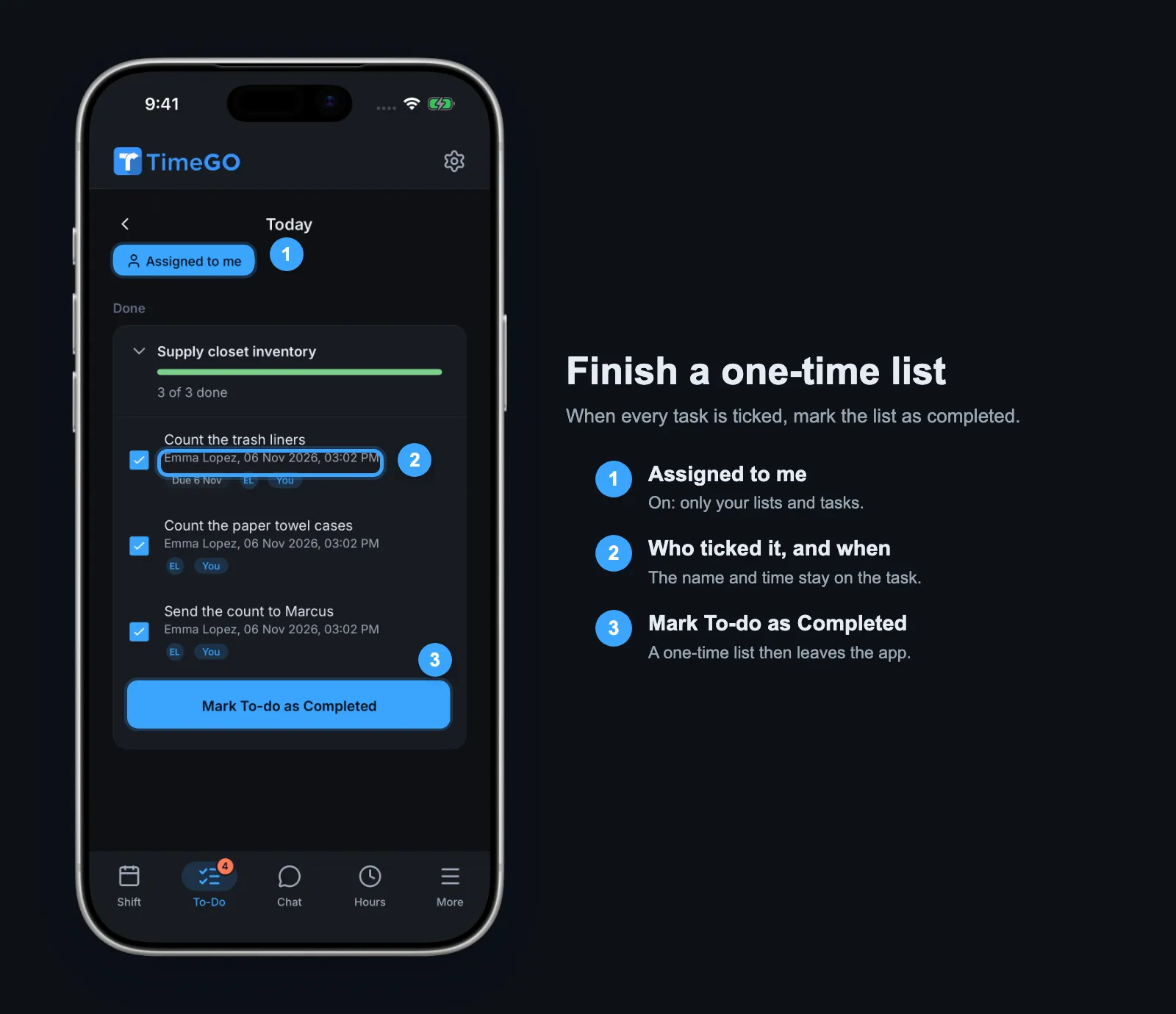
Öppna fliken To-Do. Den visar listorna för idag. Tryck på Assigned to me för att bara se dina listor och uppgifter, och tryck igen för att se alla.
- 2
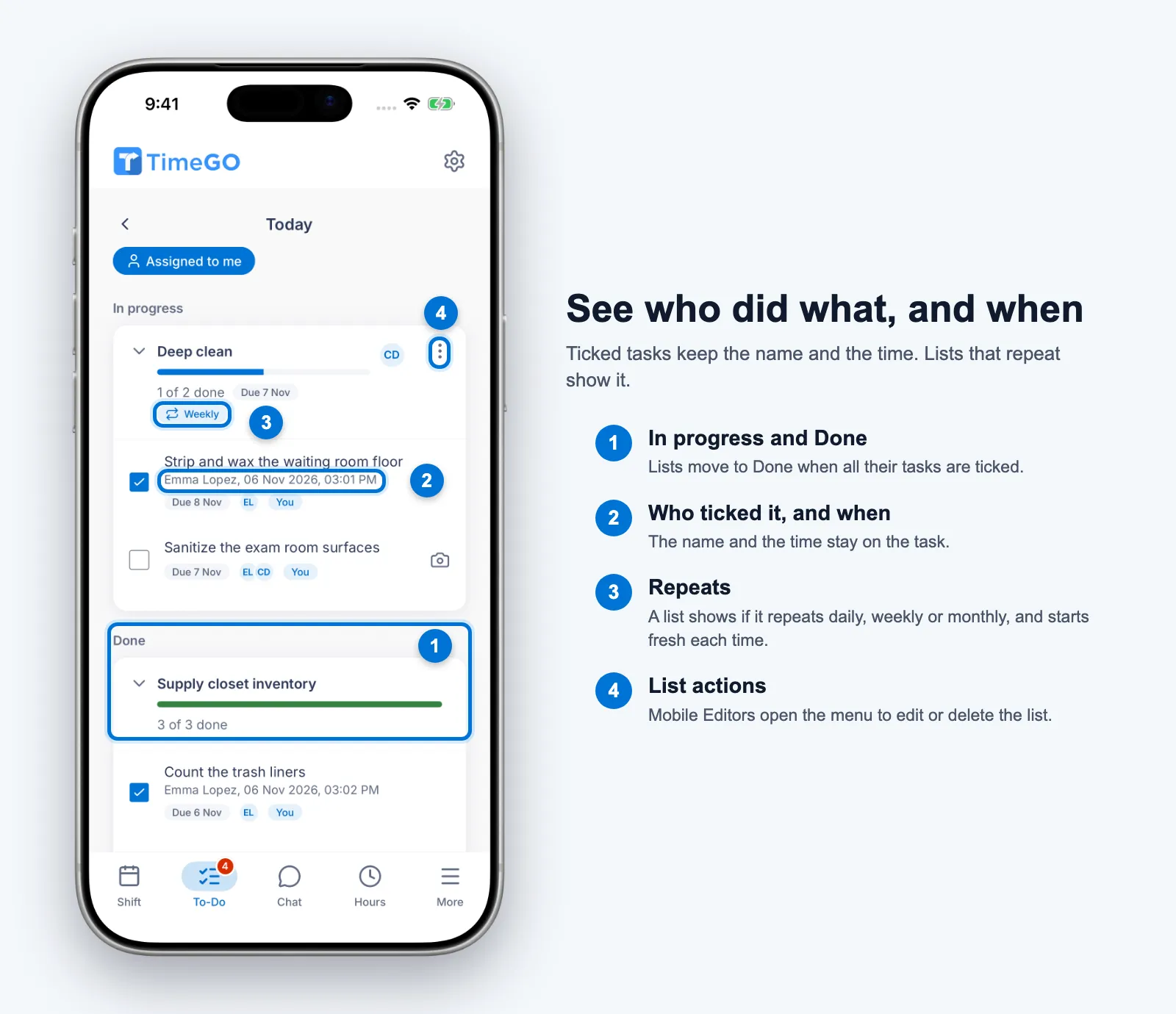
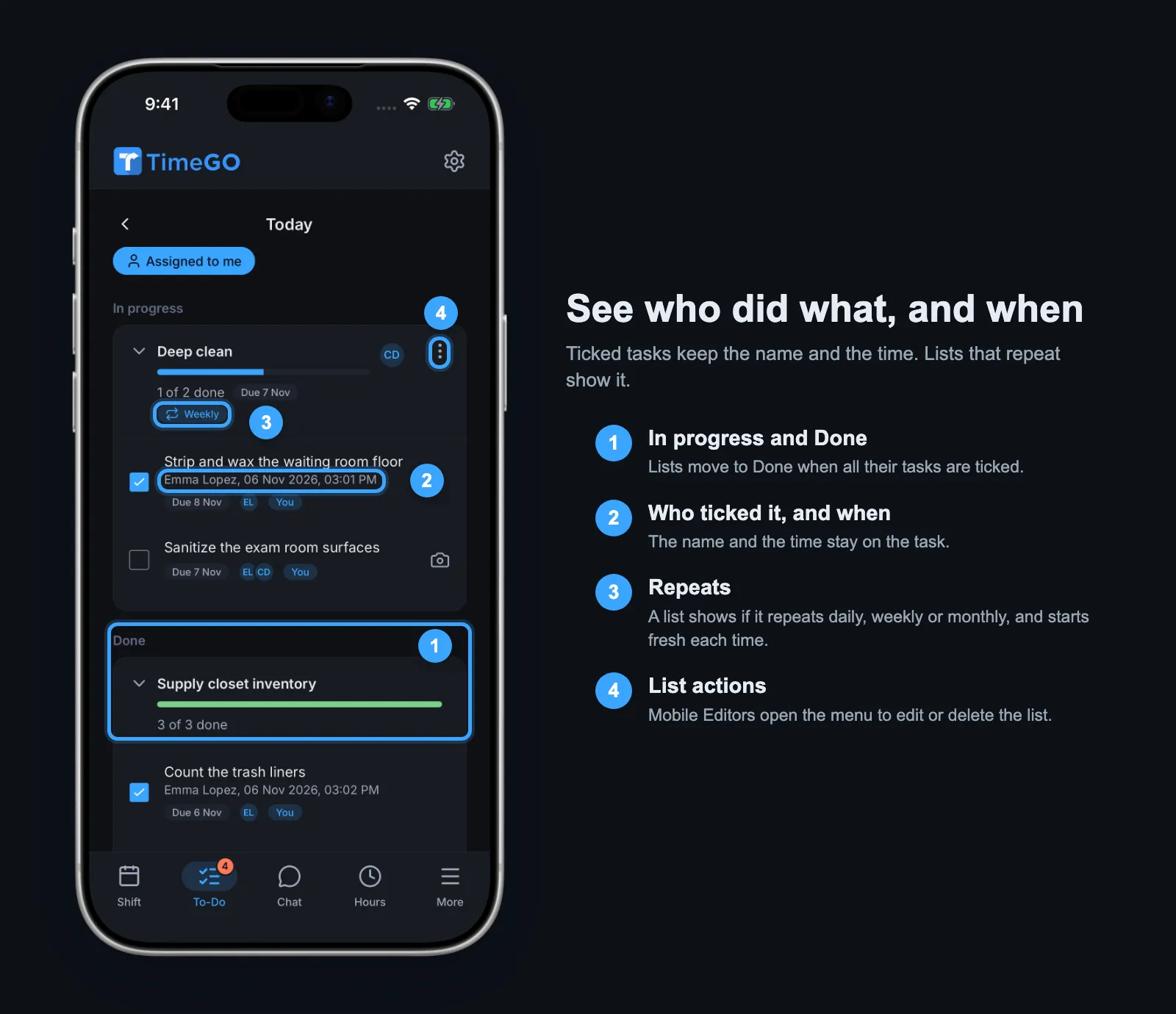
Bocka av en uppgift när den är klar. Överst i listan visas hur många uppgifter som är klara, till exempel 0 of 3 done, och nästa förfallodatum. Om en uppgift har en ruta Enter value skriver du värdet där (högst 30 tecken).
- 3
För att lägga till bevis trycker du på kameraikonen bredvid uppgiften. Skriv en kort notering på högst 200 tecken, lägg till ett foto eller båda.
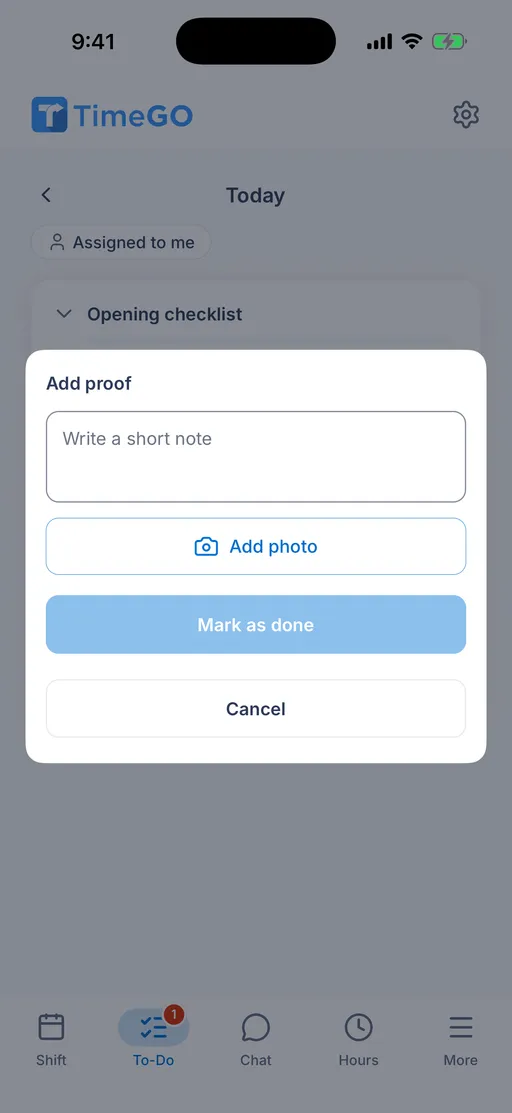
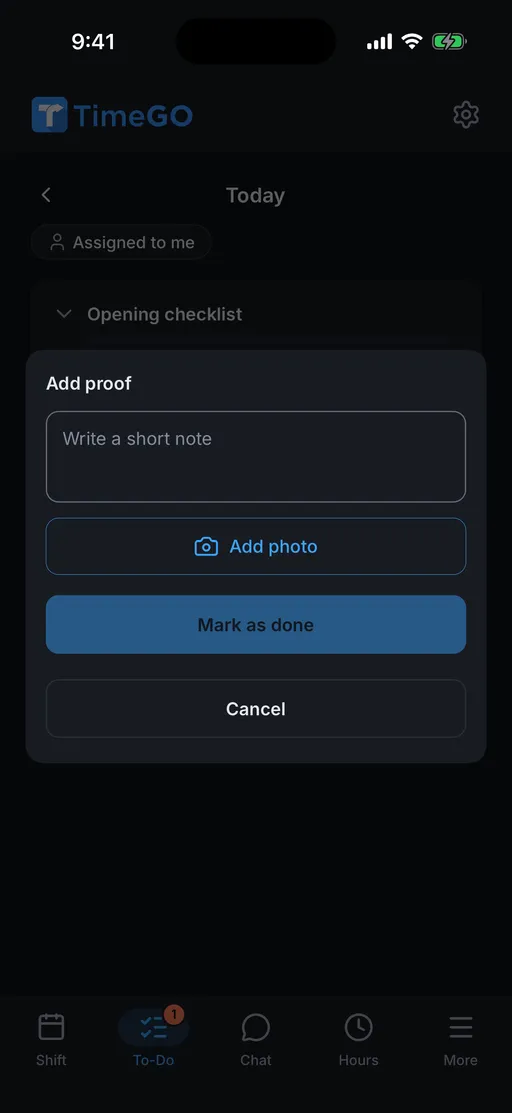
- 4
För att ändra ordningen på dina listor trycker du på Reorder, flyttar listorna med pilarna och trycker på Done.
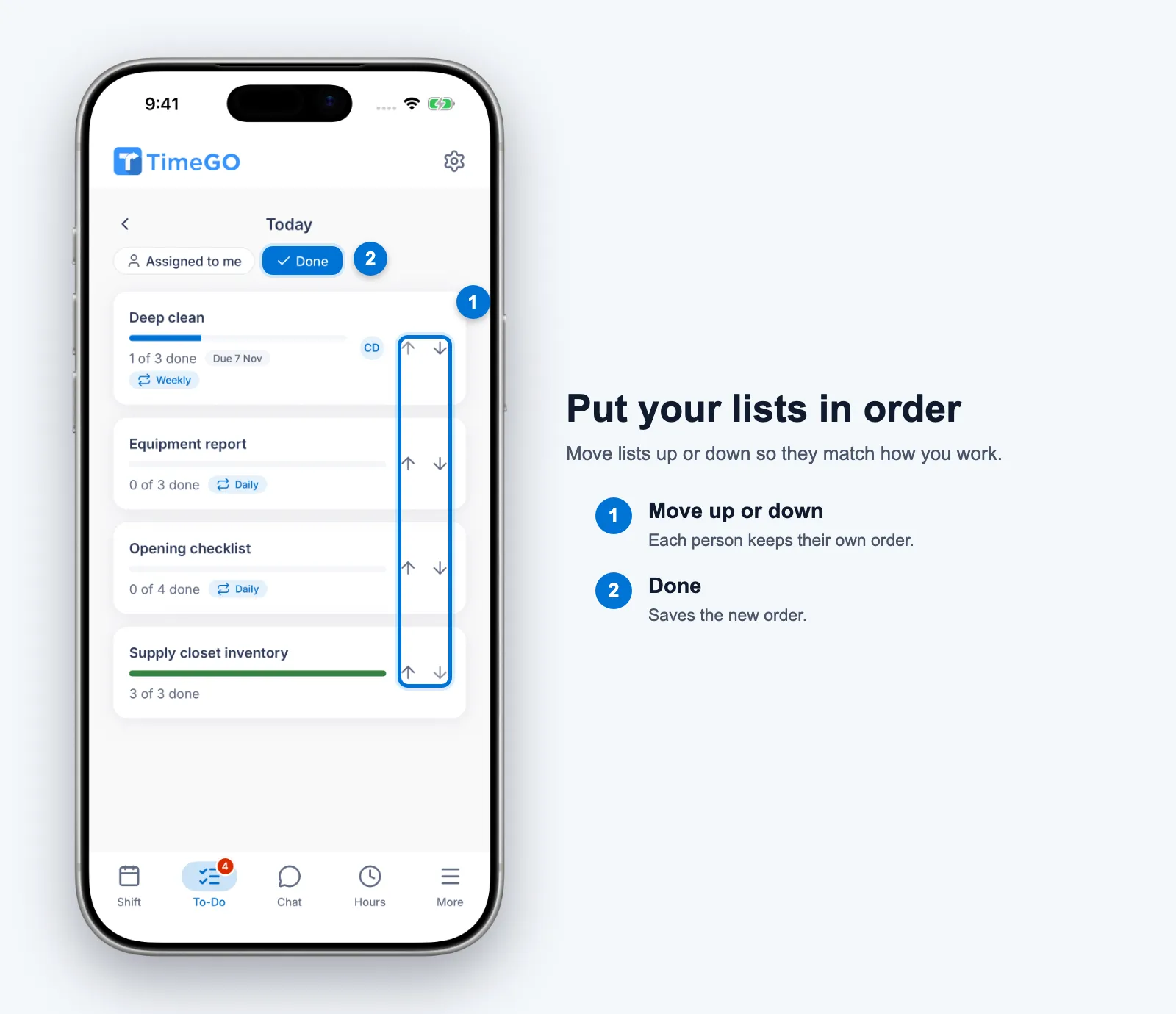
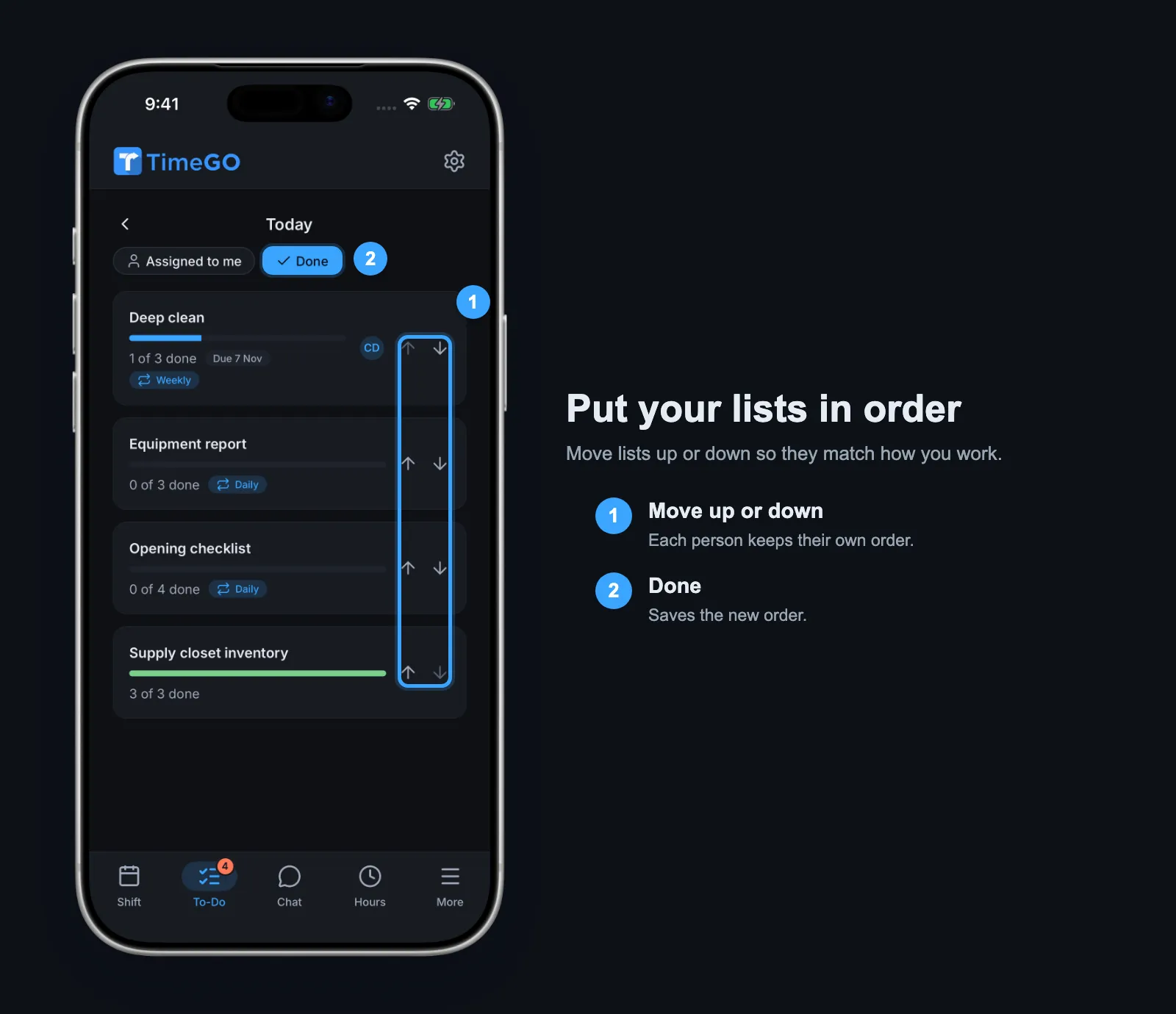
- 5
När varje uppgift på en engångslista är klar trycker du på Mark To-do as Completed.



Om det inte fungerar
En lista du väntar dig saknas.
Be din chef lägga till dig på listan. Du ser bara listor som du ingår i.
Bra att veta
- För att titta på en tidigare dag använder du pilarna bredvid datumet överst. Tidigare dagar är skrivskyddade, så be din chef om du behöver rätta en uppgift.
- En upprepad lista startar om vid midnatt enligt företagets tid: bockar och svar rensas, uppgifterna finns kvar och varje dag sparas i historiken.
- Vissa listor delas: när en person bockar av en uppgift ser alla på listan det. Andra listor ger varje person en egen kopia.
Om funktionen: Mer om To-Do-listor, Mer om Mobilapp