 English
 Español
 Tiếng Việt
 Deutsch
 Français
 Português
 Polski
 Nederlands
 Italiano
 Svenska
 Norsk
 Dansk
 Suomi
 Čeština
 हिन्दी
 العربية
2 min leestijd
Je takenlijsten gebruiken
Vink je taken af op het tabblad To-Do, voeg een notitie of foto als bewijs toe, en rond een eenmalige lijst af met Mark To-do as Completed.
Stappen
- 1
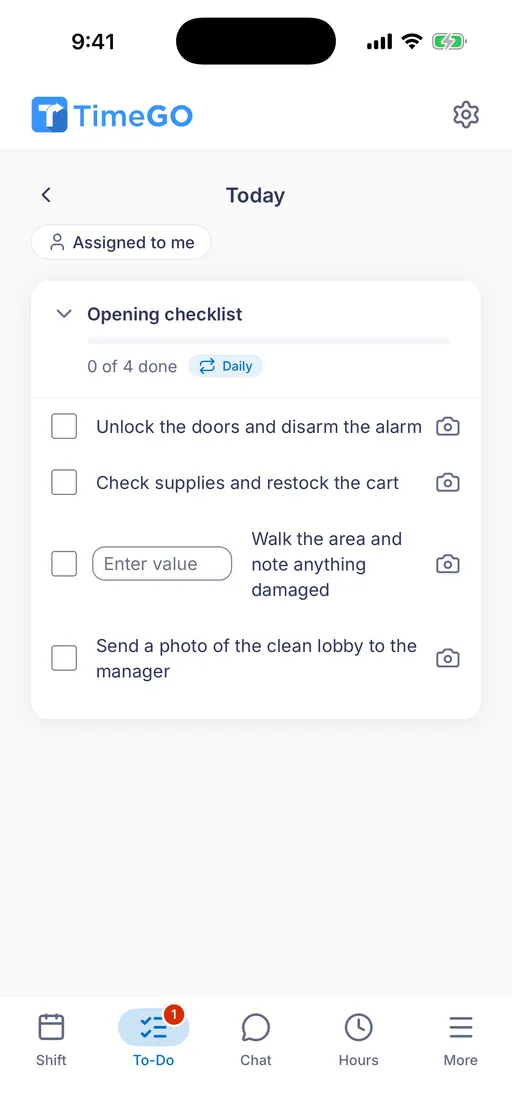
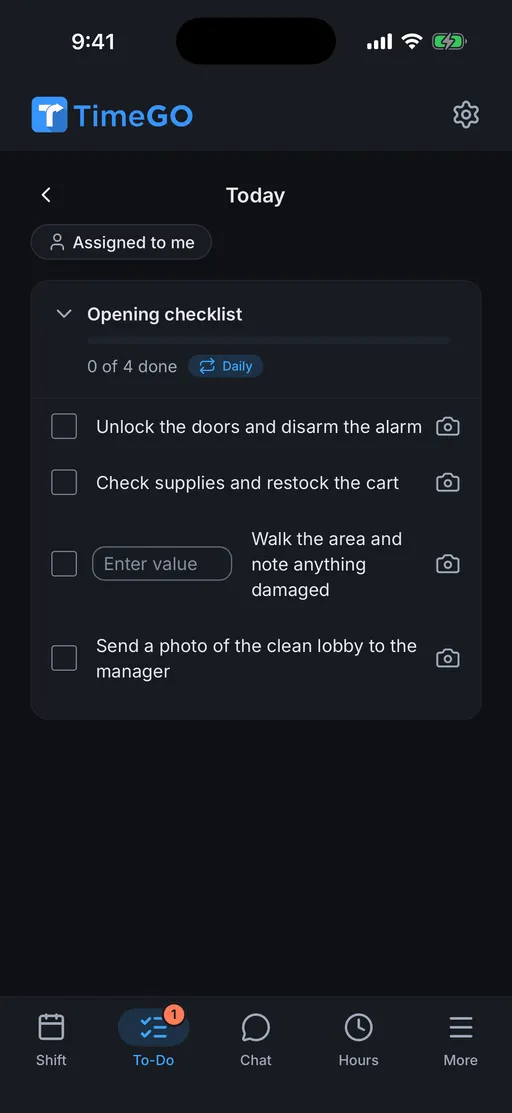
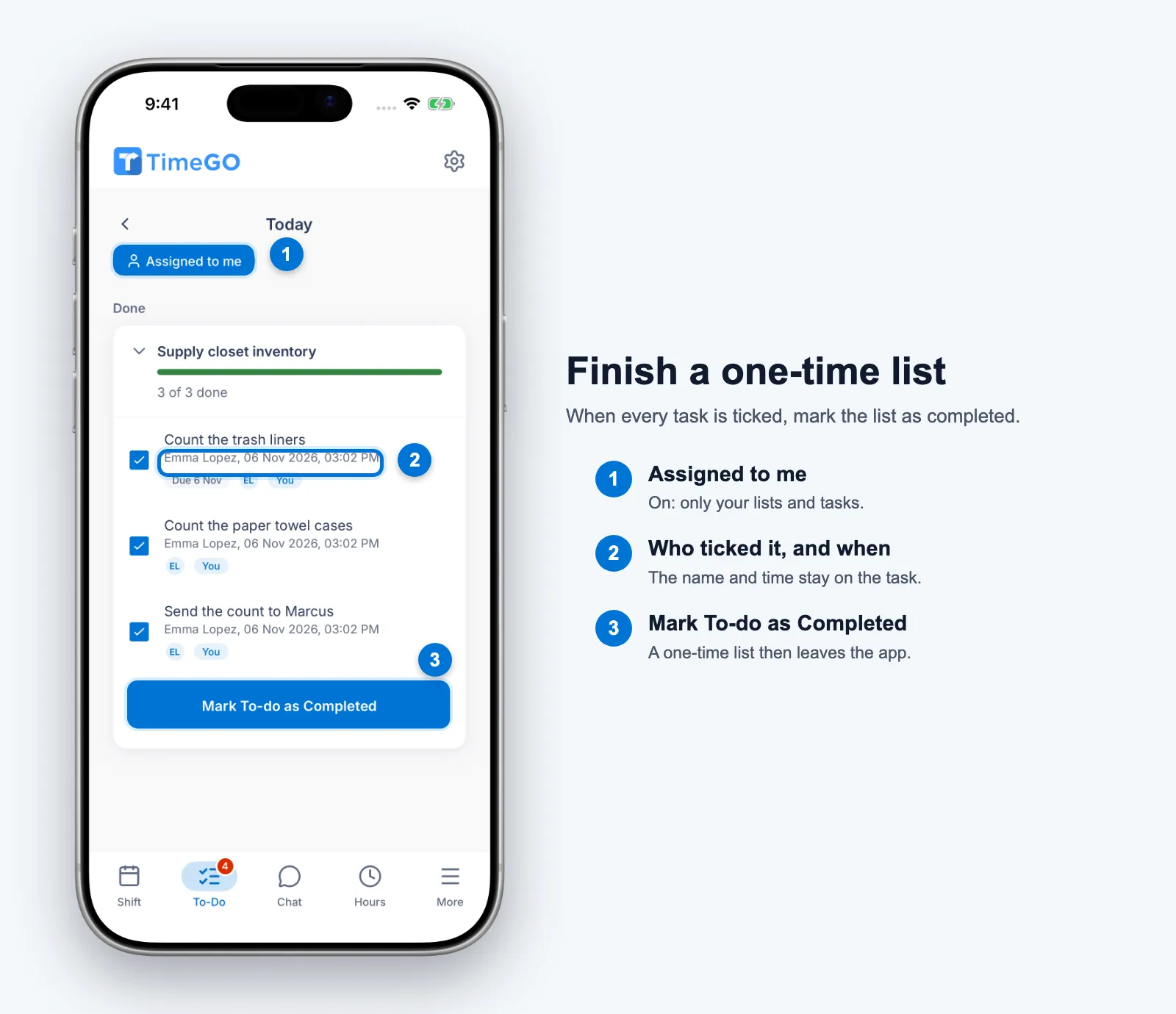
Open het tabblad To-Do. Het toont de lijsten voor vandaag. Tik op Assigned to me om alleen je eigen lijsten en taken te zien, en tik er nogmaals op om alles te zien.
- 2
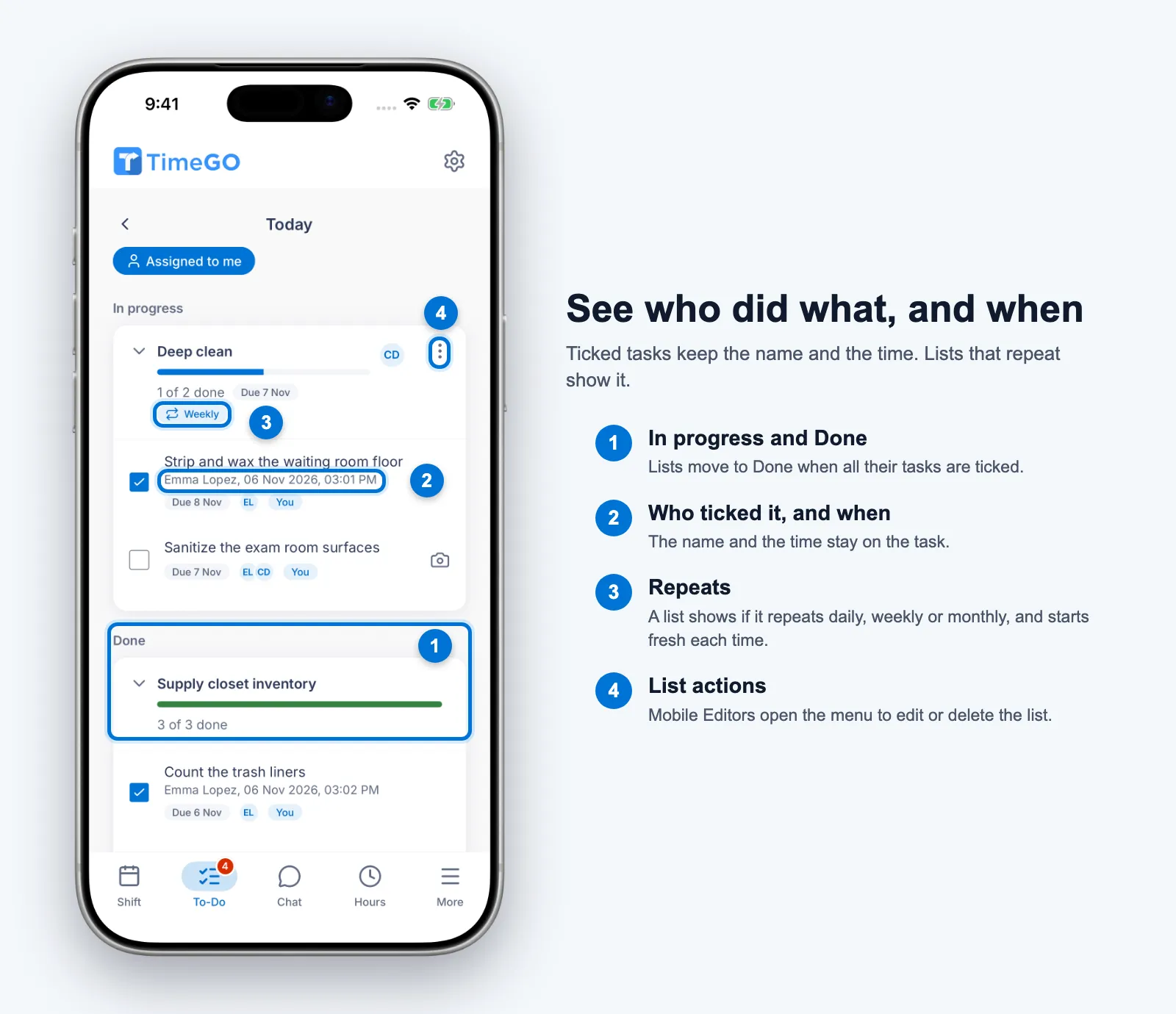
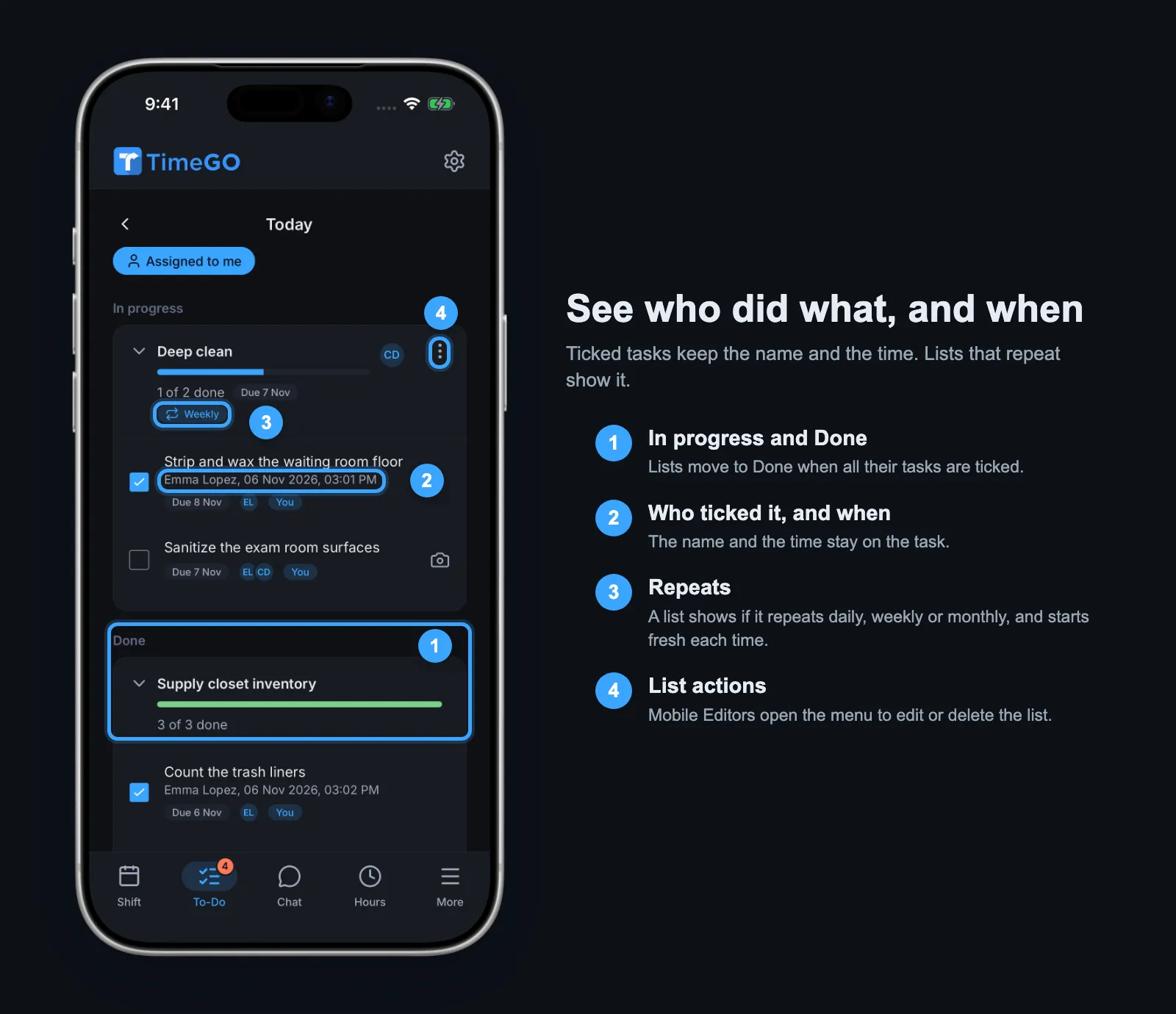
Vink een taak af wanneer die klaar is. Bovenaan de lijst staat hoeveel taken klaar zijn, bijvoorbeeld 0 van 3 klaar, en de volgende vervaldatum. Heeft een taak een vak Enter value, typ dan daar de waarde (maximaal 30 tekens).
- 3
Om bewijs toe te voegen, tik je op het cameraicoon naast de taak. Schrijf een korte notitie van maximaal 200 tekens, voeg een foto toe, of beide.
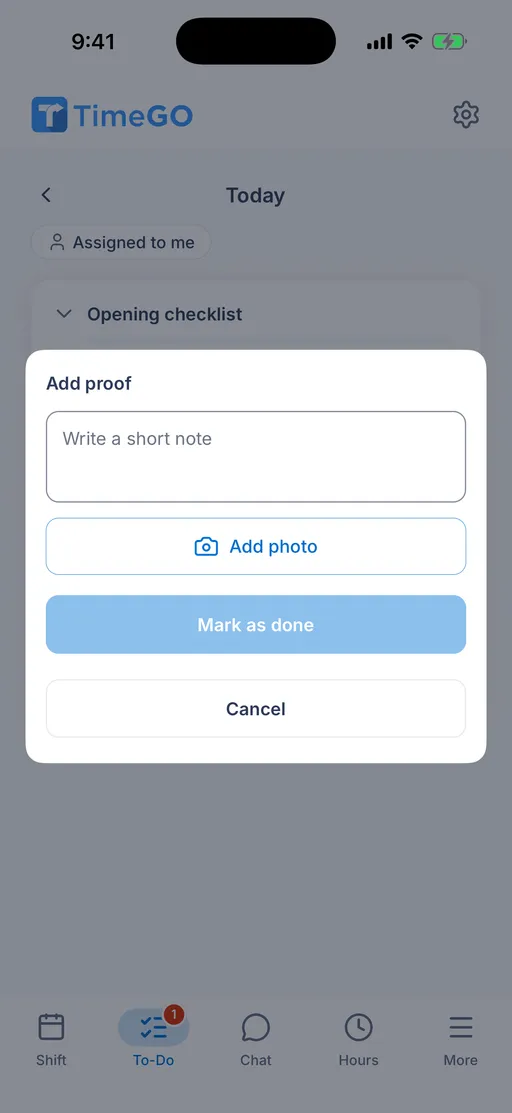
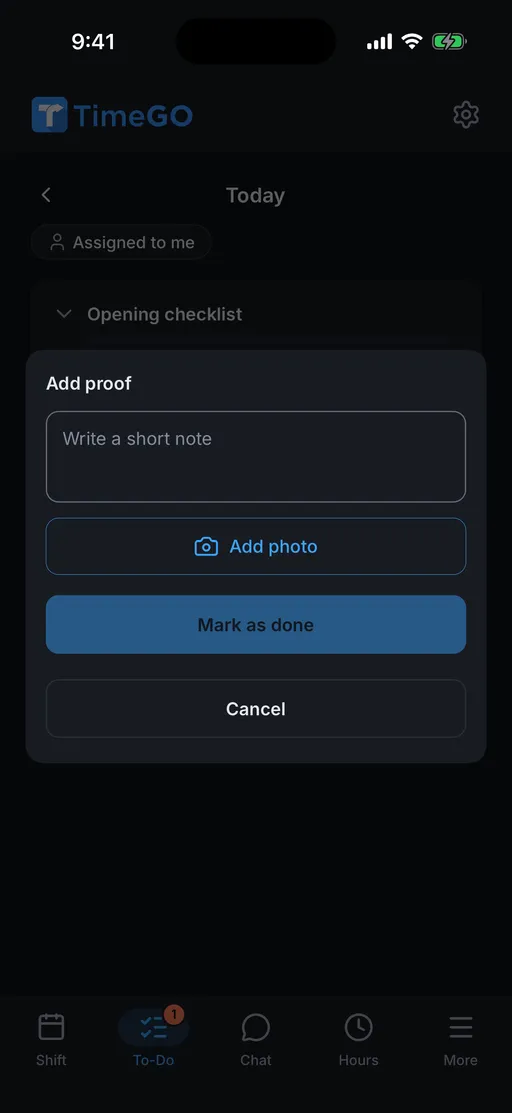
- 4
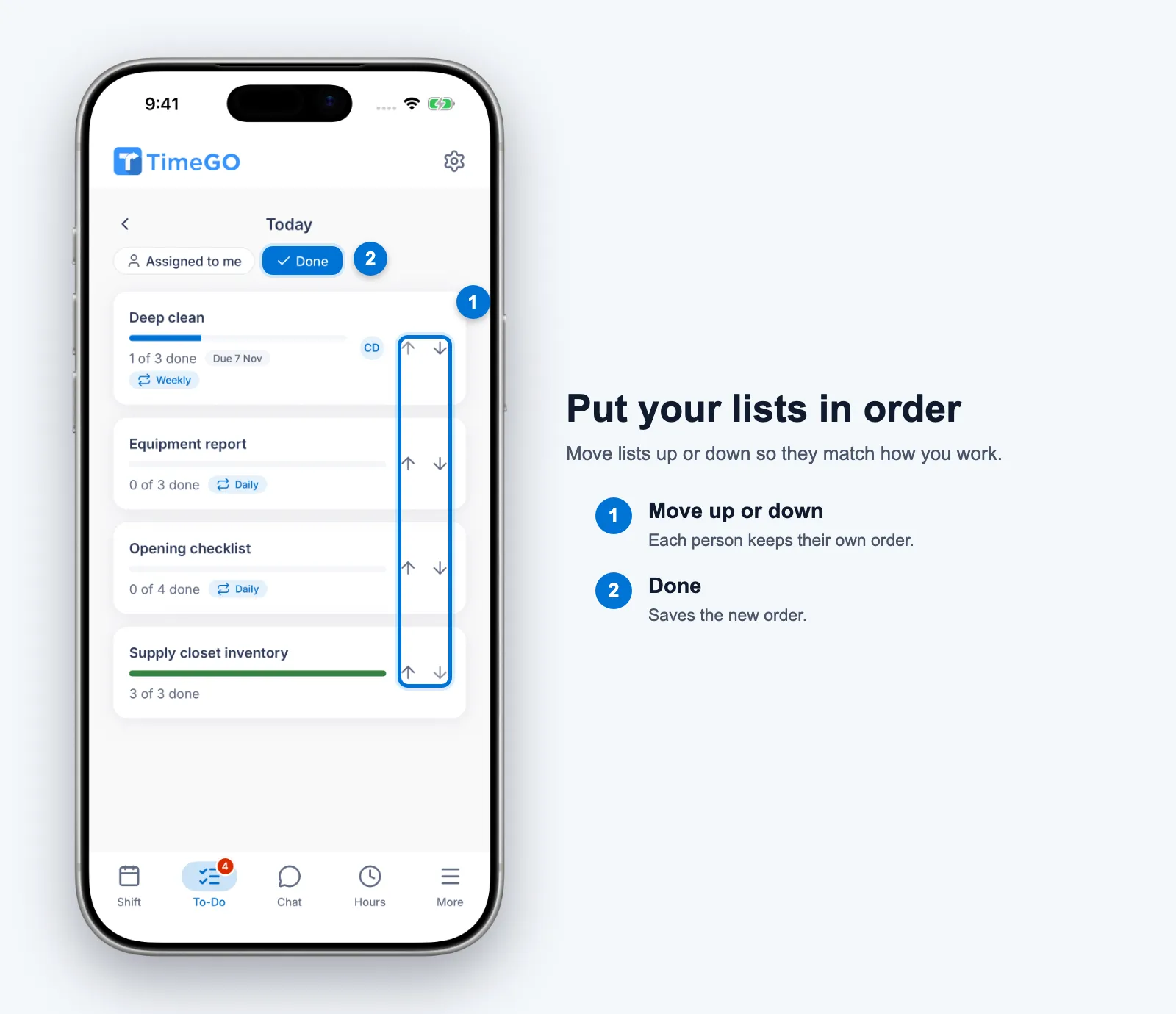
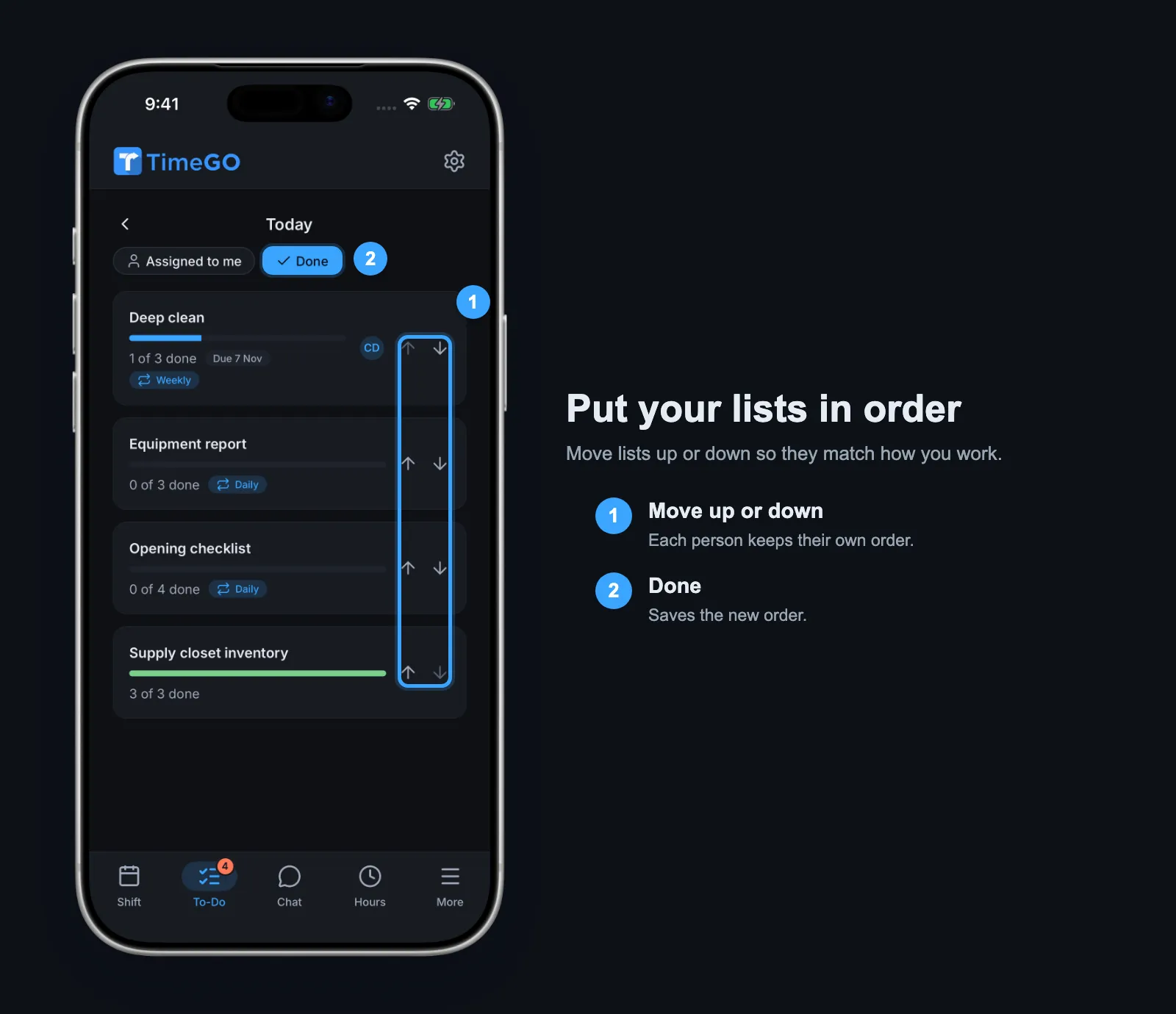
Wil je de volgorde van je lijsten wijzigen, tik dan op Reorder, verplaats de lijsten met de pijltjes en tik op Done.
- 5
Wanneer elke taak van een eenmalige lijst klaar is, tik je op Mark To-do as Completed.



Als het niet werkt
Een lijst die je verwacht, ontbreekt.
Vraag je manager je aan de lijst toe te voegen. Je ziet alleen lijsten waar je deel van uitmaakt.
Goed om te weten
- Om een eerdere dag te bekijken, gebruik je de pijltjes naast de datum bovenaan. Eerdere dagen zijn alleen-lezen, dus vraag je manager als een eerdere taak moet worden gecorrigeerd.
- Een herhalende lijst begint om middernacht bedrijfstijd opnieuw: vinkjes en antwoorden worden gewist, de taken blijven staan, en elke dag wordt in de geschiedenis bewaard.
- Sommige lijsten zijn gedeeld: als één persoon een taak afvinkt, ziet iedereen op de lijst dat. Andere lijsten geven elke persoon een eigen kopie.
Over de functie: Meer over To-Do-lijsten, Meer over Mobiele app