 English
 Español
 Tiếng Việt
 Deutsch
 Français
 Português
 Polski
 Nederlands
 Italiano
 Svenska
 Norsk
 Dansk
 Suomi
 Čeština
 हिन्दी
 العربية
2 min leestijd
Een takenlijst maken
Maak een takenlijst in het webdashboard, kies wie hem krijgt, stel de herhaling in en voeg de taken toe.
Stappen
- 1
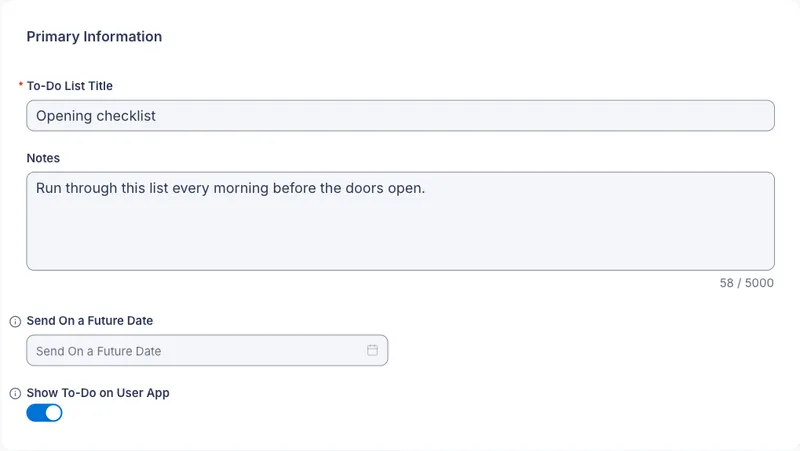
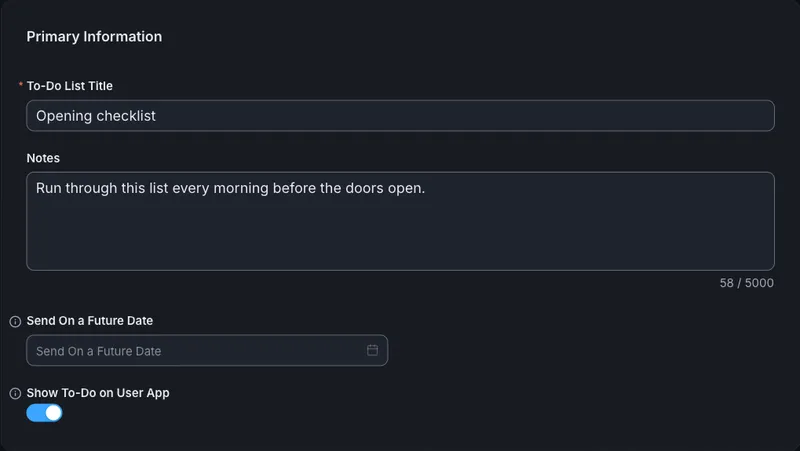
Open To-do en klik op New To-Do. Typ de To-Do List Title, voeg Notes toe als het team die nodig heeft, en zet Show To-Do on User App aan. Wil je de lijst tot een bepaalde dag vasthouden, stel dan Send On a Future Date in.
- 2
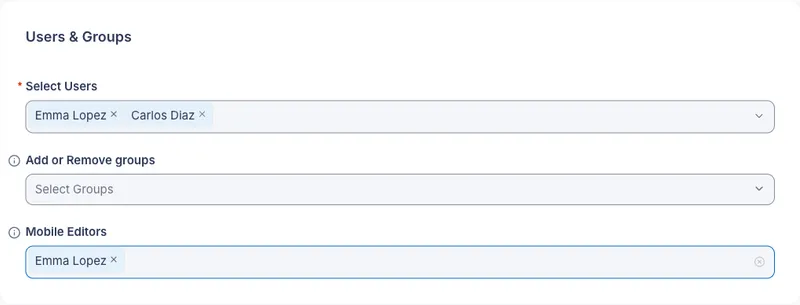
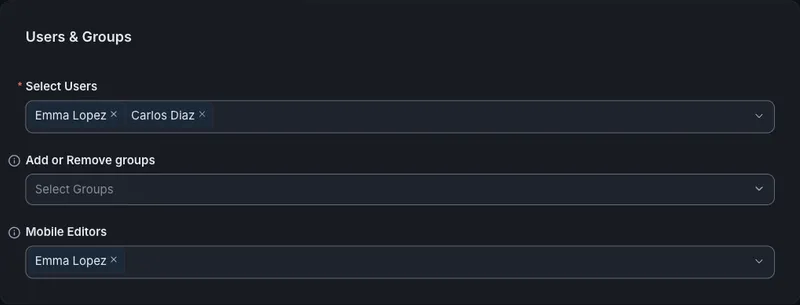
Kies onder Select Users de personen die de lijst krijgen. Gebruik Add or Remove groups voor groepen. Kies onder Mobile Editors wie de lijst op de telefoon mag bewerken.
- 3
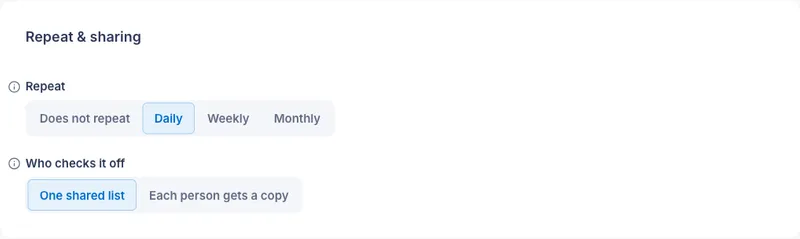
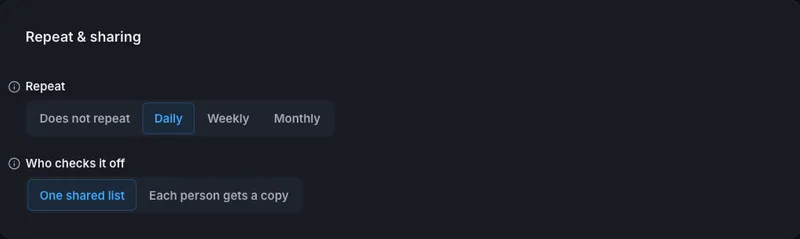
Kies onder Repeat een van Does not repeat, Daily, Weekly of Monthly. Bij meer dan één persoon kies je bij Who checks it off: One shared list of Each person gets a copy.
- 4
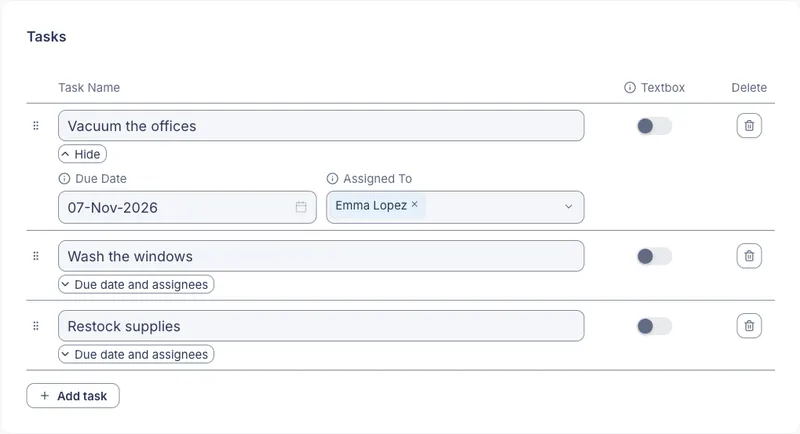
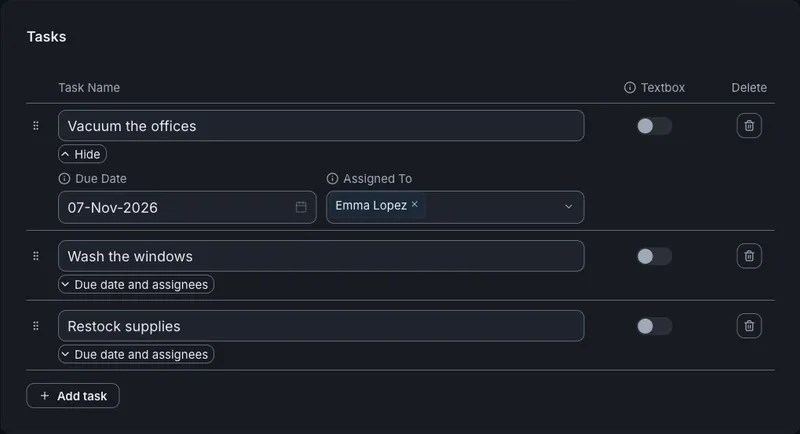
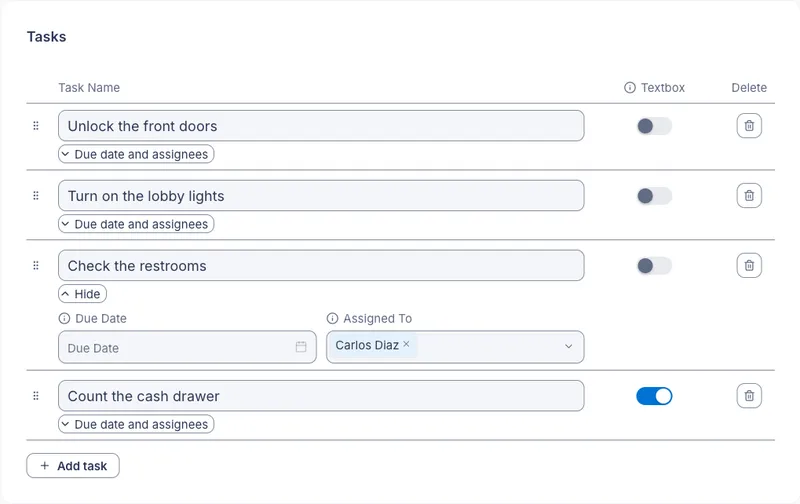
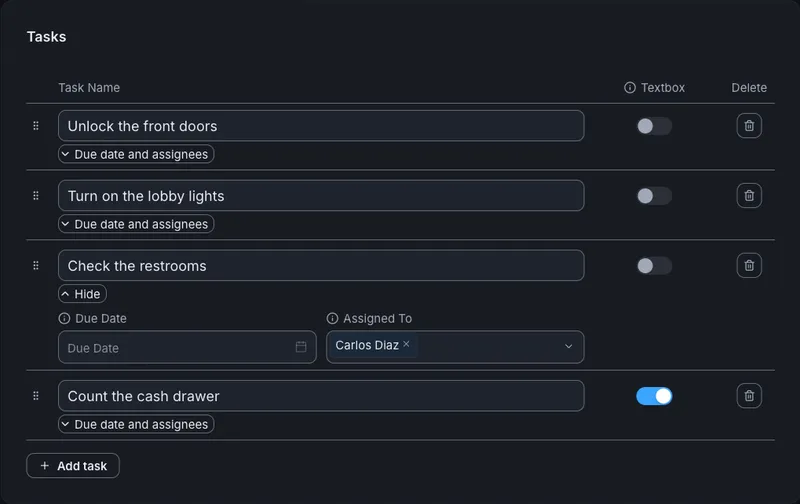
Klik op Add task en typ de naam van de taak. Wil je een vervaldatum instellen of personen toewijzen, open dan Due date and assignees.
- 5
Wil je dat mensen een waarde typen, zoals een meterstand, zet dan Textbox voor die taak aan. Klik daarna op Create.
Als het niet werkt
Mensen zien de lijst niet in de app.
Controleer of ze in Select Users staan of in een gekozen groep, of Show To-Do on User App aan staat en of de dag van Send On a Future Date is aangebroken.
Goed om te weten
- Een herhalende lijst wist om middernacht bedrijfstijd zijn vinkjes en antwoorden. De taken blijven staan, en elke dag wordt in de geschiedenis bewaard.
- Een manager kan een eerder vinkje corrigeren. De reden wordt vastgelegd.
- Om een vergelijkbare lijst te maken, open je de lijst en klik je op Copy To-Do. Pas daarna de personen en data aan.
Over de functie: Meer over To-Do-lijsten, Meer over Mobiele app