Naar de inhoud springen
Gratis beginnen
MenuSluiten

Een GPS-tijdregistratie-app voor bouwploegen en bouwplaatsen

Ploegen klokken met GPS in op de bouwplaats, in de app, zelfs zonder bereik. In het webdashboard zie je wie op welk project zit, keur je de werkelijke eindtijden goed en stuur je de uren naar de salarisadministratie.

3 van 5 klaar

Maple Court Townhomes, Phase 2

Gepland 6:30 AM – 3:00 PM

  1. Inklokken op de bouwplaats Maple Court (klaar)06:27 AM
  2. Binnenmuren optrekken, woningen 4 en 5 (klaar)10:50 AM
  3. Lunchpauze (klaar)12:05 PM
  4. Het dagrapport met foto's invullen (Hierna)
  5. Uitklokken (te doen)
Een voorbeeldshift
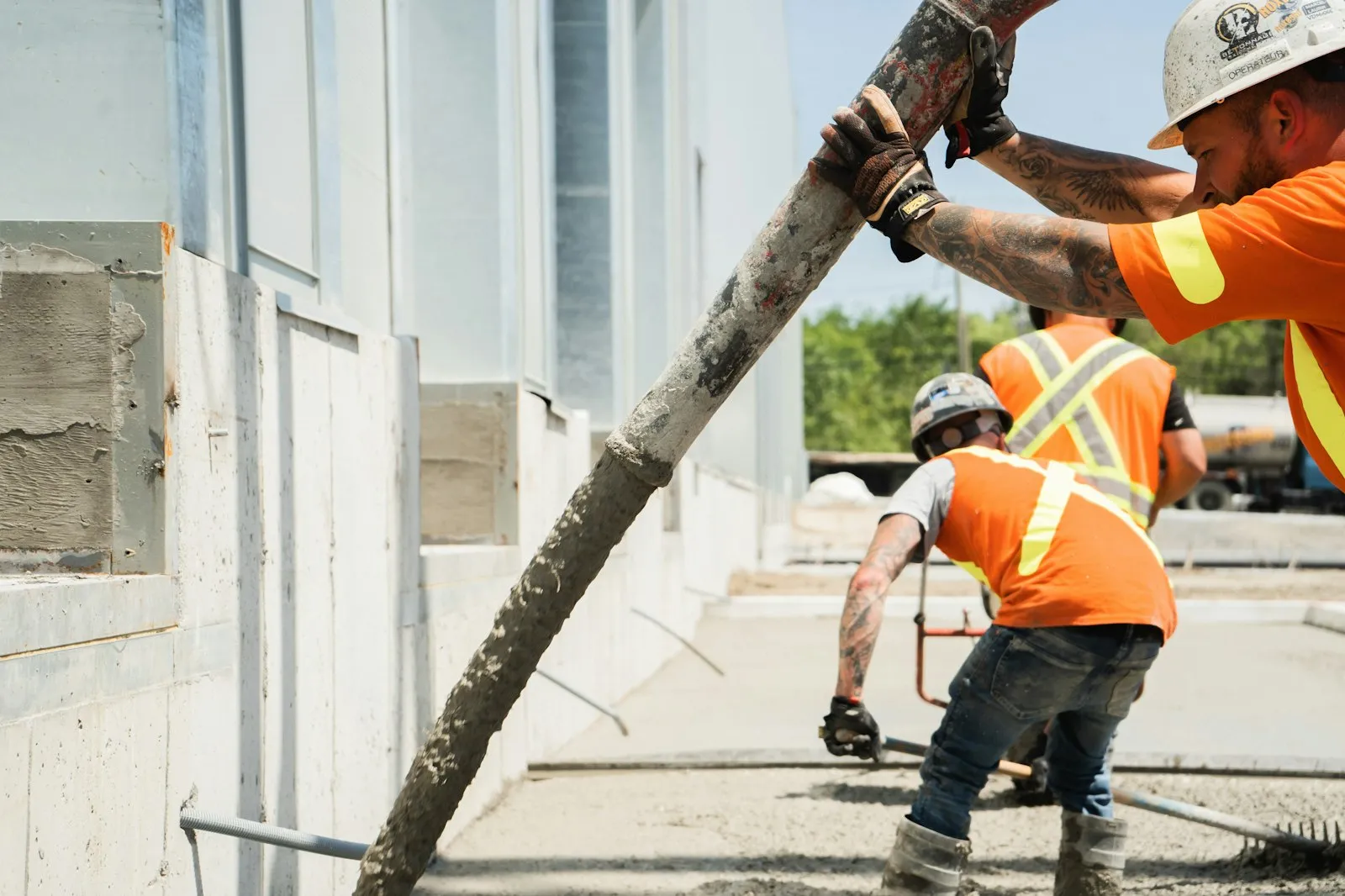
A construction crew in orange high-visibility shirts guiding a concrete hose beside a building wall
  • Papieren urenstaten die op vrijdag worden ingevuld

    Ploegen klokken met GPS in binnen de geofence van de bouwplaats.

  • Iemand is weer vergeten uit te klokken

    Je beslist over de werkelijke eindtijd in het dashboard.

  • Geen dagrapport van de bouwplaats

    Een dagrapportformulier met foto's en een handtekening, ingevuld op de telefoon.

Veelvoorkomende problemen

  • Opgeblazen uren
  • Geen dagrapport
  • Ploeg op de verkeerde plek
  • Uren per tekstbericht naar kantoor

Een shift in TimeGO

  1. 06:25 AM

    De ploeg klokt in op de bouwplaats

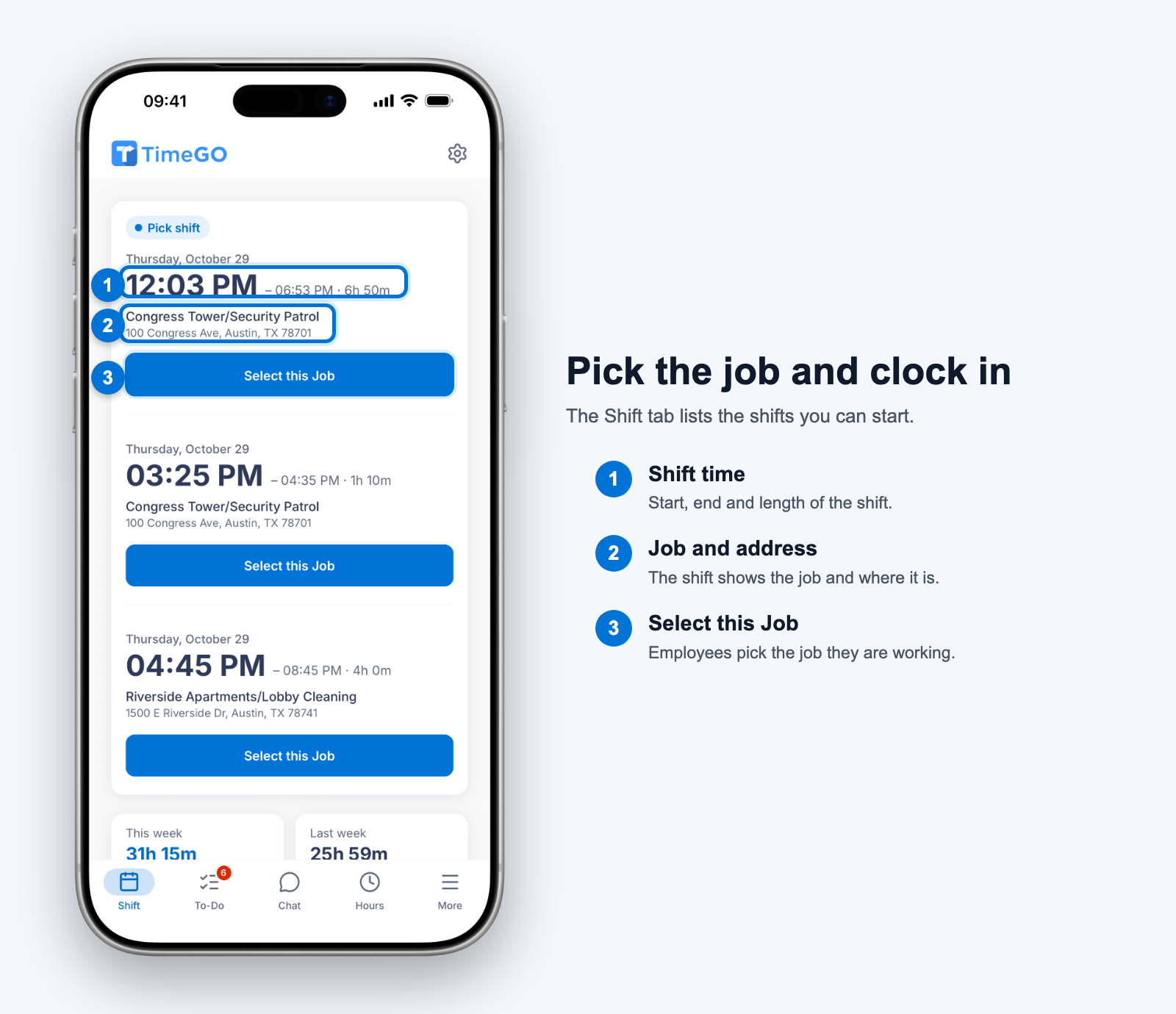
    Elke medewerker klokt in op de telefoon met GPS, binnen de geofence rond Maple Court. Zonder bereik wordt de inklok bewaard en later gesynchroniseerd.

  2. 01:40 PM

    Het dagrapport invullen

    De voorman vult het dagrapportformulier op de telefoon in, met foto's en een handtekening.

  3. 03:00 PM

    Uitklokken

    Medewerkers klokken uit. Het automatisch uitklokken sluit elke nog open shift af, en de medewerker geeft de werkelijke eindtijd door.

  4. 04:30 PM

    De uren gaan naar de salarisadministratie

    De shifts komen in de urenstaat, met afronding als je die gebruikt, klaar voor de salarisadministratie.

De app van het team en jouw dashboard

In de app, op de bouwplaats

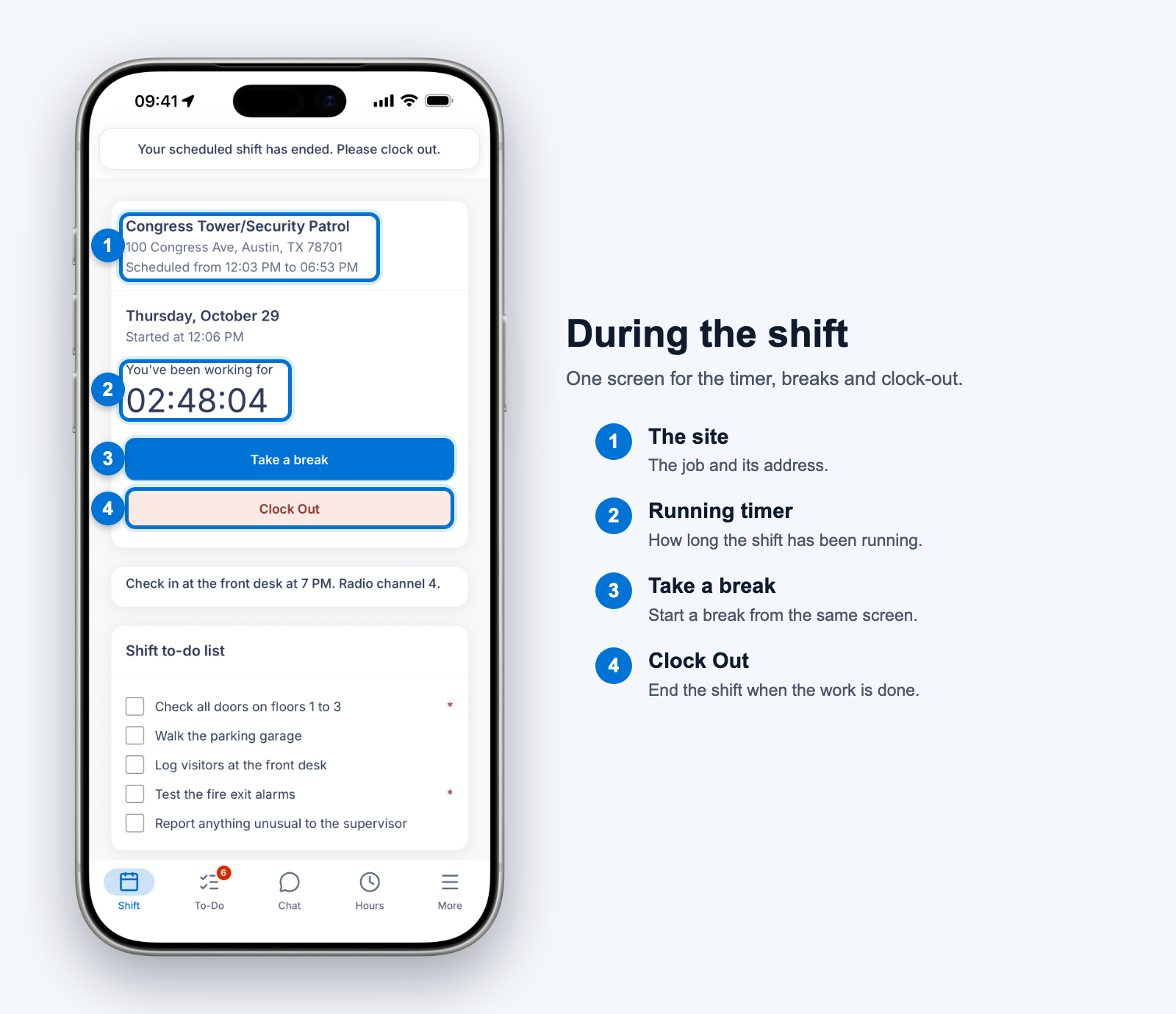
  • Klok in met GPS binnen de geofence rond de bouwplaats, ook zonder bereik. Neem pauzes en klok uit.
  • Bekijk de takenlijst van de shift en vink de verplichte taken af.
  • Vul het dagrapportformulier in met foto's en een handtekening.
  • Stuur foto's en bestanden via de projectchat.
In het dashboard, op kantoor

  • Bekijk een kaart van je bouwplaatsen en wie er op elke plaats werkt.
  • Plan de ploegen in en vergelijk elke shift met de gewerkte uren.
  • Beslis over de werkelijke eindtijd die een medewerker doorgeeft na het automatisch uitklokken.
  • Verwerk de salarisperiodes en stuur ze naar de salarisadministratie.
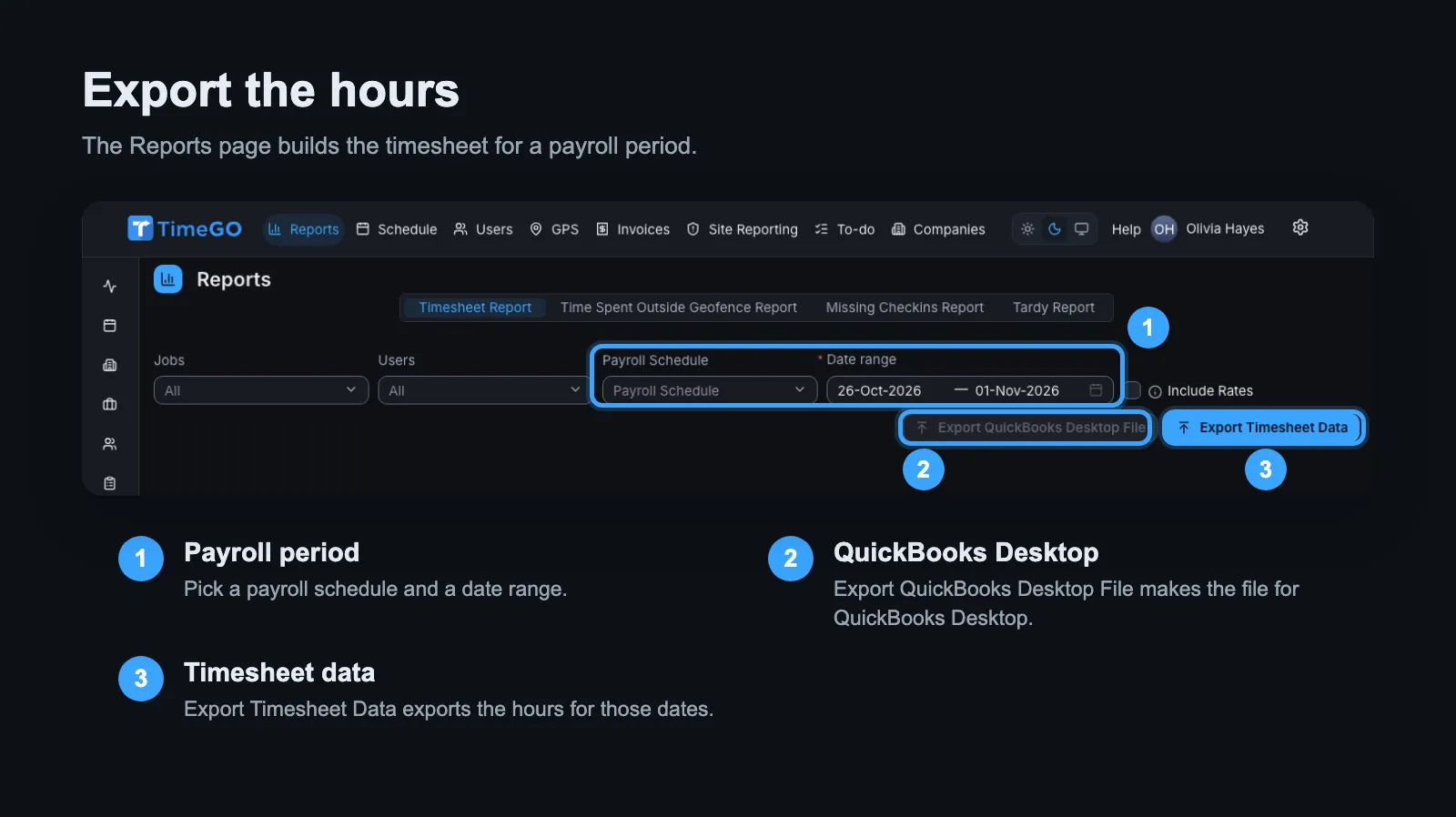
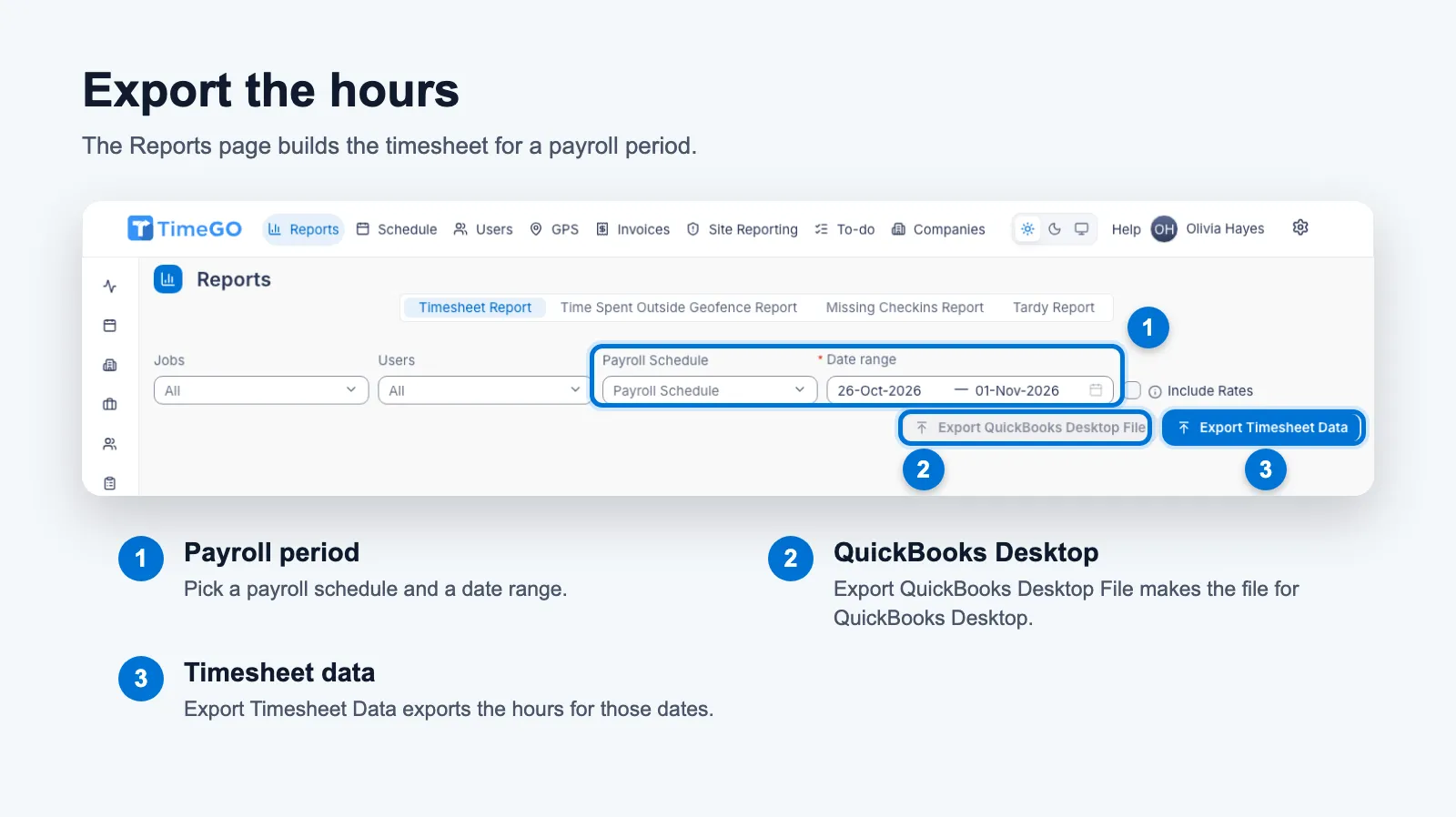
De pagina Reports met aanwijzingen bij het salarisschema en de datumreeks, de QuickBooks Desktop-export en de knop Export Timesheet DataDe pagina Reports met aanwijzingen bij het salarisschema en de datumreeks, de QuickBooks Desktop-export en de knop Export Timesheet Data

Wat er verandert met TimeGO

Van papieren urenstaten op vrijdagnaar uren ingeklokt binnen de geofence van de bouwplaats

  • Ploegen klokken in, nemen pauzes en klokken uit in de app, met GPS en een geofence rond elke bouwplaats.
  • Inklokken, uitklokken en GPS blijven werken op de bouwplaats zonder bereik en synchroniseren later.
  • Een kaart in het dashboard toont je bouwplaatsen en wie er bij elke werkt.
Meer over GPS-tijdklok

Van geen registratie van het werk van de dagnaar een dagrapport vanaf de telefoon

  • Maak het dagrapport als eigen formulier. Het aantal inzendingen is onbeperkt.
  • Voormannen voegen foto's en documenten toe en verzamelen een handtekening op de telefoon.
  • Bouwdagboeken, bouwkosten met foto's, en een materieellijst en -logboek.
Meer over To-Do-lijsten

Van uren per tekstbericht naar kantoornaar urenstaten klaar voor de salarisadministratie

  • Elke shift komt in de urenstaat zodra de medewerker uitklokt.
  • Salarisperiodes exporteren naar Excel of een QuickBooks Desktop-bestand.
  • Medewerkers zien hun eigen week op het tabblad Hours van de app.
Meer over Urenstaten en salaris

Van een app die een deel van de ploeg niet kan lezennaar een app die de hele ploeg kan gebruiken

  • Medewerkers klokken op de bouwplaats in en uit op hun eigen telefoon, met GPS.
  • Medewerkers bevestigen of wijzen roosterwijzigingen af en zien hun uren in de app.
  • De bouwchat houdt de foto's en bestanden van elke locatie in één draad bij elkaar.
Meer over Mobiele app

Hoe TimeGO werkt, stap voor stap

  1. Plan de ploeg

    Maak het rooster van de ploeg in het dashboard. Medewerkers bevestigen of wijzen wijzigingen af in de app.

  2. Inklokken op de bouwplaats

    Medewerkers klokken in met GPS binnen de geofence van de bouwplaats.

  3. De dag werken en het rapport indienen

    Medewerkers vinken de takenlijst af, en de voorman vult het dagrapport in met foto's en een handtekening.

  4. De uren goedkeuren en naar de salarisadministratie sturen

    Keur de werkelijke eindtijden goed en stuur daarna de salarisperiode door.

Bekijk het in TimeGO

Veelgestelde vragen

Hoe werkt een GPS-tijdklok voor een bouwploeg?

Elke medewerker klokt in en uit in de TimeGO-app op de telefoon, met GPS. Een geofence markeert elke bouwplaats. Pauzes worden ook in de app bijgehouden, en de uren gaan naar de urenstaten voor de salarisadministratie.

Hoe weet ik dat mijn ploeg echt op de bouwplaats is?

Elke bouwplaats heeft een geofence, dus inklokken buiten de bouwplaats wordt geweigerd. De kaart in het dashboard toont wie op welke bouwplaats is.

Kan mijn ploeg een dagrapport invullen in de app?

Ja. Maak het dagrapport als eigen formulier. Medewerkers voegen foto's en documenten toe en verzamelen een handtekening vanaf de telefoon. Het aantal inzendingen is onbeperkt.

Is er een rapport per project?

Ja. De urenstaatexport heeft een blad Summary by Job met de uren per project.

Kan ik de licenties en certificaten van mijn ploeg bijhouden?

Ja. TimeGO bewaart medewerkersgegevens en documenten en herinnert de medewerker voordat een licentie of certificaat verloopt.

TimeGO voor andere sectoren