 English
 Español
 Tiếng Việt
 Deutsch
 Français
 Português
 Polski
 Nederlands
 Italiano
 Svenska
 Norsk
 Dansk
 Suomi
 Čeština
 हिन्दी
 العربية
Een urenstaat-app met export naar Excel en sync met QuickBooks Online en Xero
Diensten komen in de urenstaat zodra medewerkers uitklokken. Rond de tijd af, groepeer de uren in salarisperiodes en exporteer ze naar Excel of QuickBooks Desktop, of synchroniseer ze met QuickBooks Online of Xero.


Wat het doet
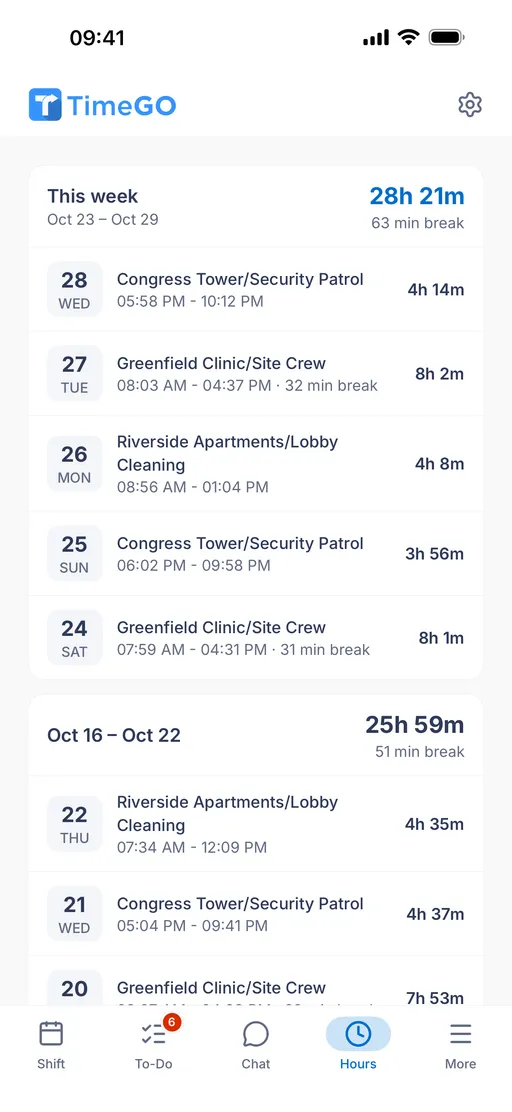
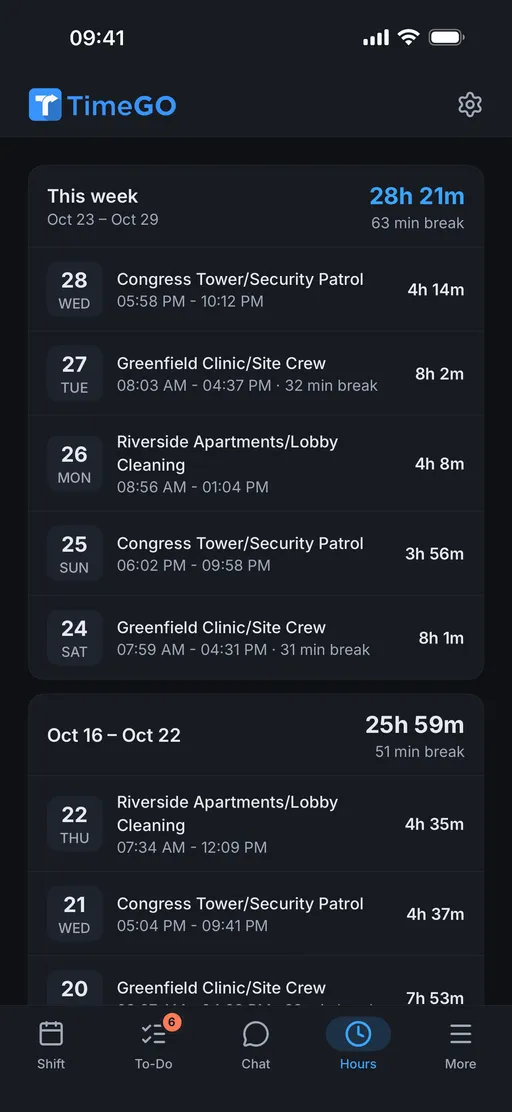
Medewerkers klokken in, nemen pauze en klokken uit in de TimeGO-app, en zien hun eigen week op de tab Hours. In het webdashboard komt elke dienst in de urenstaat en worden de uren bewaard in salarisperiodes. De tijd kan worden afgerond op 6 of 15 minuten. Een periode exporteert naar Excel of een QuickBooks Desktop-bestand, of synchroniseert met QuickBooks Online of Xero op het Pro-abonnement.
Hoe het werkt
Medewerkers klokken in en uit
In de app komen begin, einde en pauzes van de telefoon, met GPS. Medewerkers zien hun eigen week op de tab Hours.
De dienst komt in de urenstaat
In het dashboard gaat elke dienst met zijn job in de urenstaat, in de salarisperiode waartoe hij hoort.
Kies hoe tijd wordt afgerond
Zet afronding op uit, 6 of 15 minuten. Totalen gebruiken de afgeronde tijd, en de dienstdetails bewaren de echte stempels.
Exporteer of synchroniseer de periode
Exporteer de uren naar Excel of een QuickBooks Desktop-bestand, of synchroniseer ze vanaf de pagina Integrations met QuickBooks Online of Xero.
Bekijk het in TimeGO

Tijdafronding
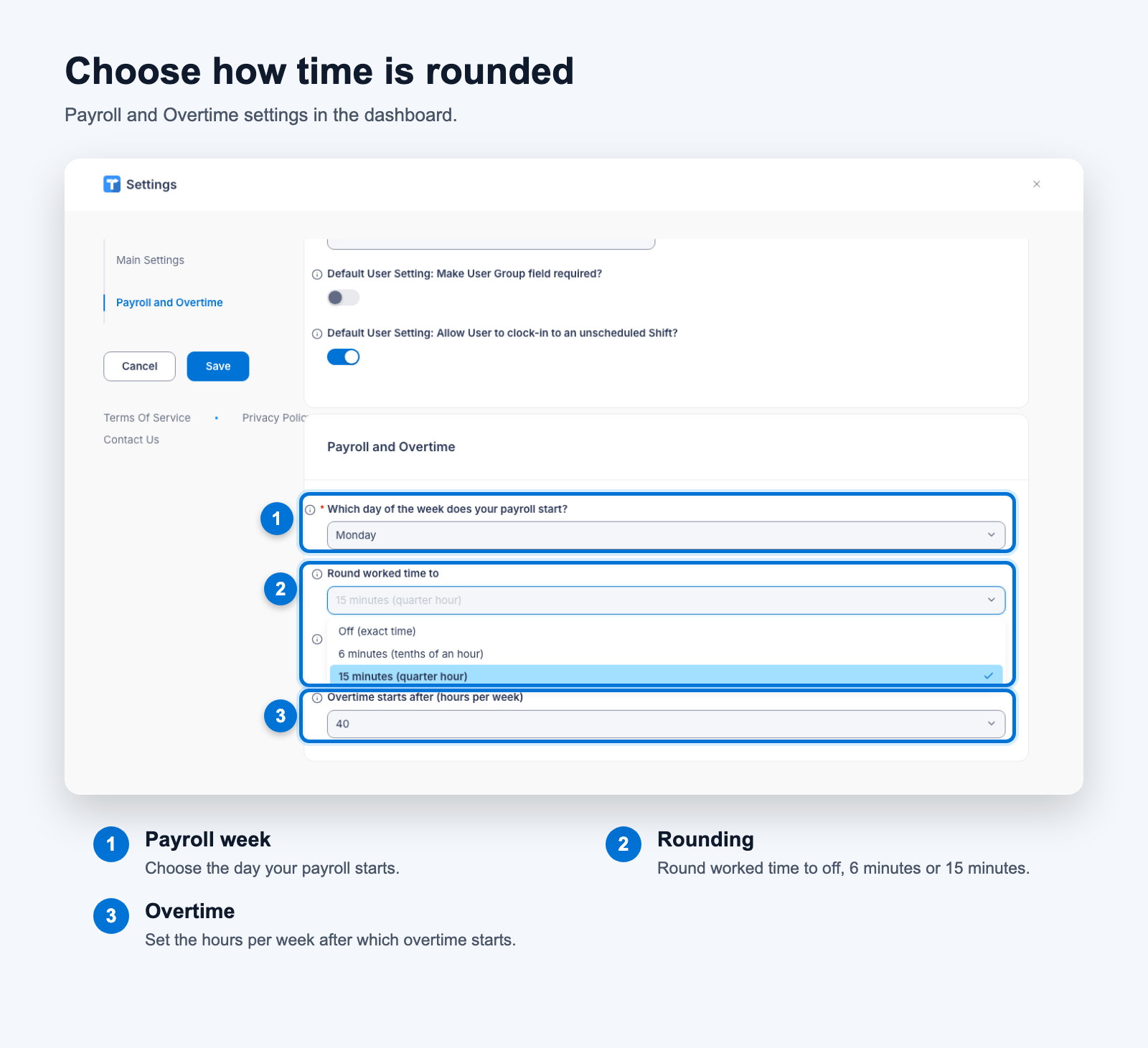
Afronding is een instelling met drie keuzes: uit, 6 minuten of 15 minuten, onder Payroll and Overtime in het webdashboard. Medewerkers klokken gewoon in en uit. Alleen de eerste inklok en de laatste uitklok van een dienst worden afgerond. Pauzes, tussentijdse stempels en tijden die een manager heeft ingevoerd blijven exact. Totalen gebruiken de afgeronde tijd, en de details van de dienst bewaren de echte stempels.
Export naar Excel of QuickBooks Desktop
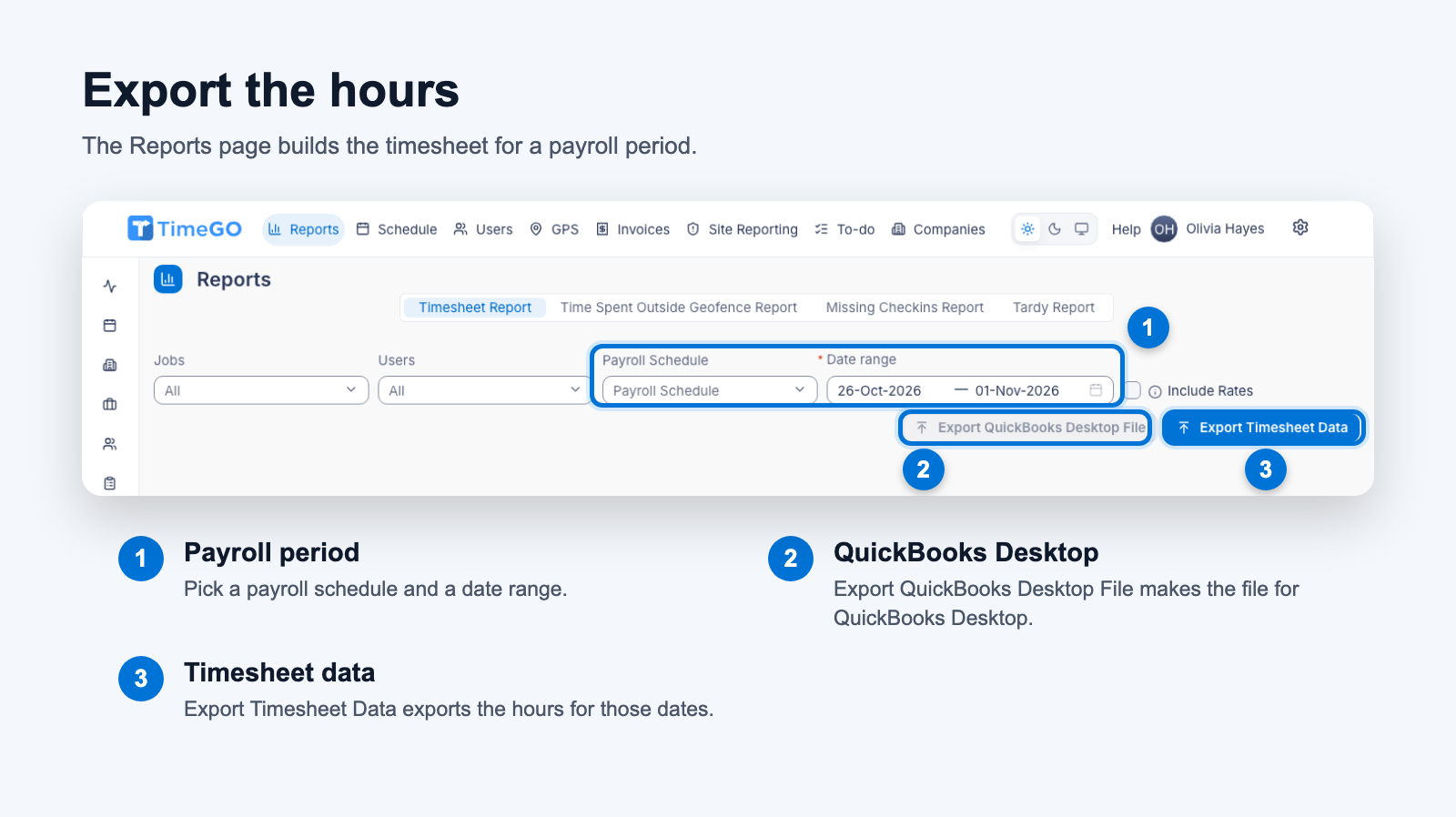
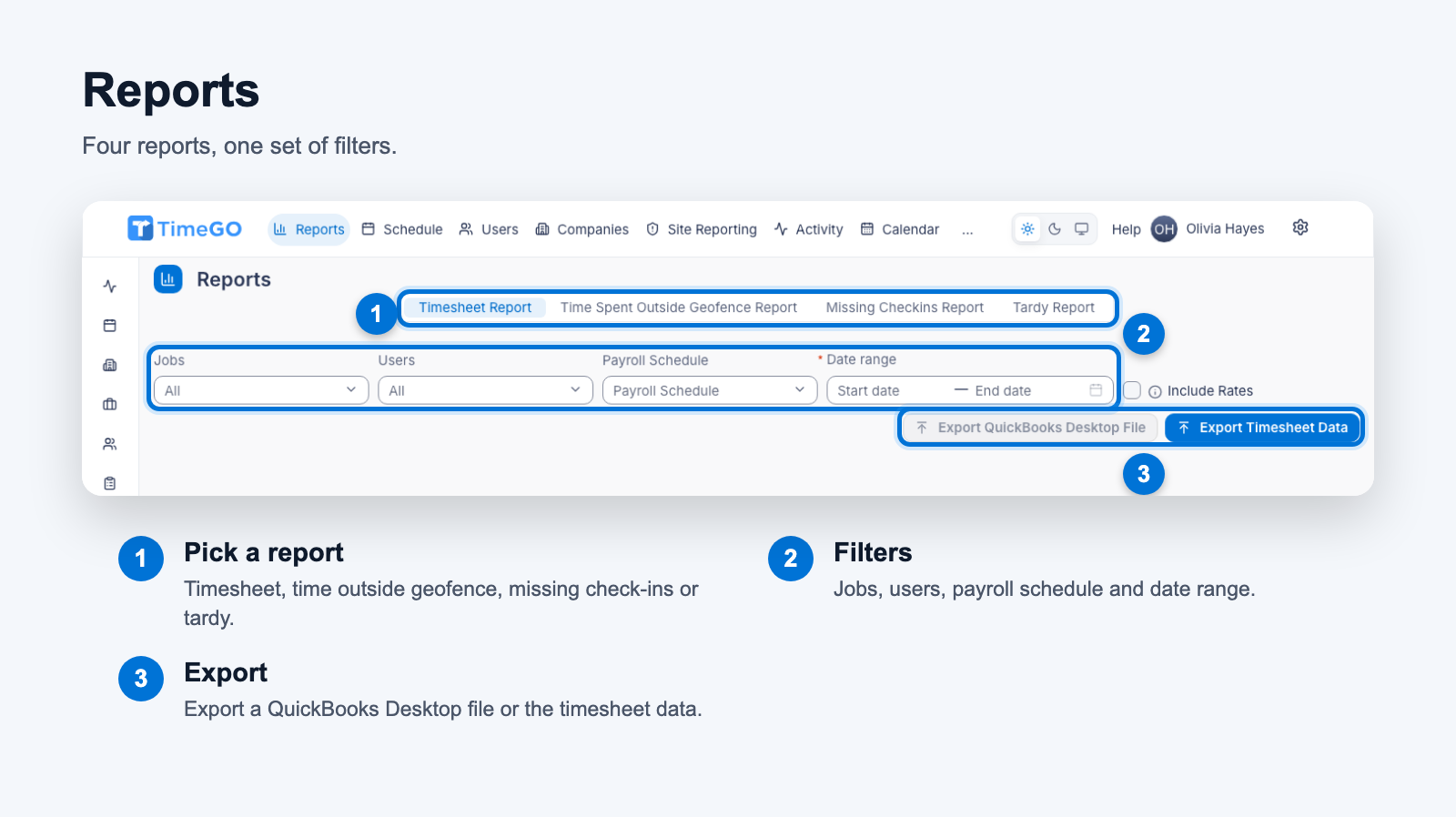
Kies op de pagina Reports het Timesheet Report, daarna een salarisperiode of datumbereik, en eventueel opdrachten en gebruikers als je minder wilt. Export Timesheet Data maakt een .xlsx-bestand met de uren per opdracht en per gebruiker, om te controleren, te sorteren, op te tellen of naar je accountant te sturen. Export QuickBooks Desktop File maakt het IIF-bestand voor QuickBooks Desktop. Beide zijn bestanden die je maakt wanneer je ze nodig hebt, geen sync. Het helpartikel Uren exporteren naar Excel of QuickBooks Desktop laat elke klik zien.
Synchroniseren met QuickBooks Online of Xero
Koppel op het Pro-abonnement je boekhoudtool op de pagina Integrations en synchroniseer medewerkers en uren. Zie QuickBooks Online en Xero.
Rapporten
De pagina Reports heeft vier rapporten, alle met dezelfde filters voor opdrachten, gebruikers, salarisschema en datumbereik: het Timesheet Report, het Time Spent Outside Geofence Report, het Missing Checkins Report en het Tardy Report. De exportknoppen staan op dezelfde pagina.
Voor wie het helpt
Veelgestelde vragen
Maakt TimeGO de urenstaat op basis van inkloktijden?
Ja. Medewerkers klokken in, nemen pauze en klokken uit in de app, en elke dienst komt in het dashboard in de urenstaat. Uren worden per salarisperiode gegroepeerd.
Kunnen medewerkers hun eigen uren zien?
Ja. De tab Hours van de medewerkersapp toont het totaal van de week en een regel voor elke dienst, met job, tijden en pauze.
Welke afrondingsopties heeft TimeGO?
Uit, 6 minuten of 15 minuten. Zes minuten is een tiende van een uur en 15 minuten is een kwartier.
Verlies ik de echte stempeltijden als ik afrond?
Nee. Open de dienst en de echte stempels staan er nog. Totalen gebruiken de afgeronde tijd, of de tijd zoals gestempeld als afronding uit staat.
Naar welke salaris- en boekhoudtools kan ik uren sturen?
Naar Excel en een QuickBooks Desktop-bestand (IIF). Op het Pro-abonnement kun je medewerkers en uren ook synchroniseren met QuickBooks Online of Xero, vanaf de pagina Integrations.
Is de Excel-export een sync?
Nee. Het is een bestand dat je maakt wanneer je het nodig hebt, vanuit het Timesheet Report. Om uren met QuickBooks Online of Xero te synchroniseren, koppel je ze op de pagina Integrations. Synchroniseren is op het Pro-abonnement.
Wat staat er in het Excel-bestand?
De uren die je medewerkers in de TimeGO-app hebben geregistreerd, voor de salarisperiode of het datumbereik dat je hebt gekozen. Als je jobs of gebruikers hebt gekozen, komen alleen hun uren erin.
Waar zie ik wie te laat is begonnen?
In het Tardy Report, een van de vier rapporten op de pagina Reports. Het toont diensten waarin de medewerker meer minuten te laat was dan je hebt ingesteld.
Kan ik een klant factureren op basis van dezelfde uren?
Ja. TimeGO maakt facturen van geregistreerde uren en mailt ze als pdf. Zie [facturen](/features/invoices/).
Stapsgewijze handleidingen
- Een urenstaat lezen
- Feestdagen toevoegen
- Gemiste inklokmeldingen en te late starts bekijken
- Je rapporten vinden
- Je uren bekijken in de telefoonapp
- Loonperiodes instellen
- QuickBooks Online of Xero koppelen
- Tarieven voor medewerkers instellen
- Tijdafronding instellen
- Uren exporteren naar Excel of QuickBooks Desktop
- Welke check-ins een medewerker heeft gemist
- Zien hoeveel tijd een medewerker buiten de geofence was
- Zien wie te laat begon