 English
 Español
 Tiếng Việt
 Deutsch
 Français
 Português
 Polski
 Nederlands
 Italiano
 Svenska
 Norsk
 Dansk
 Suomi
 Čeština
 हिन्दी
 العربية
Tidrapportsapp som exporterar till Excel och synkar med QuickBooks Online och Xero
Skift hamnar i tidrapporten när medarbetarna stämplar ut. Avrunda tiden, gruppera timmarna i lönperioder och exportera dem till Excel eller QuickBooks Desktop, eller synka dem med QuickBooks Online eller Xero.


Vad den gör
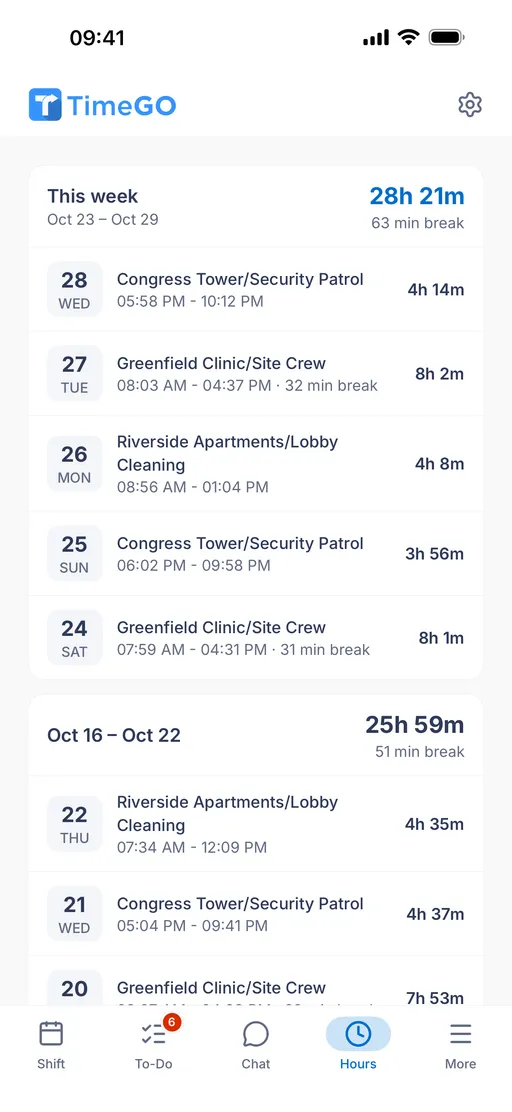
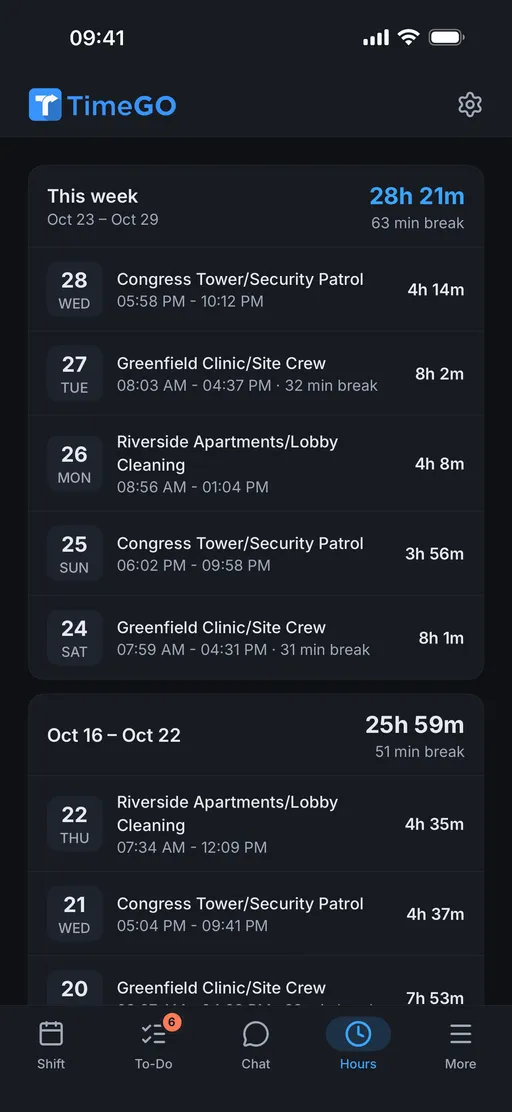
Medarbetarna stämplar in, tar raster och stämplar ut i TimeGO-appen, och ser sin egen vecka på fliken Hours. I webbdashboarden hamnar varje skift i tidrapporten, och timmarna sparas i lönperioder. Tiden kan avrundas till 6 eller 15 minuter. En period exporteras till Excel eller en QuickBooks Desktop-fil, eller synkas med QuickBooks Online eller Xero i Pro-abonnemanget.
Så fungerar den
Medarbetarna stämplar in och ut
I appen kommer start, slut och raster från telefonen, med GPS. Medarbetarna ser sin egen vecka på fliken Hours.
Skiftet hamnar i tidrapporten
I dashboarden hamnar varje skift i tidrapporten med sitt jobb, i den lönperiod det hör till.
Välj hur tiden avrundas
Ställ in avrundningen till av, 6 eller 15 minuter. Summorna använder den avrundade tiden, och skiftdetaljerna behåller de faktiska instämplingarna.
Exportera eller synka perioden
Exportera timmarna till Excel eller en QuickBooks Desktop-fil, eller synka dem med QuickBooks Online eller Xero från sidan Integrations.
Se det i TimeGO

Tidsavrundning
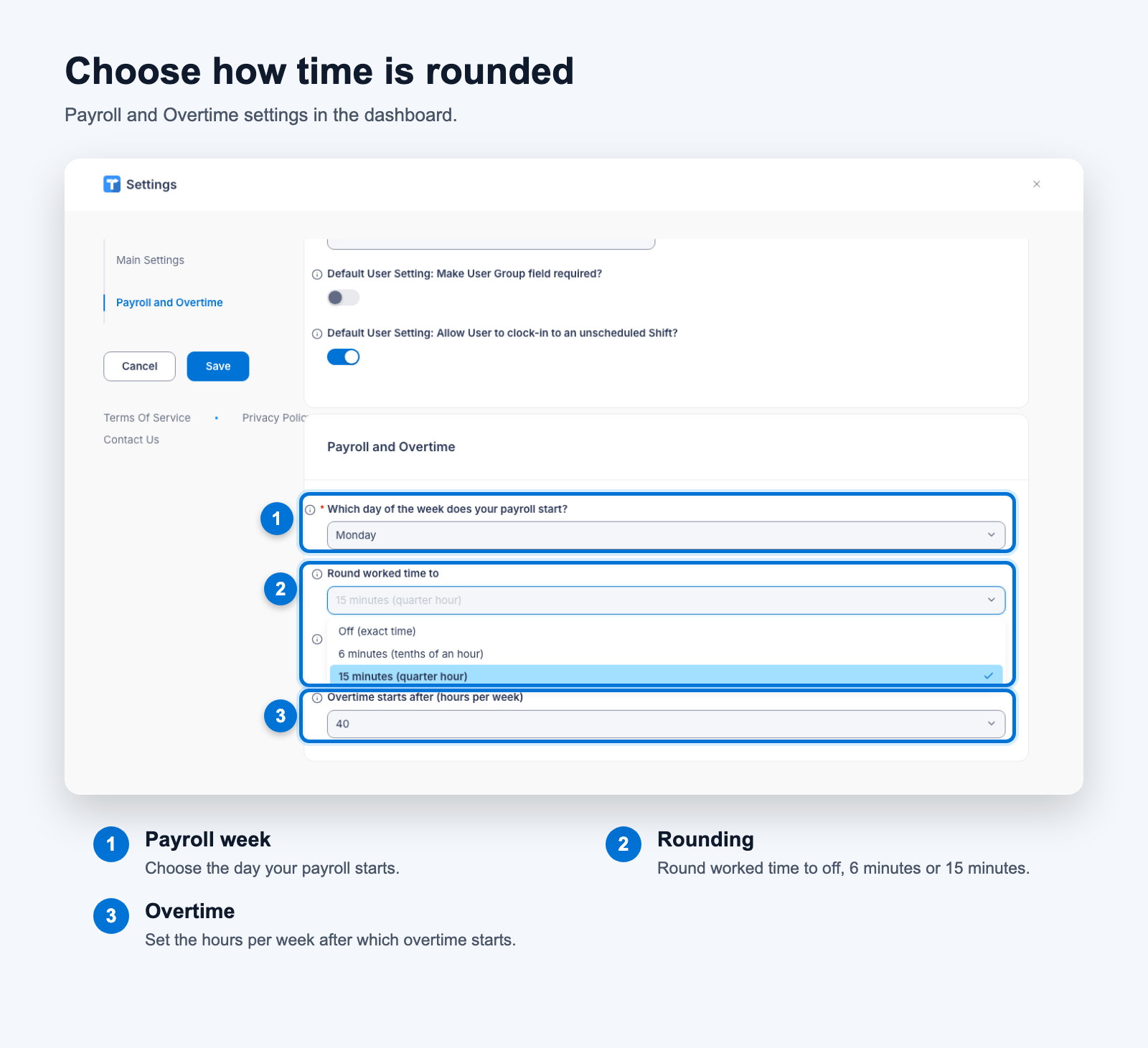
Avrundning är en inställning med tre val: av, 6 minuter eller 15 minuter, under Payroll and Overtime i webbdashboarden. Medarbetarna stämplar in och ut som vanligt. Bara den första instämplingen och den sista utstämplingen i ett skift avrundas. Raster, instämplingar mitt i skiftet och tider som en chef har skrivit in förblir exakta. Summorna använder den avrundade tiden, och skiftdetaljerna behåller de faktiska instämplingarna.
Export till Excel eller QuickBooks Desktop
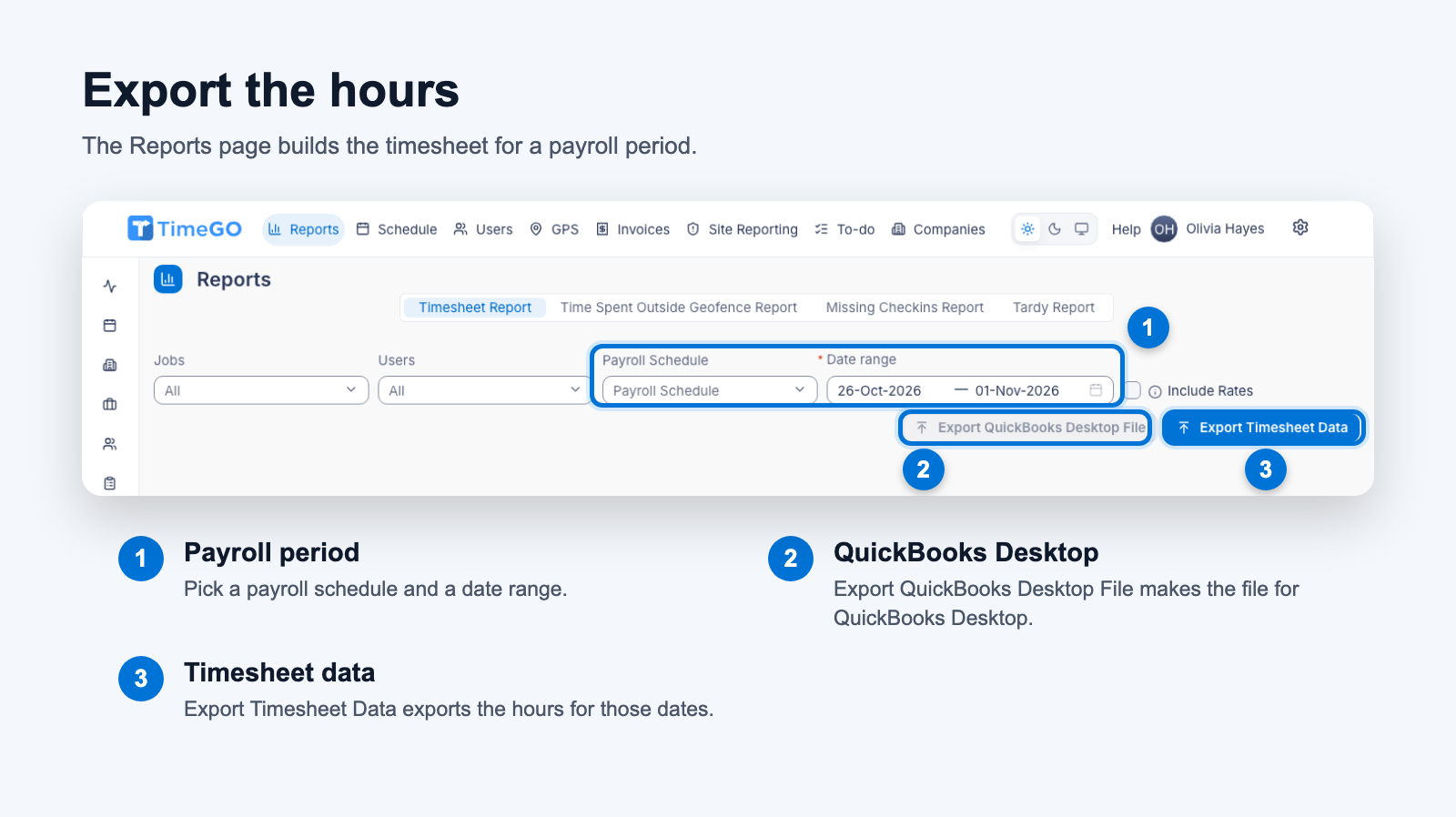
På sidan Reports väljer du Timesheet Report, sedan en lönperiod eller ett datumintervall, och jobb och användare om du vill ha färre rader. Export Timesheet Data skapar en .xlsx-fil med timmarna, per jobb och per användare, för att granska, sortera, summera eller skicka till din redovisningskonsult. Export QuickBooks Desktop File skapar IIF-filen för QuickBooks Desktop. Båda är filer du skapar när du behöver dem, inte en synk. Hjälpartikeln Så exporterar du timmar till Excel eller QuickBooks Desktop visar varje klick.
Synka med QuickBooks Online eller Xero
I Pro-abonnemanget kopplar du ditt redovisningsverktyg på sidan Integrations och synkar medarbetare och timmar. Se QuickBooks Online och Xero.
Rapporter
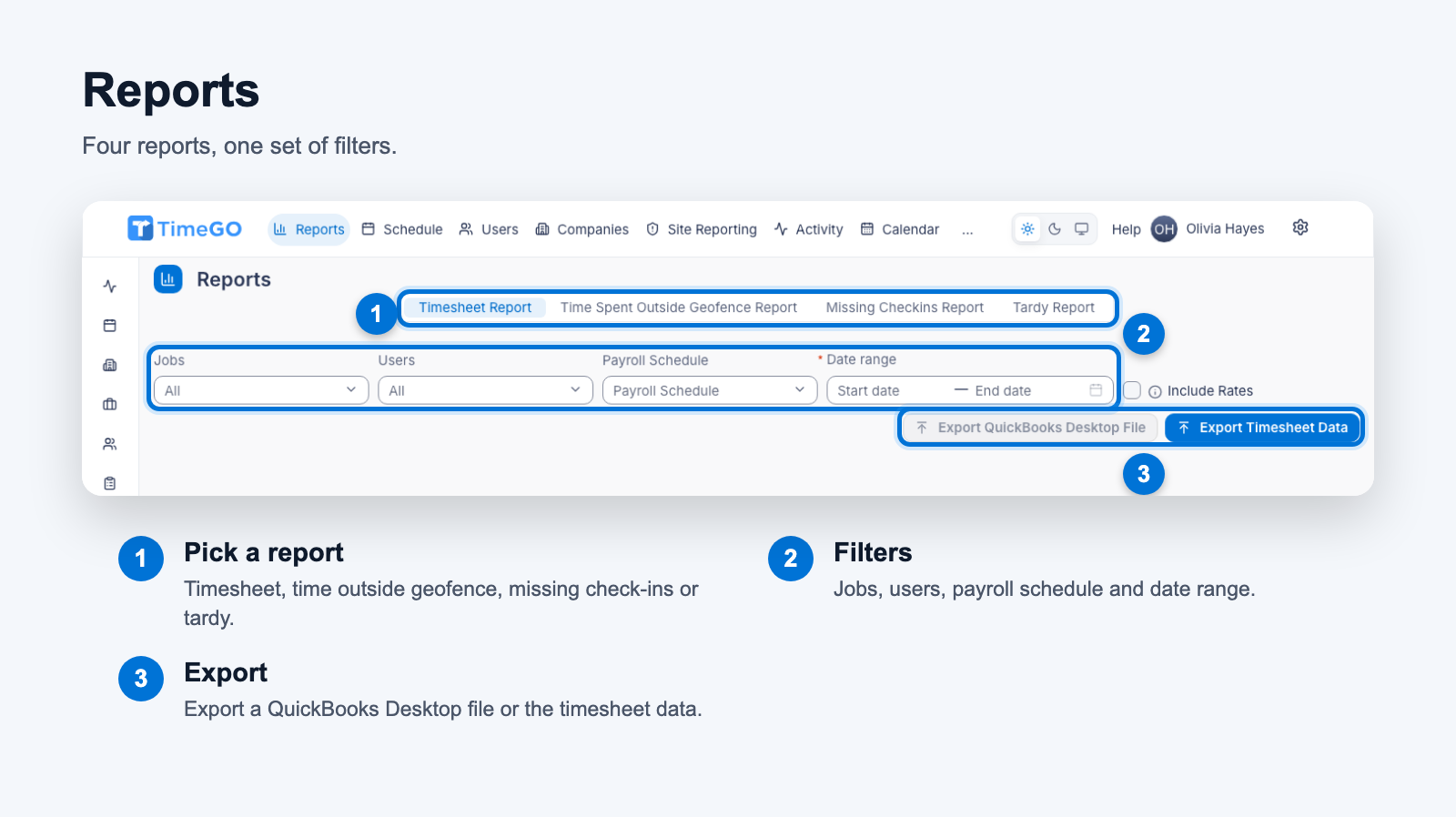
Sidan Reports har fyra rapporter, alla med samma filter för jobb, användare, lönschema och datumintervall: Timesheet Report, Time Spent Outside Geofence Report, Missing Checkins Report och Tardy Report. Exportknapparna finns på samma sida.
Vem den hjälper
Vanliga frågor
Bygger TimeGO tidrapporten utifrån instämplingarna?
Ja. Medarbetarna stämplar in, tar raster och stämplar ut i appen, och varje skift hamnar i tidrapporten i dashboarden. Timmarna grupperas för varje lönperiod.
Kan medarbetarna se sina egna timmar?
Ja. Fliken Hours i medarbetarappen visar veckans totala tid och en rad för varje skift, med jobb, tider och rast.
Vilka avrundningsalternativ har TimeGO?
Av, 6 minuter eller 15 minuter. Sex minuter är en tiondels timme och 15 minuter är en kvarts timme.
Förlorar jag de faktiska instämplingstiderna när jag avrundar?
Nej. Öppna skiftet så finns de faktiska instämplingarna där. Summorna använder den avrundade tiden, eller tiden som den stämplades när avrundningen är av.
Vilka lön- och redovisningsverktyg kan jag skicka timmar till?
Till Excel och en QuickBooks Desktop-fil (IIF). I Pro-abonnemanget kan du också synka medarbetare och timmar med QuickBooks Online eller Xero från sidan Integrations.
Är Excel-exporten en synk?
Nej. Det är en fil du skapar när du behöver den, från Timesheet Report. För att synka timmar med QuickBooks Online eller Xero kopplar du dem på sidan Integrations. Synk ingår i Pro-abonnemanget.
Vad finns i Excel-filen?
Timmarna som dina medarbetare har registrerat i TimeGO-appen, för den lönperiod eller det datumintervall du valt. Om du valt jobb eller användare ingår bara deras timmar.
Var ser jag vem som började för sent?
I Tardy Report, en av de fyra rapporterna på sidan Reports. Den visar skift där medarbetaren kom för sent med fler minuter än du har ställt in.
Kan jag fakturera en kund utifrån samma timmar?
Ja. TimeGO bygger fakturor utifrån registrerade timmar och skickar dem som pdf via e-post. Se [fakturor](/features/invoices/).
Steg-för-steg-guider
- Så exporterar du timmar till Excel eller QuickBooks Desktop
- Så hittar du dina rapporter
- Så kopplar du QuickBooks Online eller Xero
- Så lägger du till helgdagar
- Så läser du en tidrapport
- Så ser du de incheckningar en anställd missade
- Så ser du dina timmar i telefonappen
- Så ser du missade instämplingar och sena starter
- Så ser du tid en anställd var utanför geofencen
- Så ser du vem som startade sent
- Så ställer du in anställdas timlöner
- Så ställer du in löneperioder
- Så väljer du tidsavrundning