 English
 Español
 Tiếng Việt
 Deutsch
 Français
 Português
 Polski
 Nederlands
 Italiano
 Svenska
 Norsk
 Dansk
 Suomi
 Čeština
 हिन्दी
 العربية
2 min läsning
Så ställer du in löneperioder
Öppna Payroll Settings från kugghjulsmenyn, välj standardschemat för nya användare och klicka sedan på Add New Period och ange datumen.
Steg
- 1
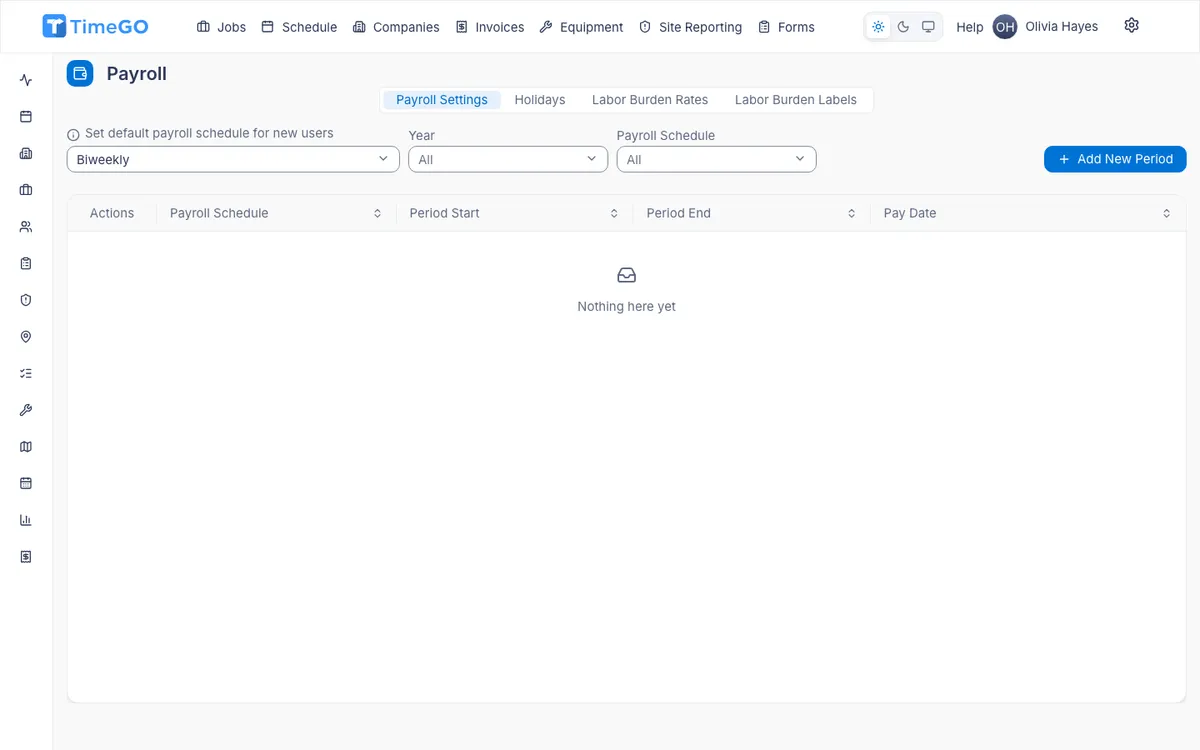
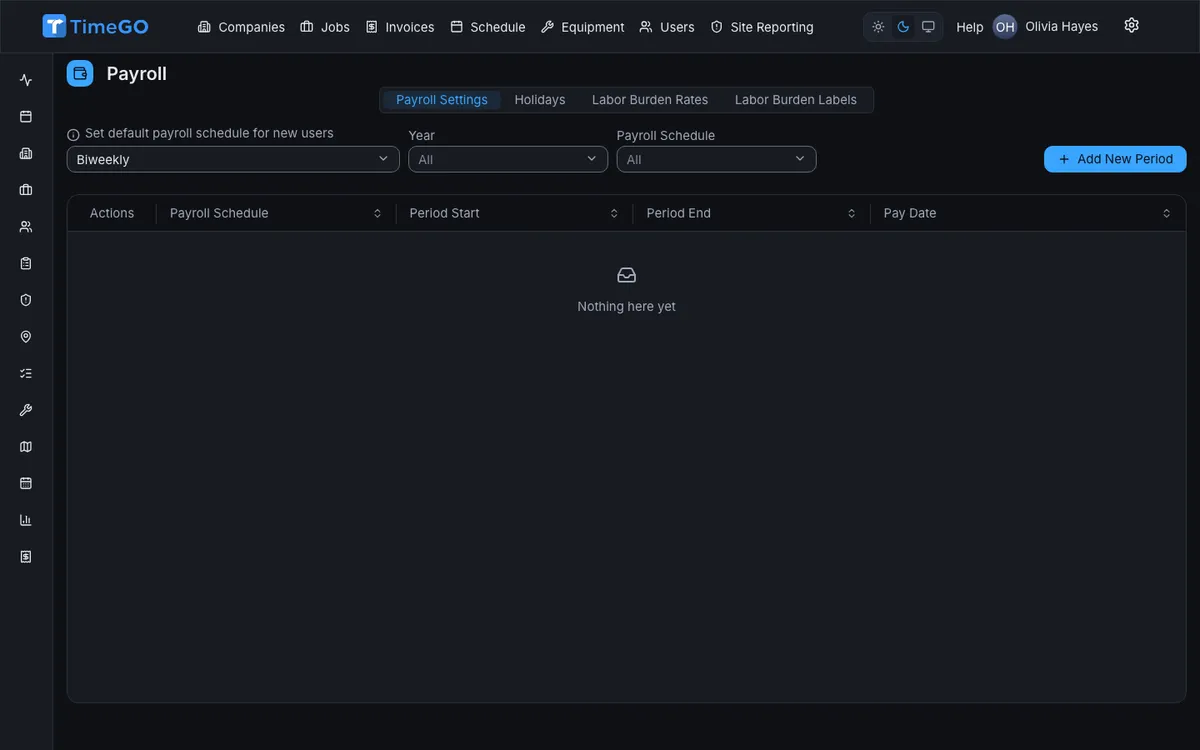
Klicka på kugghjulsikonen uppe till höger i dashboarden och klicka sedan på Payroll Settings.
- 2
För att ställa in det schema som nya användare får väljer du det under Set default payroll schedule for new users. Det sparas så fort du väljer.
- 3
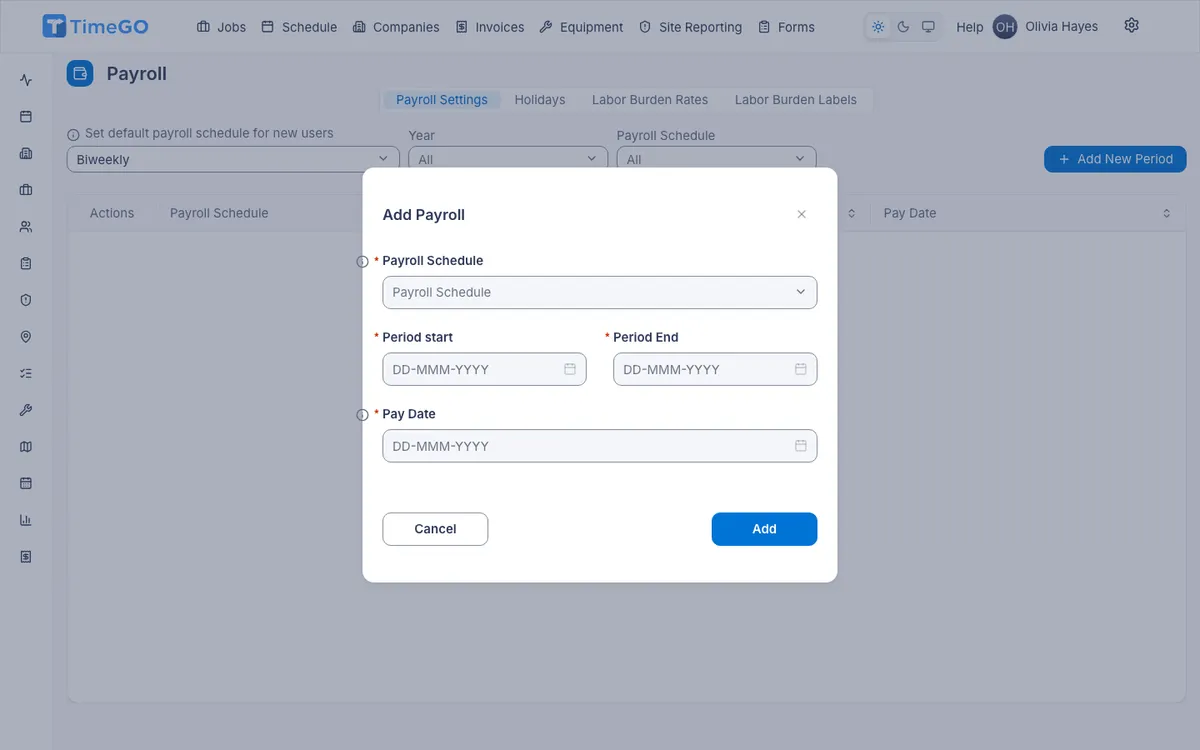
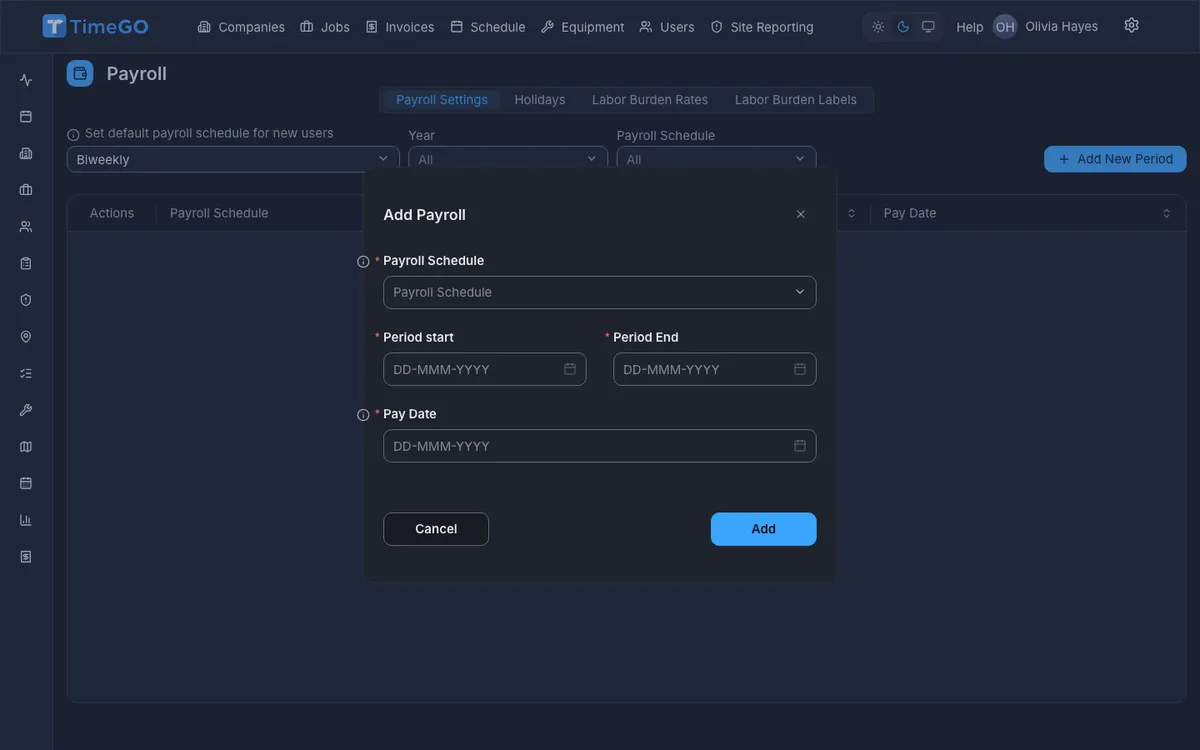
Klicka på Add New Period och välj sedan Payroll Schedule. För att göra ett eget schema väljer du New custom payroll och anger ett Schedule name.
- 4
Ange Period start. För Weekly och Biweekly fyller TimeGO i Period End. För andra scheman väljer du det.
- 5
Ange Pay Date och klicka på Add.
- 6
För att ändra eller ta bort en period senare öppnar du menyn i kolumnen Actions på dess rad och klickar på Edit Payroll Period eller Delete Payroll Period.

Om det inte fungerar
These dates are already taken or dates overlapping
En annan period i samma lönschema täcker redan några av dessa dagar. Välj datum som börjar efter att den slutar.
Payroll Schedule name already exists!
Ditt företag har redan ett schema med det namnet. Välj det i listan Payroll Schedule eller ange ett annat Schedule name.
Bra att veta
- Nya användare och CSV-importer får standardschemat, och befintliga användare behåller sitt. Nya företag startar med Biweekly.
- I Timesheet Report omfattar en löneperiod skift som börjar mellan dess start- och slutdatum, för användare på det schemat. Pay Date betalar ingen och ändrar inga timmar.
Om funktionen: Mer om Tidrapporter och lön