 English
 Español
 Tiếng Việt
 Deutsch
 Français
 Português
 Polski
 Nederlands
 Italiano
 Svenska
 Norsk
 Dansk
 Suomi
 Čeština
 हिन्दी
 العربية
2 min. læsning
Sådan sætter du lønperioder
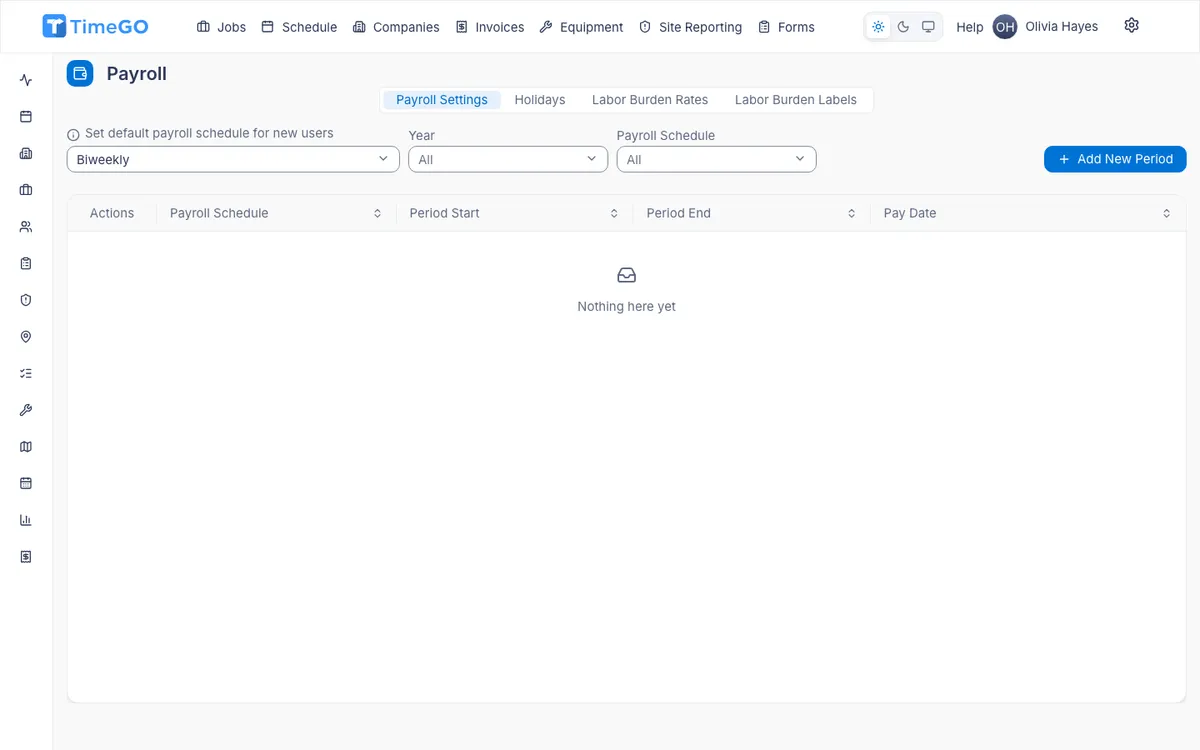
Åbn Payroll Settings fra tandhjulsmenuen, vælg standardplanen for nye brugere, klik derefter på Add New Period og skriv datoerne.
Trin
- 1
Klik på tandhjulsikonet øverst til højre på dashboardet, og klik derefter på Payroll Settings.
- 2
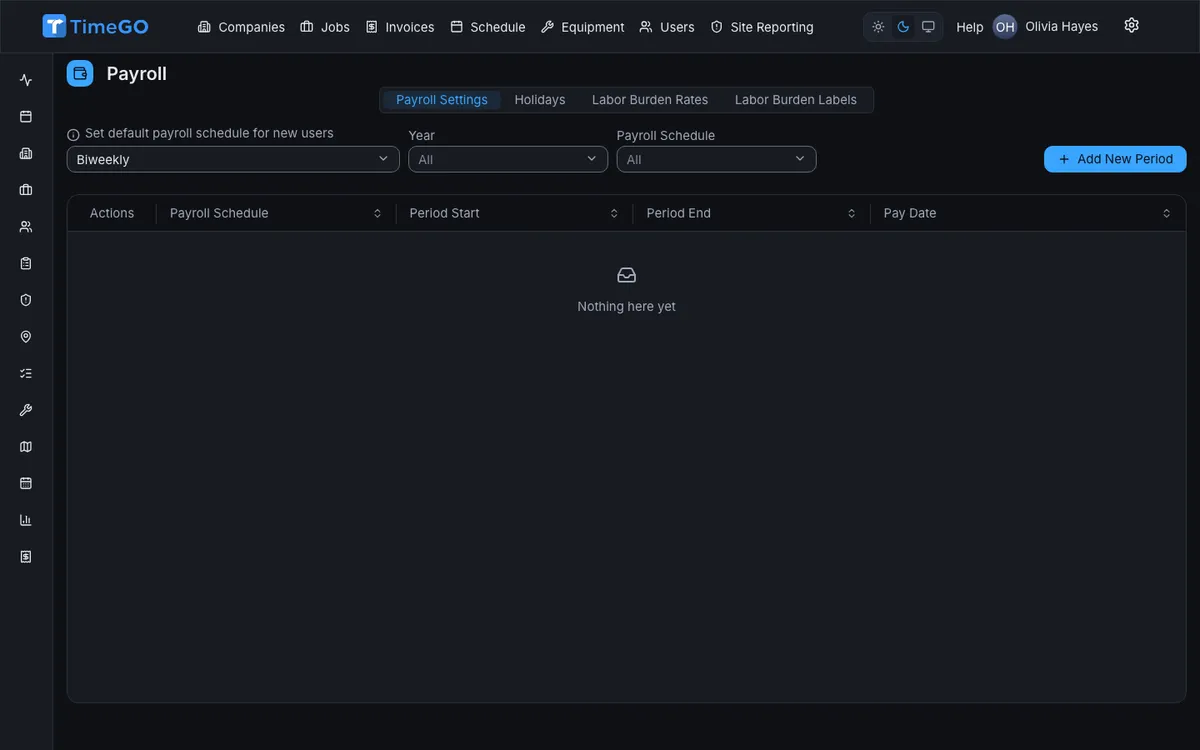
Vil du sætte den plan, nye brugere får, vælg den under Set default payroll schedule for new users. Den gemmes, så snart du vælger den.
- 3
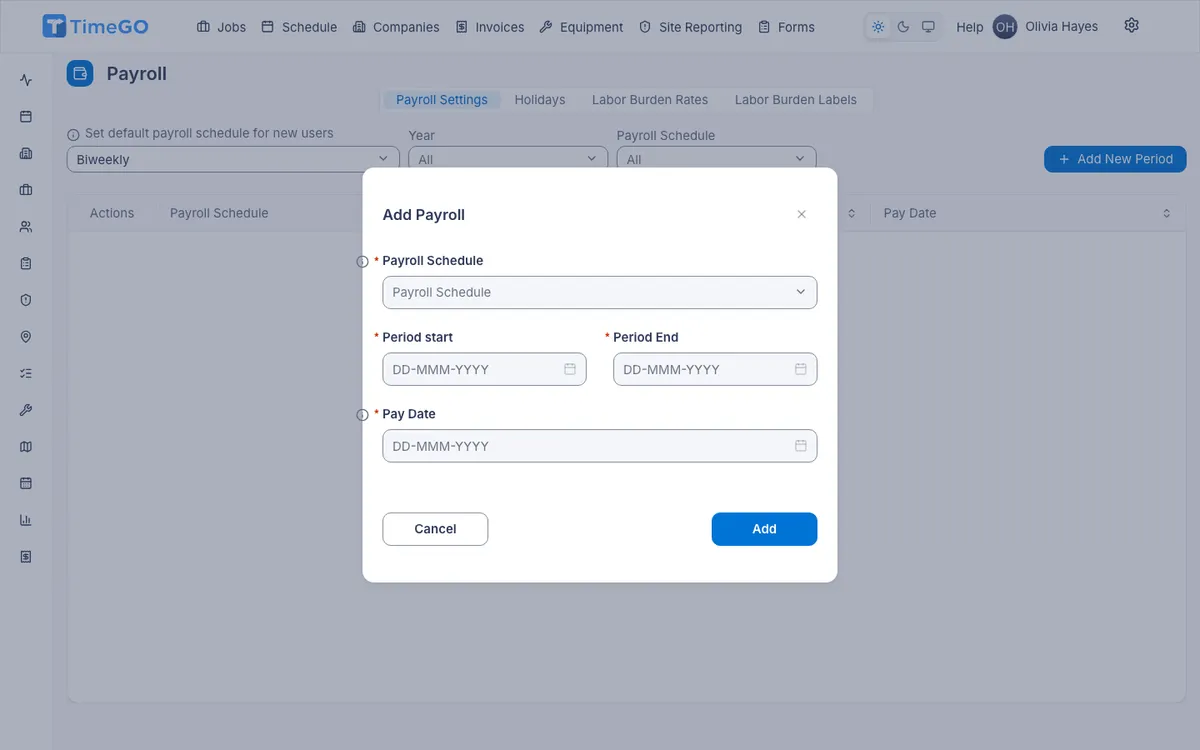
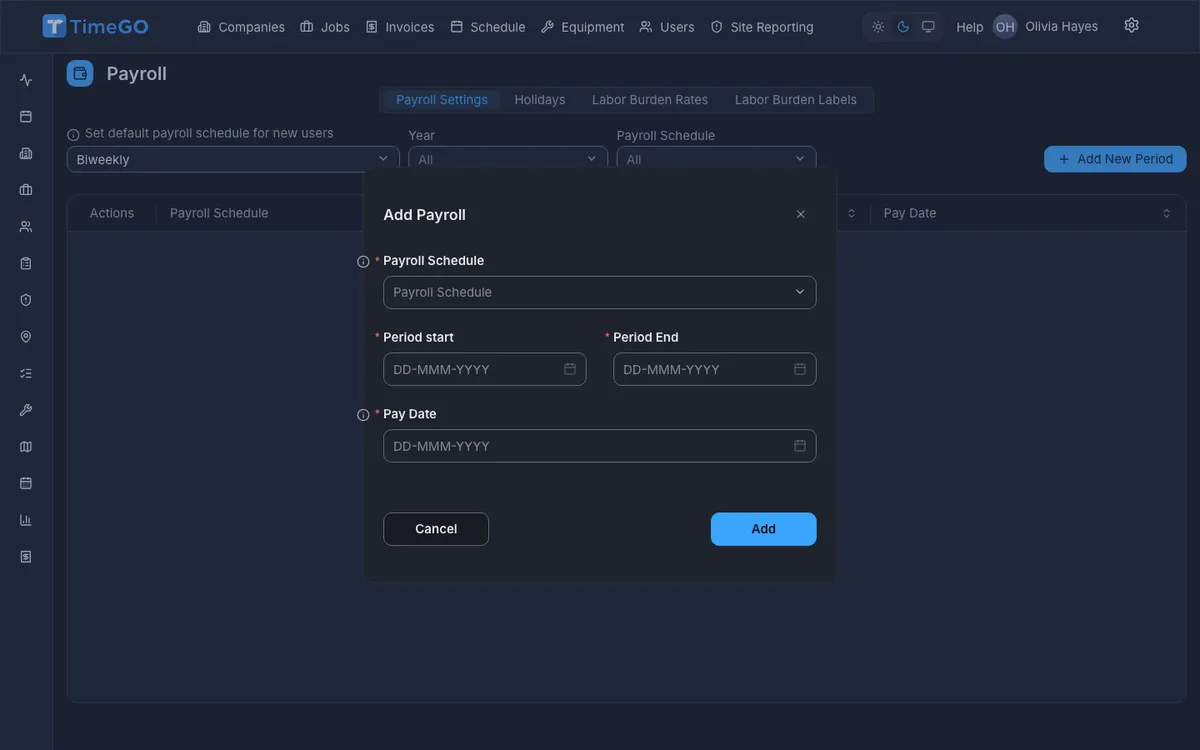
Klik på Add New Period, og vælg derefter Payroll Schedule. Vil du lave din egen plan, vælg New custom payroll og skriv et Schedule name.
- 4
Sæt Period start. For Weekly og Biweekly udfylder TimeGO Period End. For enhver anden plan vælger du den selv.
- 5
Sæt Pay Date, og klik på Add.
- 6
Vil du ændre eller fjerne en periode senere, åbn menuen i kolonnen Actions på rækken, og klik på Edit Payroll Period eller Delete Payroll Period.

Hvis det ikke virker
These dates are already taken or dates overlapping
En anden periode i samme lønplan dækker allerede nogle af dagene. Vælg datoer, der starter efter, den slutter.
Payroll Schedule name already exists!
Din virksomhed har allerede en plan med det navn. Vælg den i listen Payroll Schedule, eller skriv et andet Schedule name.
Godt at vide
- Nye brugere og CSV-importer starter med standardplanen, mens eksisterende brugere beholder deres. Nye virksomheder starter med Biweekly.
- I Timesheet Report dækker en lønperiode de vagter, der starter mellem dens start- og slutdato, for brugere på den plan. Pay Date udbetaler ikke noget og ændrer ingen timer.
Om funktionen: Mere: Timesedler og løn