 English
 Español
 Tiếng Việt
 Deutsch
 Français
 Português
 Polski
 Nederlands
 Italiano
 Svenska
 Norsk
 Dansk
 Suomi
 Čeština
 हिन्दी
 العربية
Čtení: 2 min
Jak nastavit mzdová období
Otevřete Payroll Settings z nabídky ozubeného kola, vyberte výchozí rozvrh pro nové uživatele, potom klikněte na Add New Period a zadejte jeho data.
Kroky
- 1
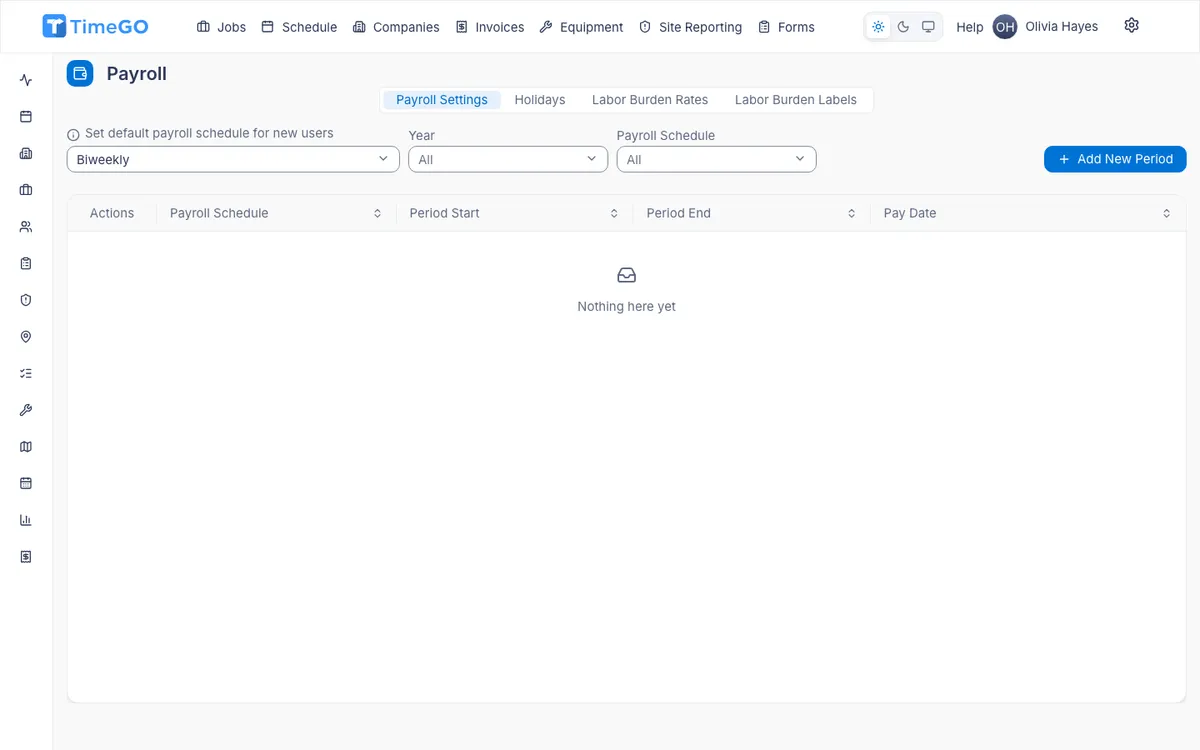
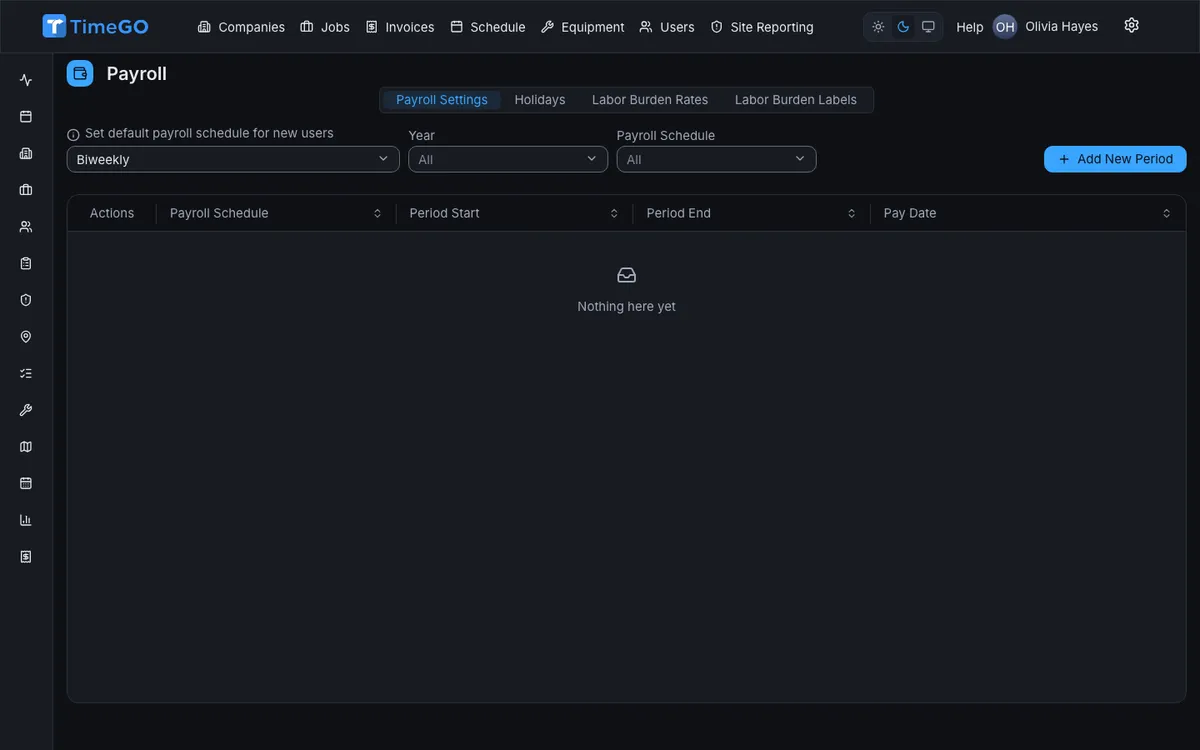
Klikněte vpravo nahoře na ikonu ozubeného kola a potom na Payroll Settings.
- 2
Rozvrh, který dostanou noví uživatelé, vyberte pod Set default payroll schedule for new users. Uloží se hned po výběru.
- 3
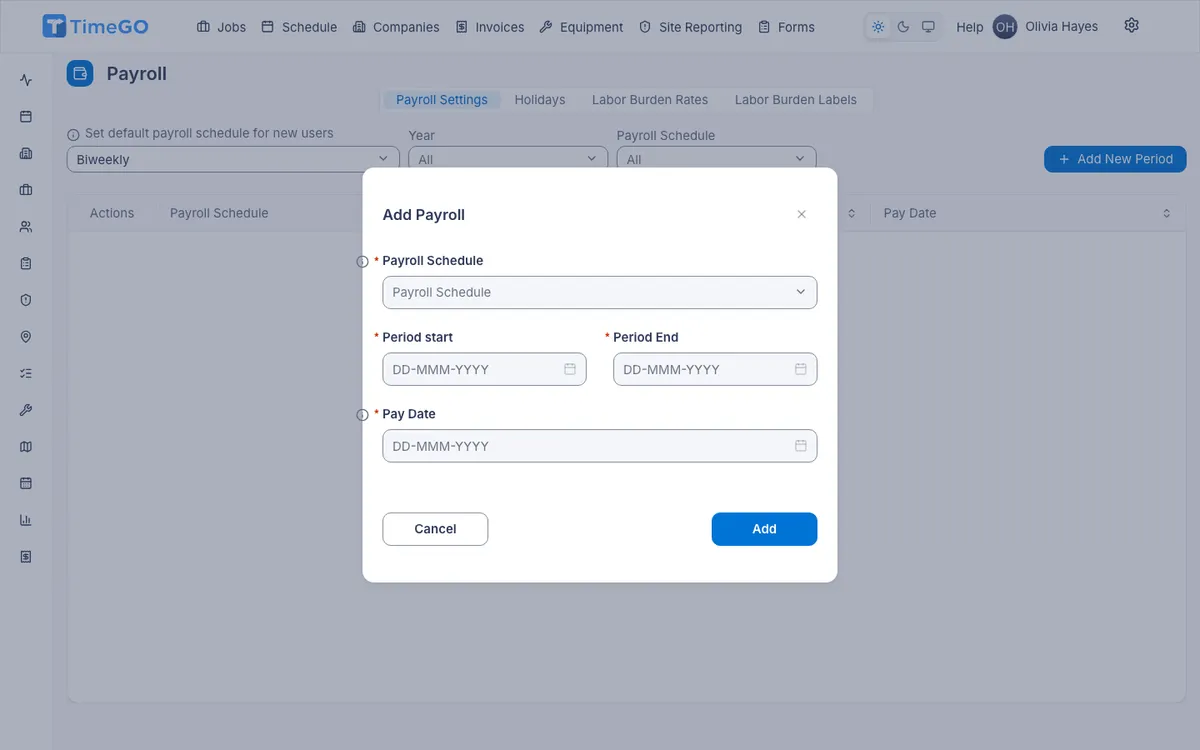
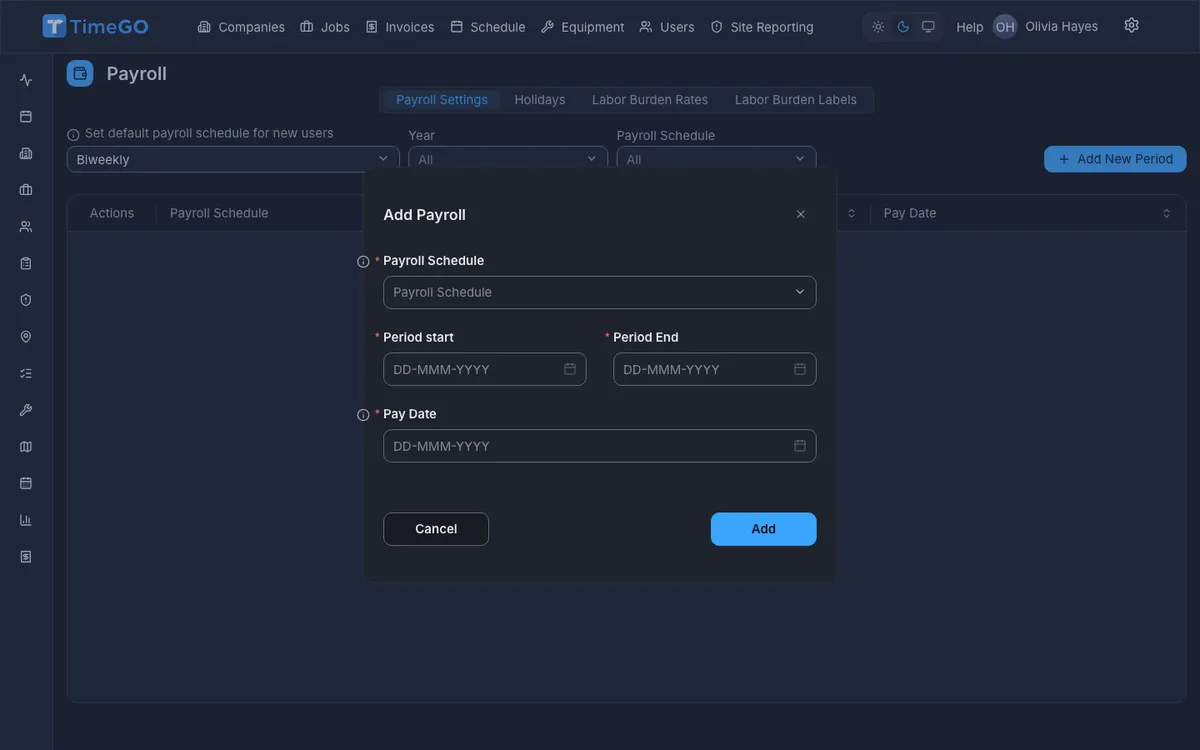
Klikněte na Add New Period a potom vyberte Payroll Schedule. Chcete-li vytvořit vlastní rozvrh, zvolte New custom payroll a zadejte Schedule name.
- 4
Nastavte Period start. U Weekly a Biweekly TimeGO vyplní Period End. U jiného rozvrhu ho vyberte.
- 5
Nastavte Pay Date a klikněte na Add.
- 6
Období později změníte nebo smažete tak, že v nabídce ve sloupci Actions u jeho řádku kliknete na Edit Payroll Period, nebo na Delete Payroll Period.

Když to nefunguje
These dates are already taken or dates overlapping
Jiné období stejného mzdového rozvrhu už pokrývá některé z těchto dnů. Zvolte data, která začnou až po jeho konci.
Payroll Schedule name already exists!
Vaše firma už má rozvrh s tímto názvem. Vyberte ho v seznamu Payroll Schedule, nebo zadejte jiný Schedule name.
Dobře vědět
- Noví uživatelé a importy z CSV začínají s výchozím rozvrhem, stávající uživatelé si ponechají svůj. Nové firmy začínají s Biweekly.
- V Timesheet Reportu mzdové období zahrnuje směny, které začínají mezi jeho začátkem a koncem, u uživatelů s tímto rozvrhem. Pay Date nikomu nevyplácí a nemění žádné hodiny.
O funkci: Více informací: Výkazy hodin a mzdy