 English
 Español
 Tiếng Việt
 Deutsch
 Français
 Português
 Polski
 Nederlands
 Italiano
 Svenska
 Norsk
 Dansk
 Suomi
 Čeština
 हिन्दी
 العربية
Czas czytania: 2 min
Jak ustawić okresy rozliczeniowe
Z menu koła zębatego otwiera się Payroll Settings, wybiera domyślny harmonogram dla nowych użytkowników, a potem klika Add New Period i wpisuje jego daty.
Kroki
- 1
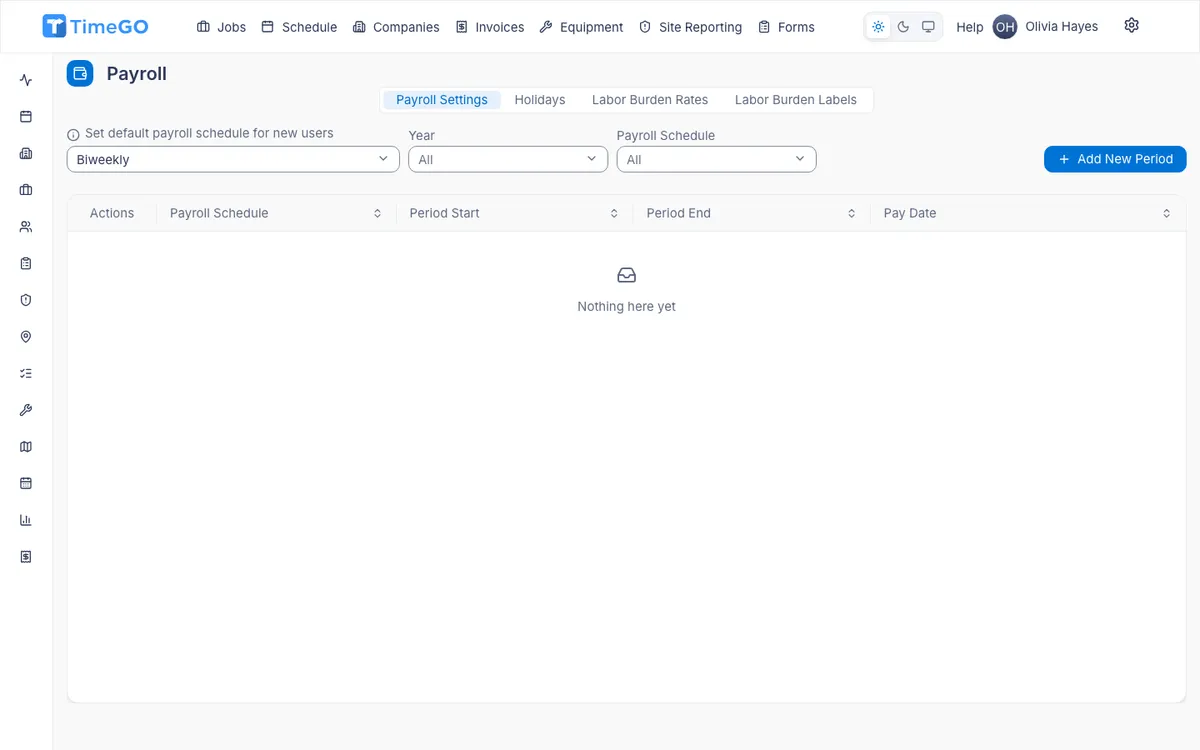
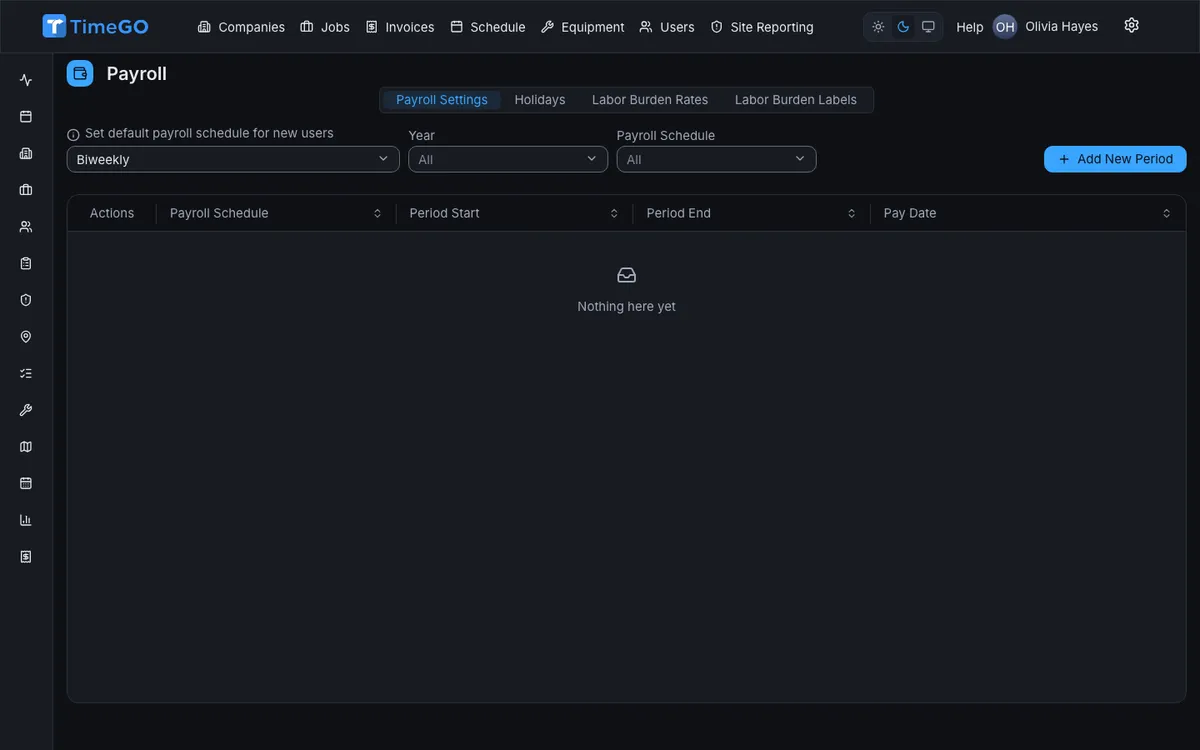
Klika się ikonę koła zębatego w prawym górnym rogu panelu, a potem Payroll Settings.
- 2
Żeby ustawić harmonogram dla nowych użytkowników, wybiera się go pod Set default payroll schedule for new users. Zapisuje się od razu po wyborze.
- 3
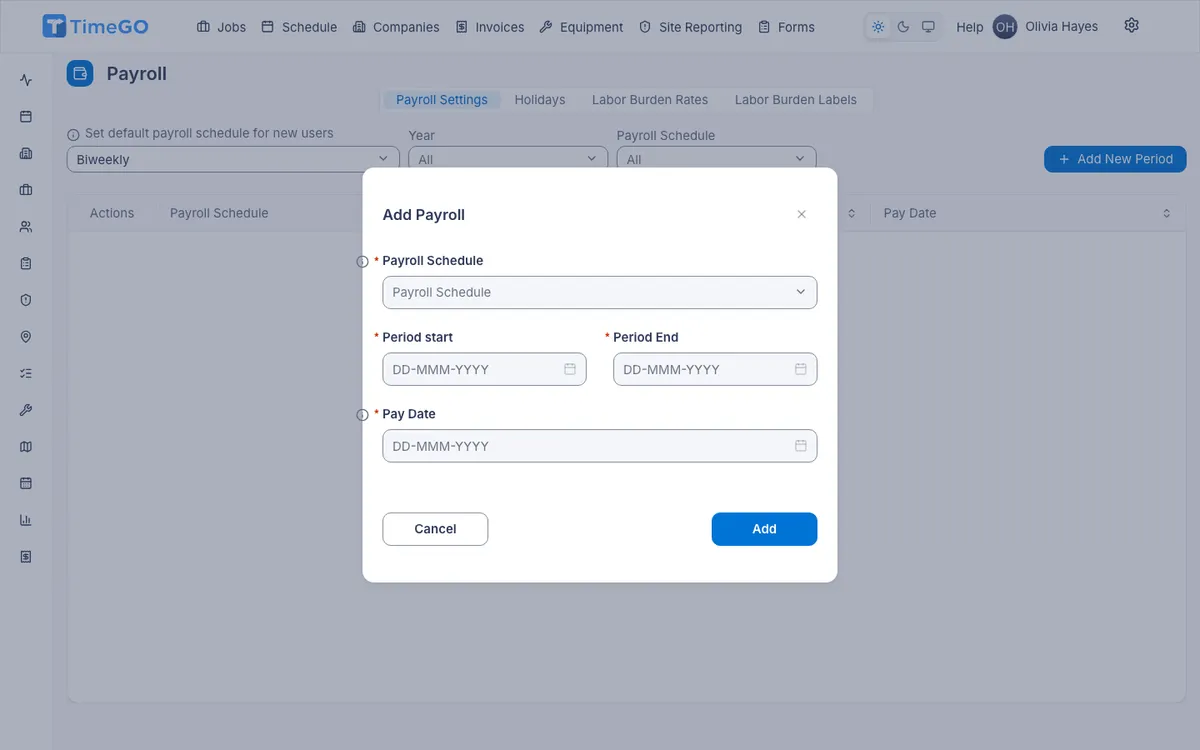
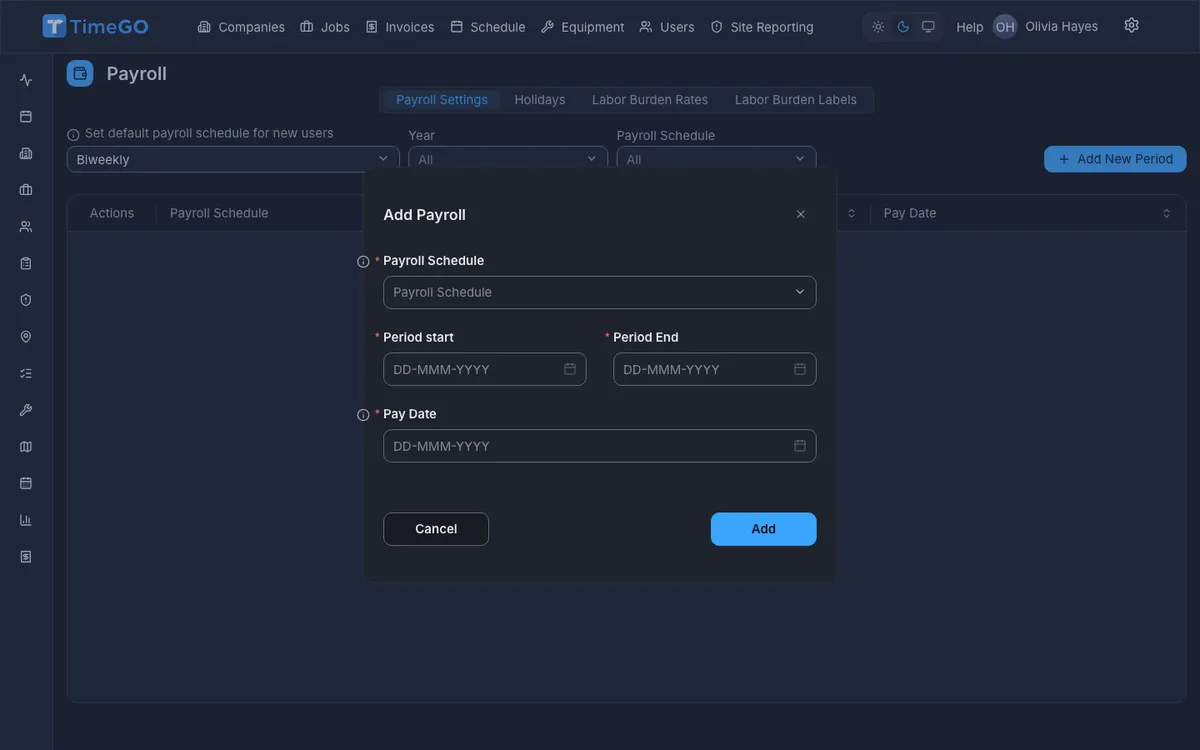
Klika się Add New Period, a potem wybiera Payroll Schedule. Żeby utworzyć własny harmonogram, wybiera się New custom payroll i wpisuje Schedule name.
- 4
Ustawia się Period start. Dla Weekly i Biweekly TimeGO wypełnia Period End. Dla innego harmonogramu wybiera się go ręcznie.
- 5
Ustawia się Pay Date i klika Add.
- 6
Żeby później zmienić lub usunąć okres, otwiera się menu w kolumnie Actions w jego wierszu i klika Edit Payroll Period albo Delete Payroll Period.

Jeśli to nie działa
These dates are already taken or dates overlapping
Inny okres tego samego harmonogramu płac już obejmuje część tych dni. Trzeba wybrać daty, które zaczynają się po jego końcu.
Payroll Schedule name already exists!
Firma ma już harmonogram o tej nazwie. Trzeba wybrać go z listy Payroll Schedule albo wpisać inną Schedule name.
Warto wiedzieć
- Nowi użytkownicy i import z CSV dostają domyślny harmonogram, a istniejący użytkownicy zachowują swój. Nowe firmy zaczynają od Biweekly.
- W Timesheet Report okres rozliczeniowy obejmuje zmiany, które zaczynają się między jego datą początku a końca, dla użytkowników z tym harmonogramem. Pay Date nikomu nie wypłaca i nie zmienia godzin.
O funkcji: Więcej o: Karty czasu pracy i płace