 English
 Español
 Tiếng Việt
 Deutsch
 Français
 Português
 Polski
 Nederlands
 Italiano
 Svenska
 Norsk
 Dansk
 Suomi
 Čeština
 हिन्दी
 العربية
पढ़ने का समय: 2 मिनट
पेरोल अवधि कैसे सेट करें
गियर मेनू से Payroll Settings खोलें, नए यूज़रों के लिए डिफ़ॉल्ट शेड्यूल चुनें, फिर Add New Period पर क्लिक करें और उसकी तारीख़ें लिखें।
चरण
- 1
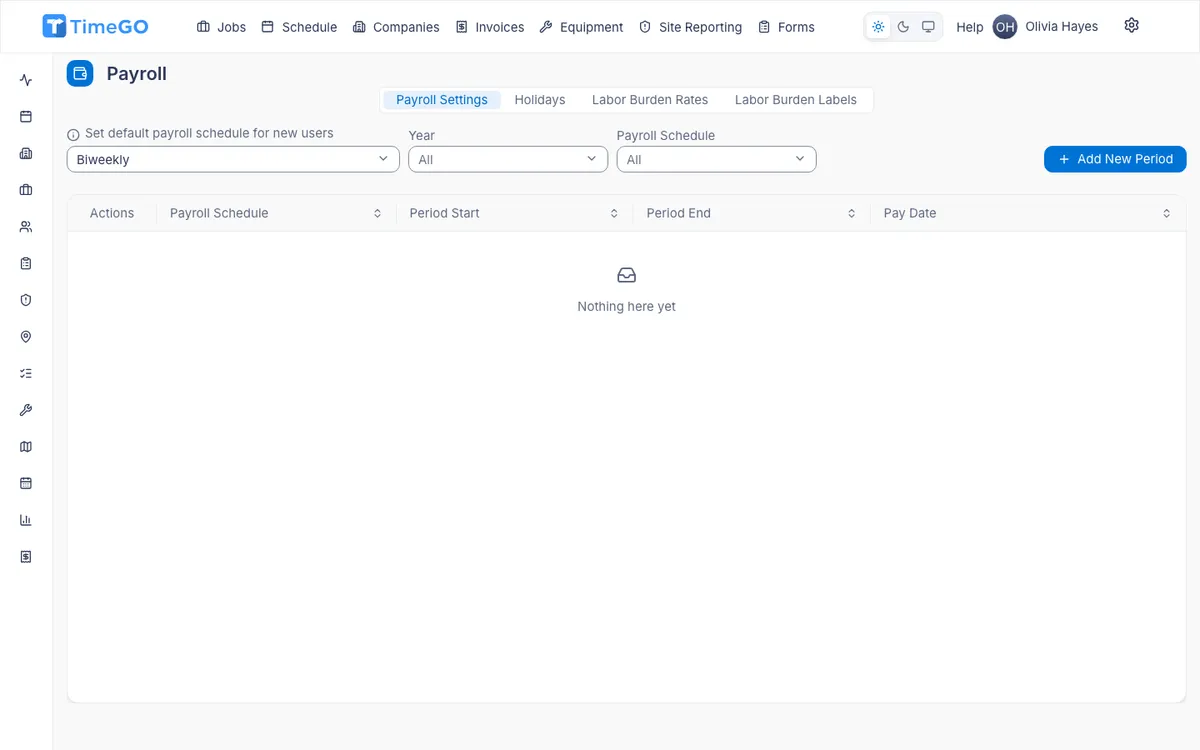
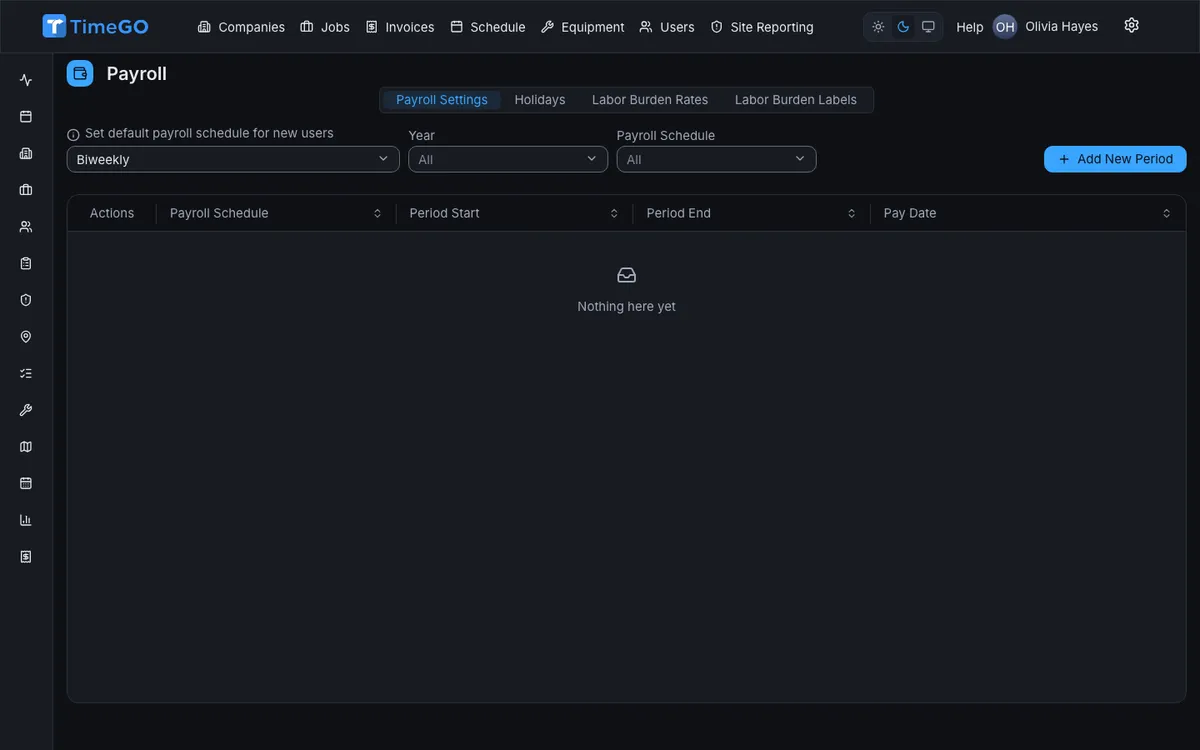
डैशबोर्ड के ऊपर दाईं ओर गियर आइकन पर क्लिक करें, फिर Payroll Settings पर क्लिक करें।
- 2
जो शेड्यूल नए यूज़रों को मिले, उसे Set default payroll schedule for new users के नीचे चुनें। चुनते ही वह सेव हो जाता है।
- 3
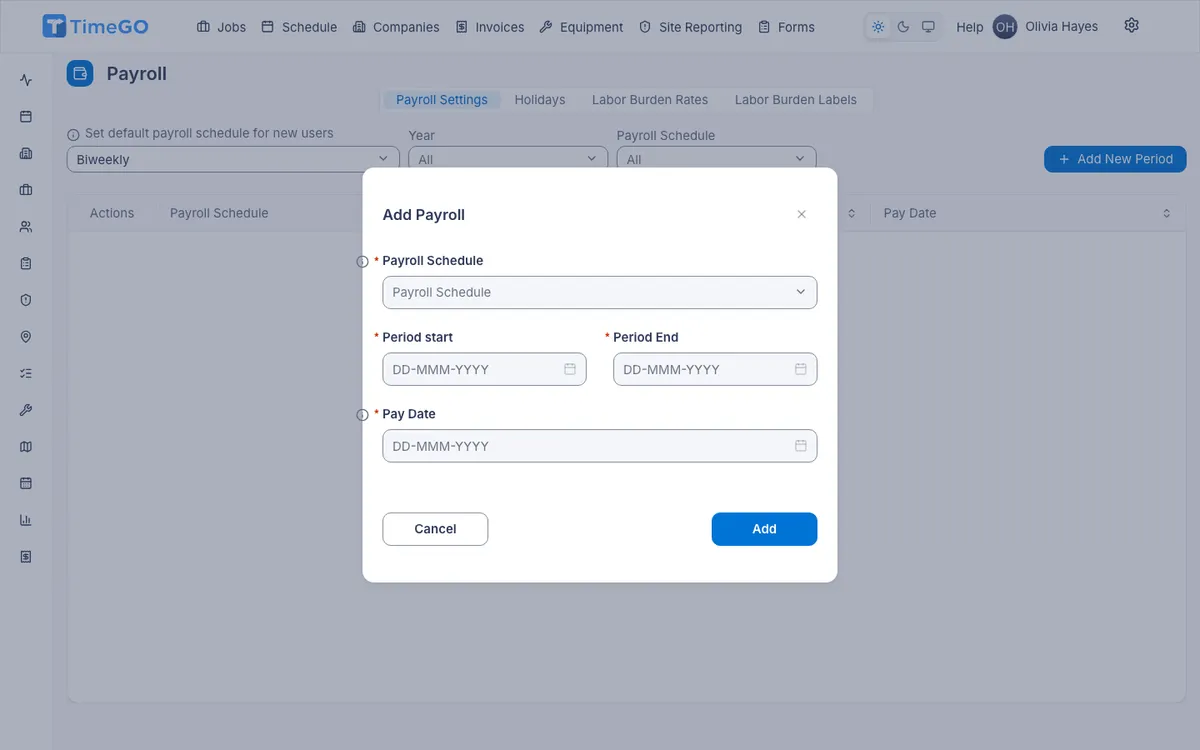
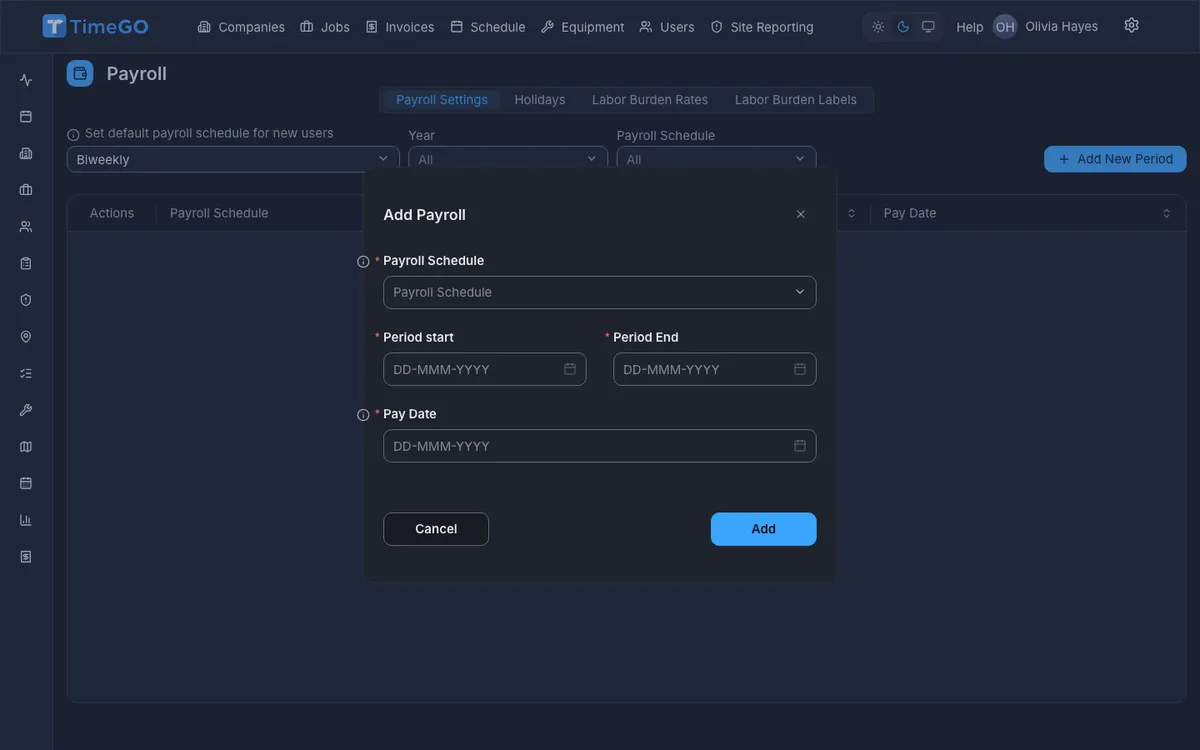
Add New Period पर क्लिक करें, फिर Payroll Schedule चुनें। अपना शेड्यूल बनाने के लिए New custom payroll चुनें और Schedule name लिखें।
- 4
Period start सेट करें। Weekly और Biweekly के लिए TimeGO Period End खुद भरता है। किसी और शेड्यूल के लिए उसे चुनें।
- 5
Pay Date सेट करें और Add पर क्लिक करें।
- 6
बाद में अवधि बदलने या हटाने के लिए उसकी पंक्ति के Actions कॉलम का मेनू खोलें और Edit Payroll Period या Delete Payroll Period पर क्लिक करें।

अगर यह काम न करे
These dates are already taken or dates overlapping
इसी पेरोल शेड्यूल की कोई दूसरी अवधि इनमें से कुछ दिनों को पहले से कवर करती है। ऐसी तारीख़ें चुनें जो उसके ख़त्म होने के बाद शुरू हों।
Payroll Schedule name already exists!
आपकी कंपनी में उस नाम का शेड्यूल पहले से है। उसे Payroll Schedule सूची में चुनें, या कोई दूसरा Schedule name लिखें।
जानने योग्य बातें
- नए यूज़र और CSV इंपोर्ट डिफ़ॉल्ट शेड्यूल से शुरू होते हैं, और मौजूदा यूज़र अपना शेड्यूल रखते हैं। नई कंपनियाँ Biweekly से शुरू करती हैं।
- Timesheet Report में पेरोल अवधि उन यूज़रों की उन शिफ़्ट को कवर करती है जो उस शेड्यूल पर हैं और जिनकी शुरुआत उसकी शुरुआत और अंत की तारीख़ों के बीच होती है। Pay Date किसी को भुगतान नहीं करती और कोई घंटे नहीं बदलती।
इस फ़ीचर के बारे में: टाइमशीट और पेरोल के बारे में और