 English
 Español
 Tiếng Việt
 Deutsch
 Français
 Português
 Polski
 Nederlands
 Italiano
 Svenska
 Norsk
 Dansk
 Suomi
 Čeština
 हिन्दी
 العربية
पढ़ने का समय: 2 मिनट
कर्मचारी कैसे जोड़ें और प्रबंधित करें
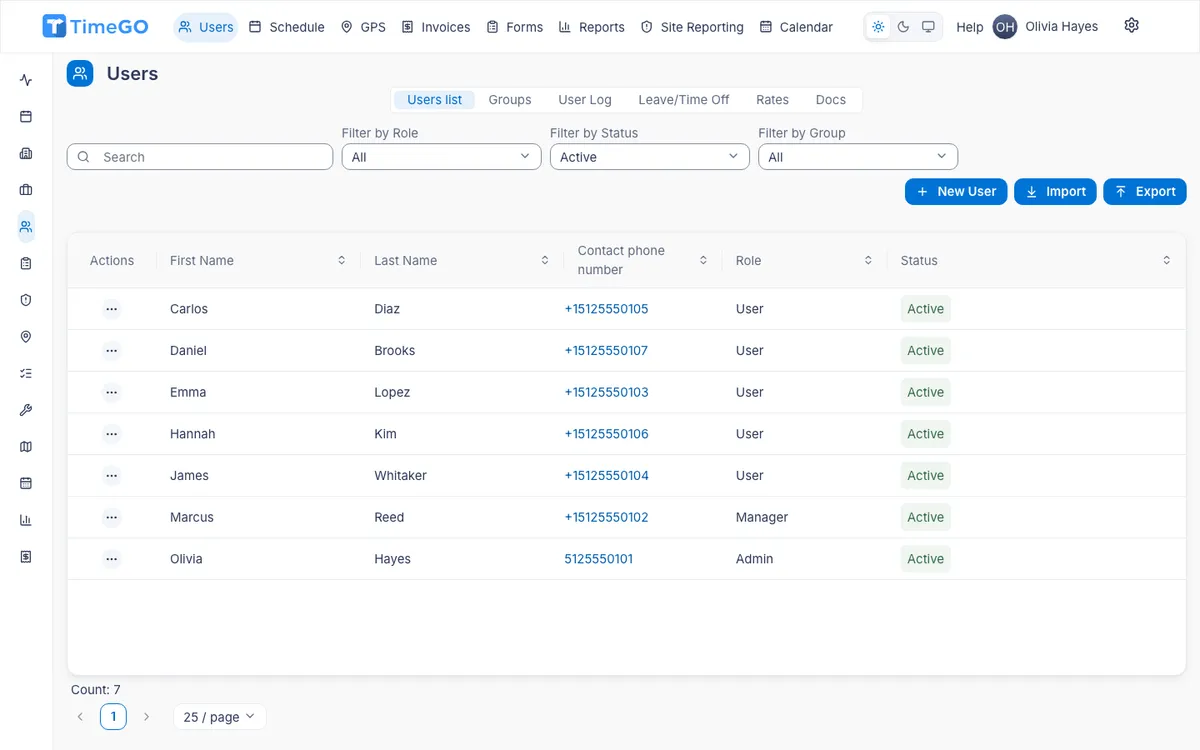
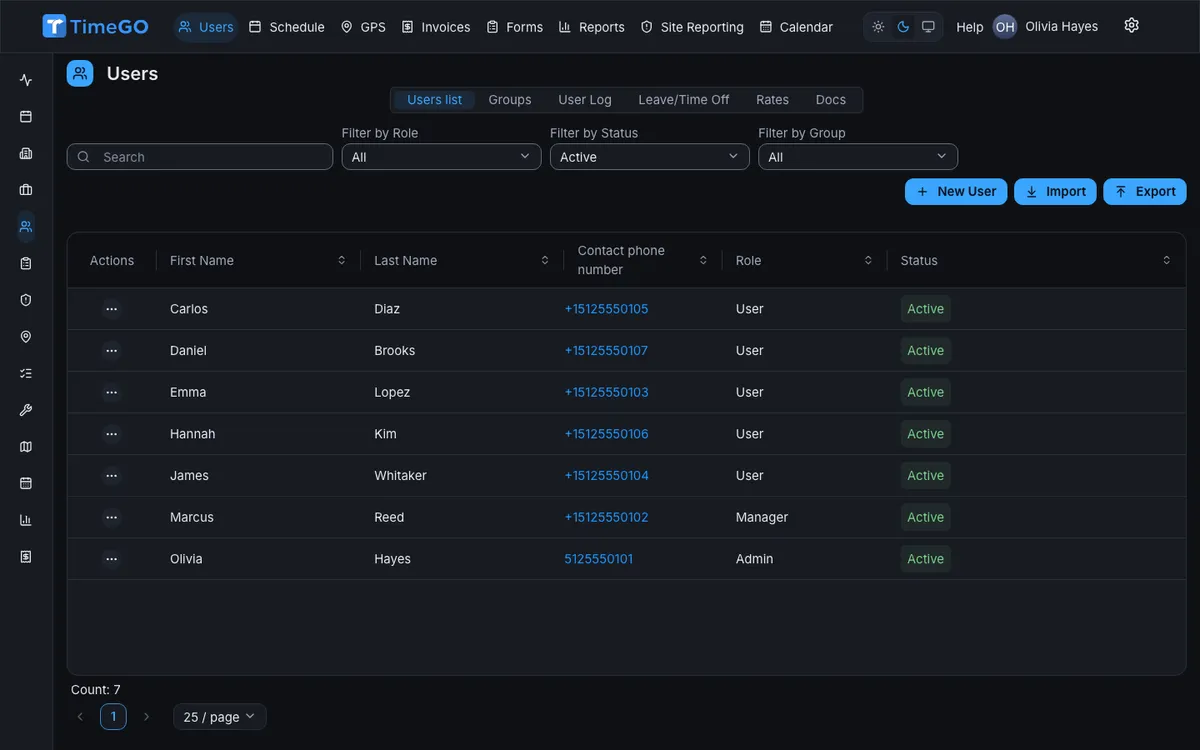
Users पेज पर New User पर क्लिक करें, ज़रूरी फ़ील्ड भरें और Add पर क्लिक करें।
चरण
- 1
बाईं ओर का Menu खोलें और Users पर क्लिक करें, फिर New User पर क्लिक करें।
- 2
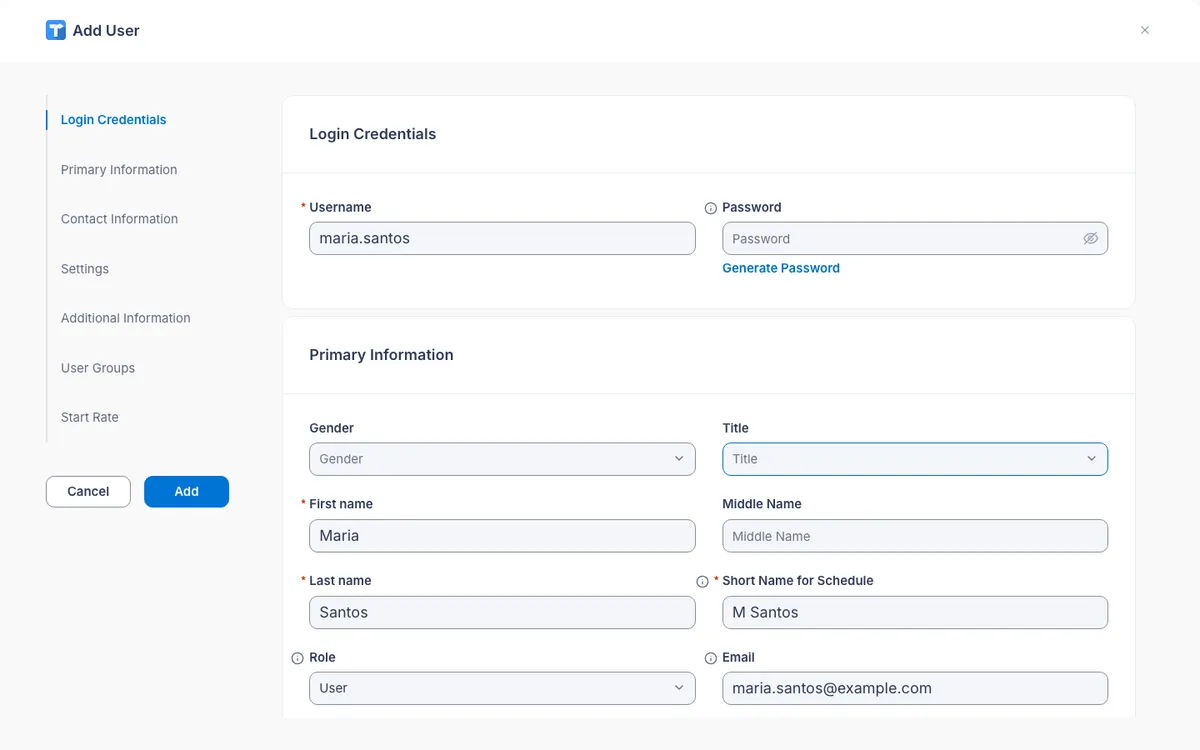
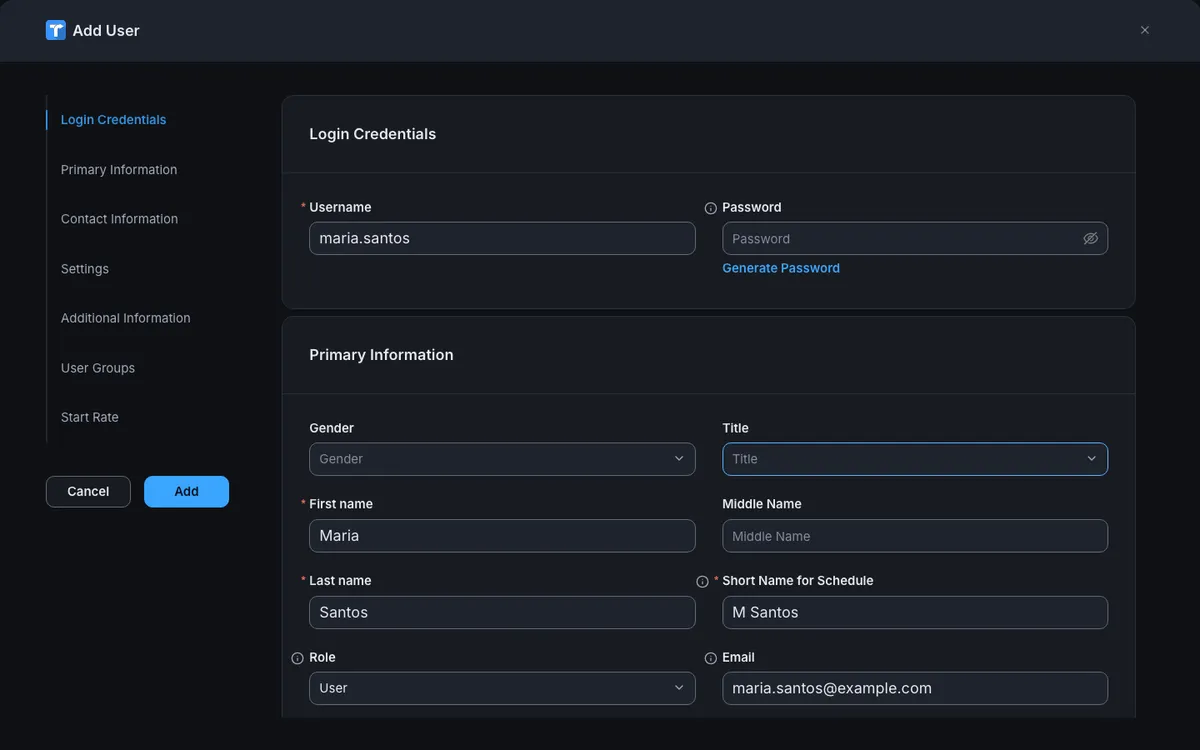
जिन फ़ील्ड पर * लगा है, वे भरें: Username, First name, Last name, Short Name for Schedule, User payroll schedule, Country, Time Zone और Two-factor sign-in (MFA)। एडमिन और मैनेजर को Email भी चाहिए।
- 3
यूज़र को उसका यूज़रनेम, पासवर्ड और ऐप डाउनलोड लिंक ईमेल से भेजने के लिए Send Invite के नीचे Invitation Channels को Send Invite by Email पर सेट करें। यूज़र का Email होना ज़रूरी है।
- 4
Add पर क्लिक करें, या अगर आपने इनवाइट भेजना चुना है तो Send Invite and Save पर क्लिक करें।
- 5
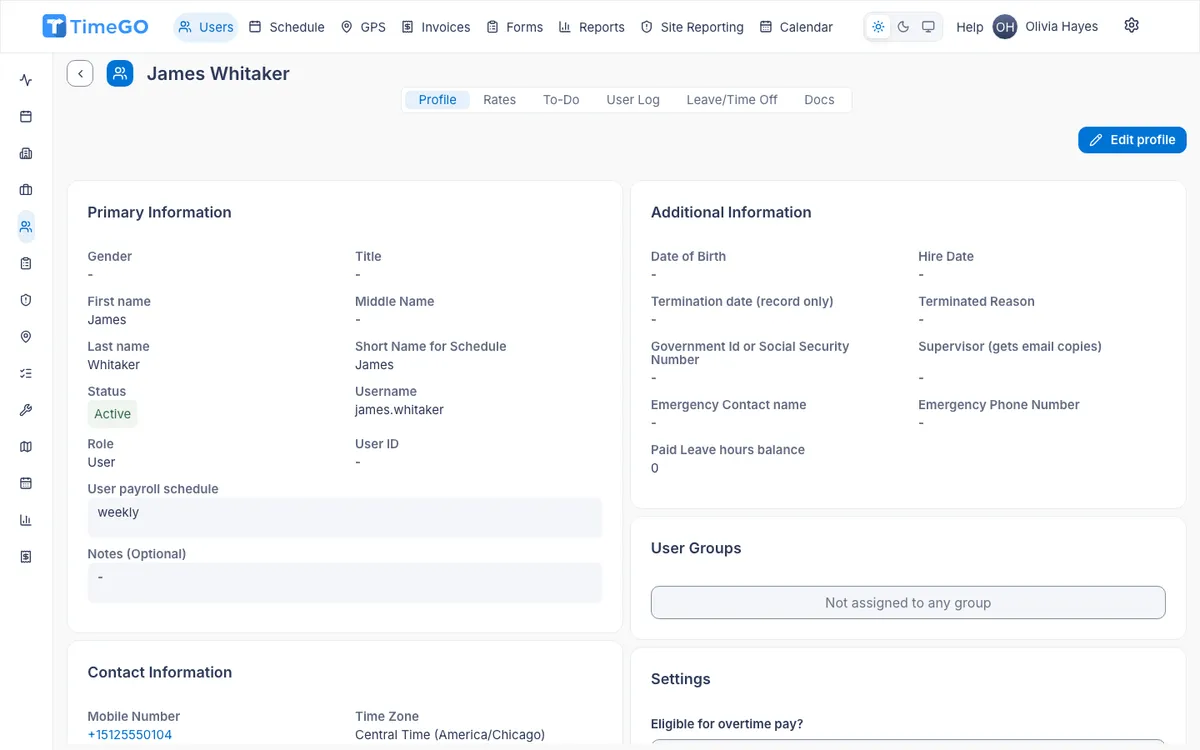
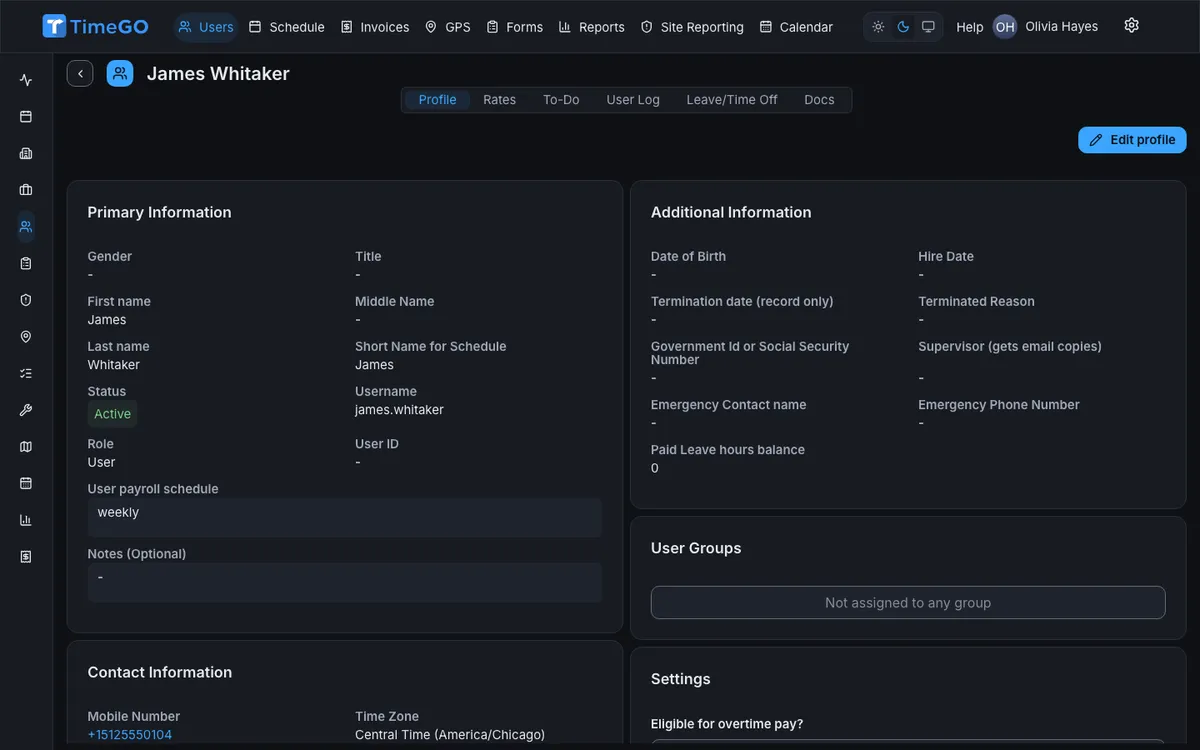
बाद में यूज़र बदलने के लिए सूची में उस पर क्लिक करें और Edit profile पर क्लिक करें।
- 6
विवरण बदलें और Save पर क्लिक करें।

जानने योग्य बातें
- यूज़र को साइन-इन से रोकने के लिए उसका Status Inactive करें। खुले सेशन बंद हो जाते हैं। शिफ़्ट और इतिहास बने रहते हैं।
- Import पर क्लिक करके CSV फ़ाइल से एक बार में 200 यूज़र तक जोड़ सकते हैं।
- मैनेजर अपनी प्रोफ़ाइल और User रोल वाले यूज़र बदल सकता है, दूसरे मैनेजर या एडमिन नहीं।
इस फ़ीचर के बारे में: कर्मचारी रिकॉर्ड के बारे में और