 English
 Español
 Tiếng Việt
 Deutsch
 Français
 Português
 Polski
 Nederlands
 Italiano
 Svenska
 Norsk
 Dansk
 Suomi
 Čeština
 हिन्दी
 العربية
2 min de lecture
Comment ajouter et gérer des employés
Sur la page Users, cliquez sur New User, remplissez les champs obligatoires et cliquez sur Add.
Étapes
- 1
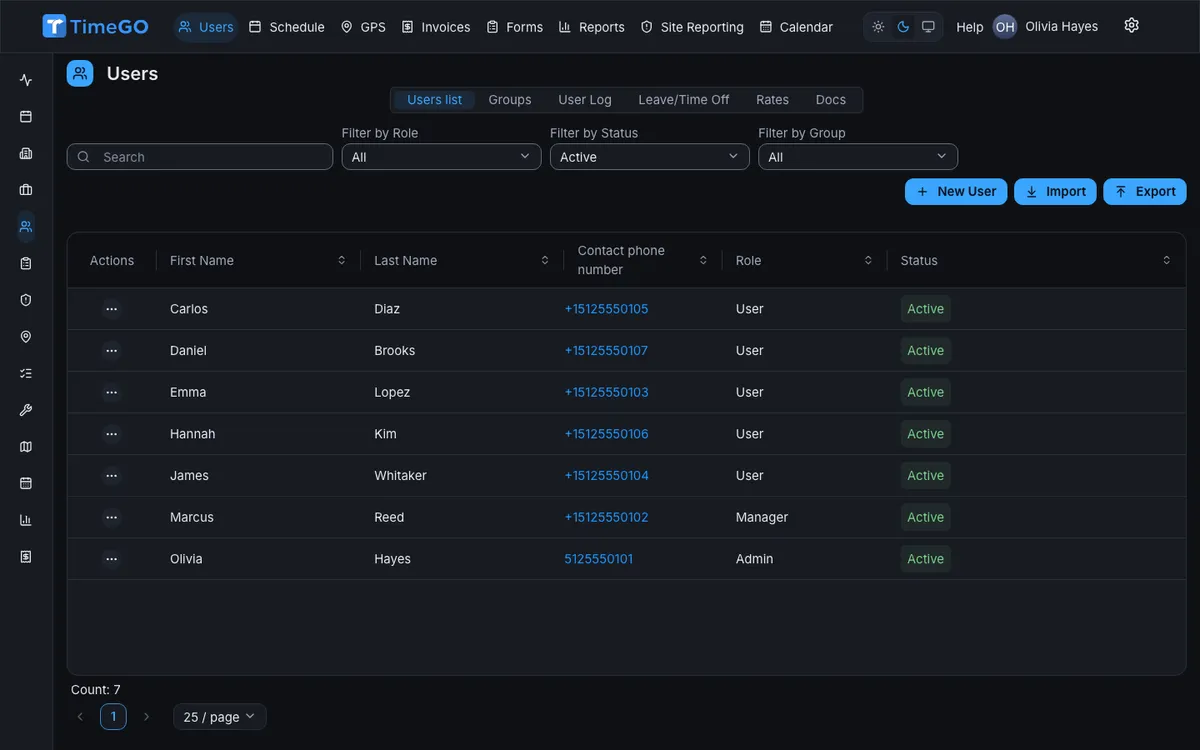
Ouvrez le Menu à gauche et cliquez sur Users, puis sur New User.
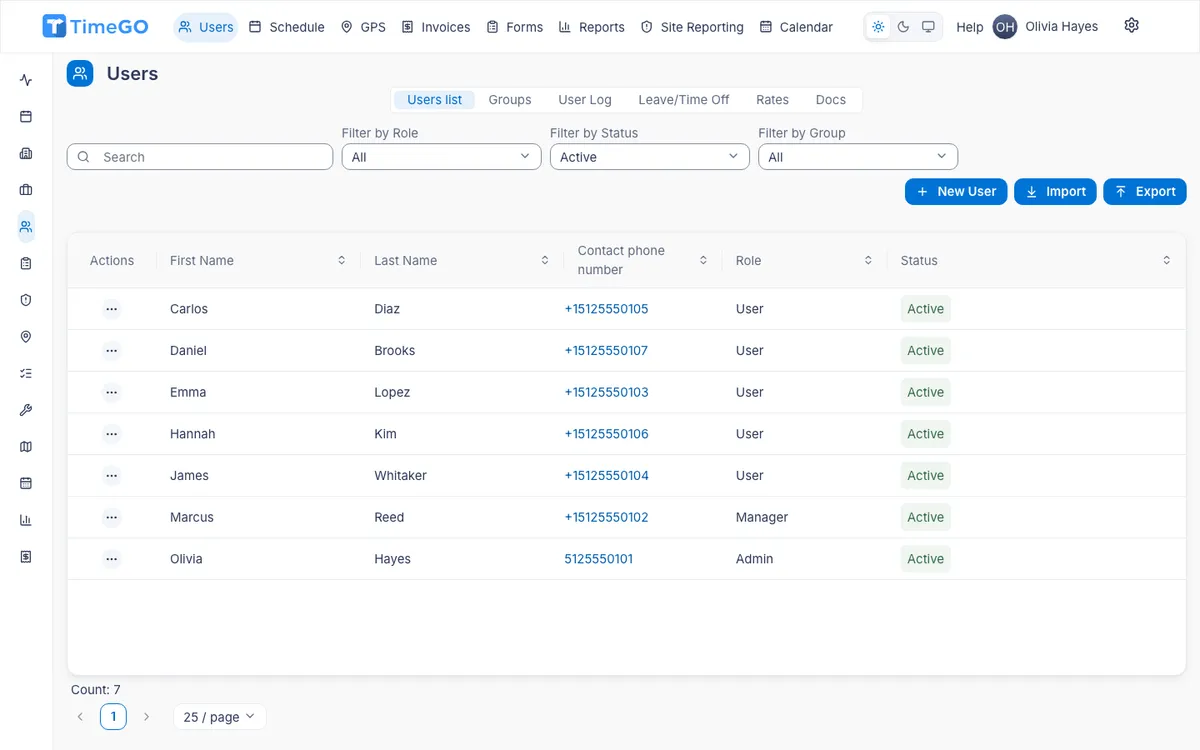
- 2
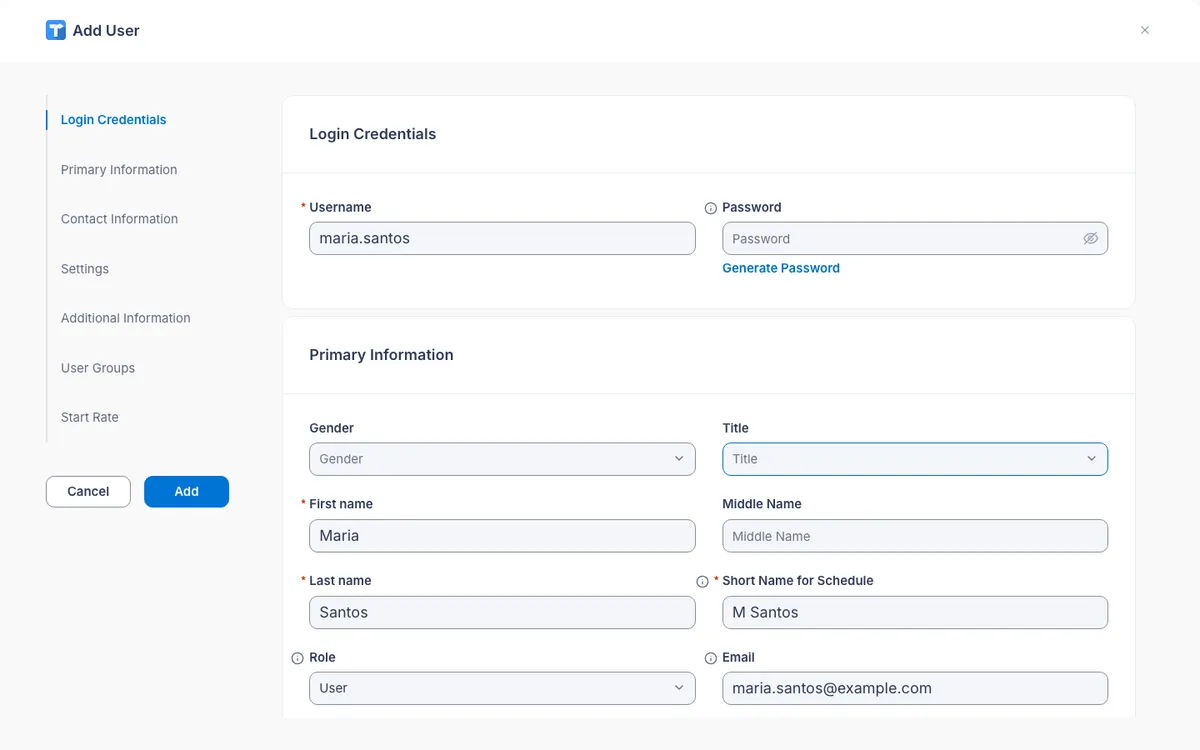
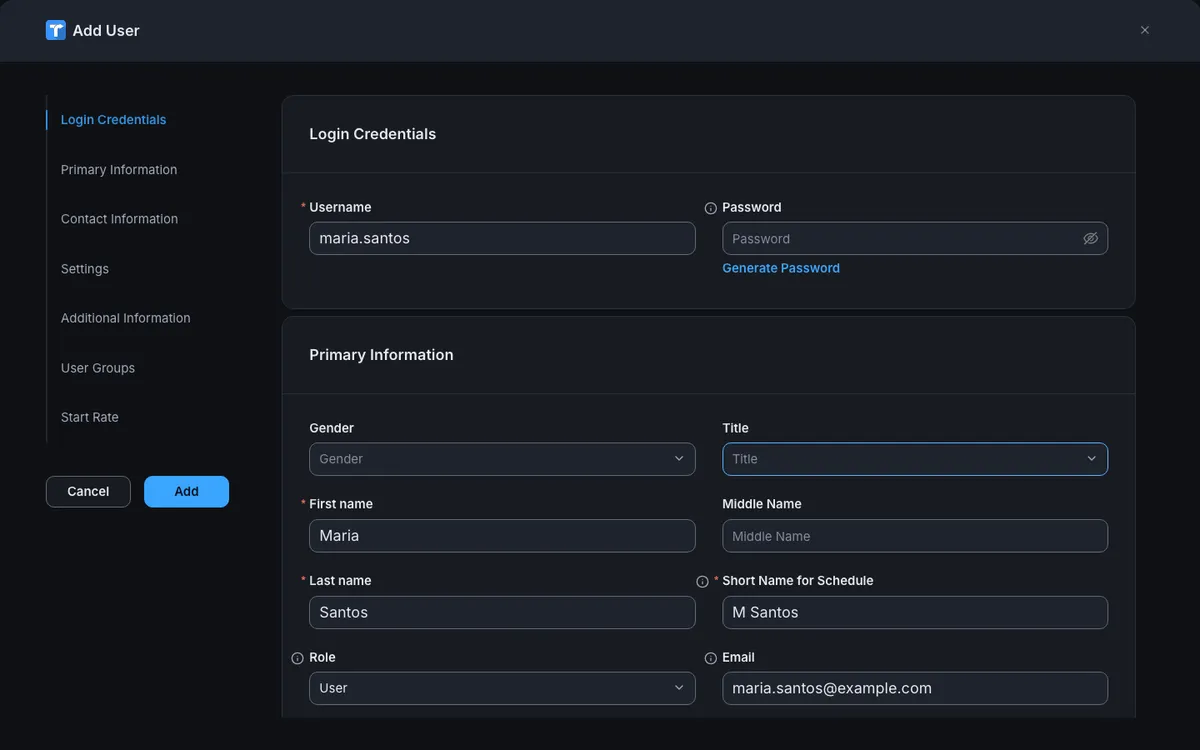
Remplissez les champs obligatoires marqués d'un * : Username, First name, Last name, Short Name for Schedule, User payroll schedule, Country, Time Zone et Two-factor sign-in (MFA). Les admins et les managers ont aussi besoin d'un Email.
- 3
Pour envoyer à l'utilisateur son nom d'utilisateur, son mot de passe et les liens de téléchargement de l'app, réglez Invitation Channels sous Send Invite sur Send Invite by Email. L'utilisateur a besoin d'un Email.
- 4
Cliquez sur Add, ou sur Send Invite and Save si vous avez choisi d'envoyer une invitation.
- 5
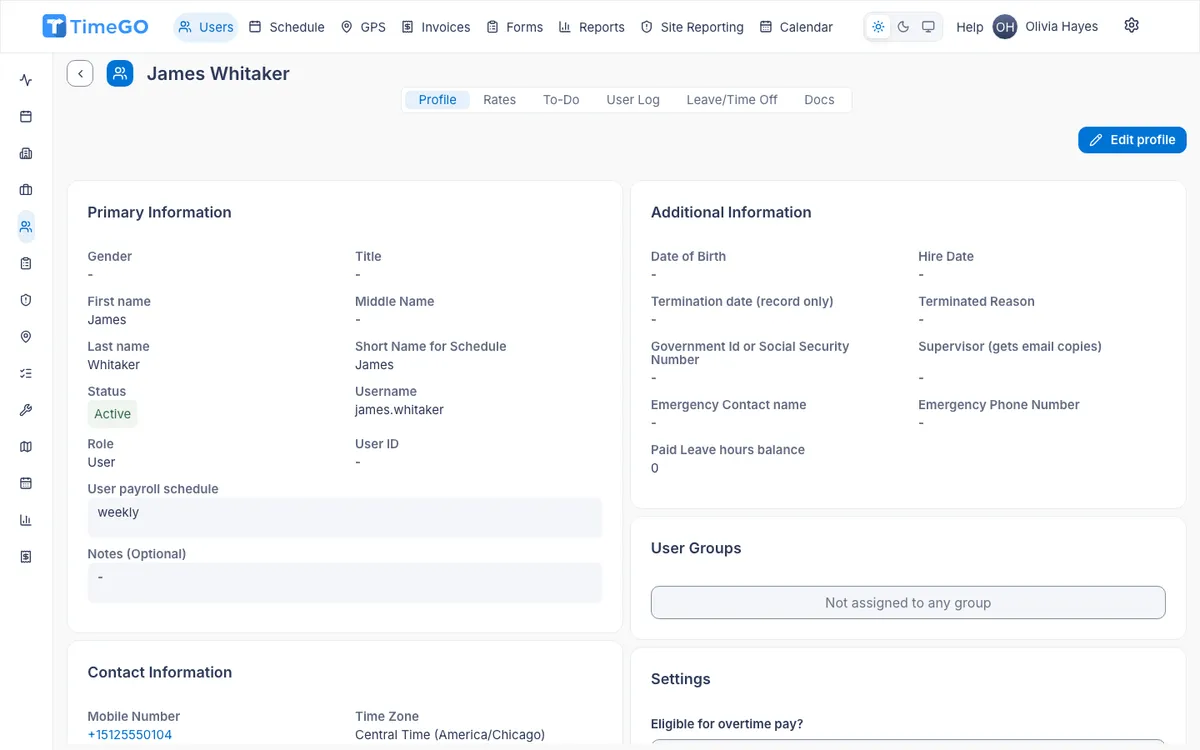
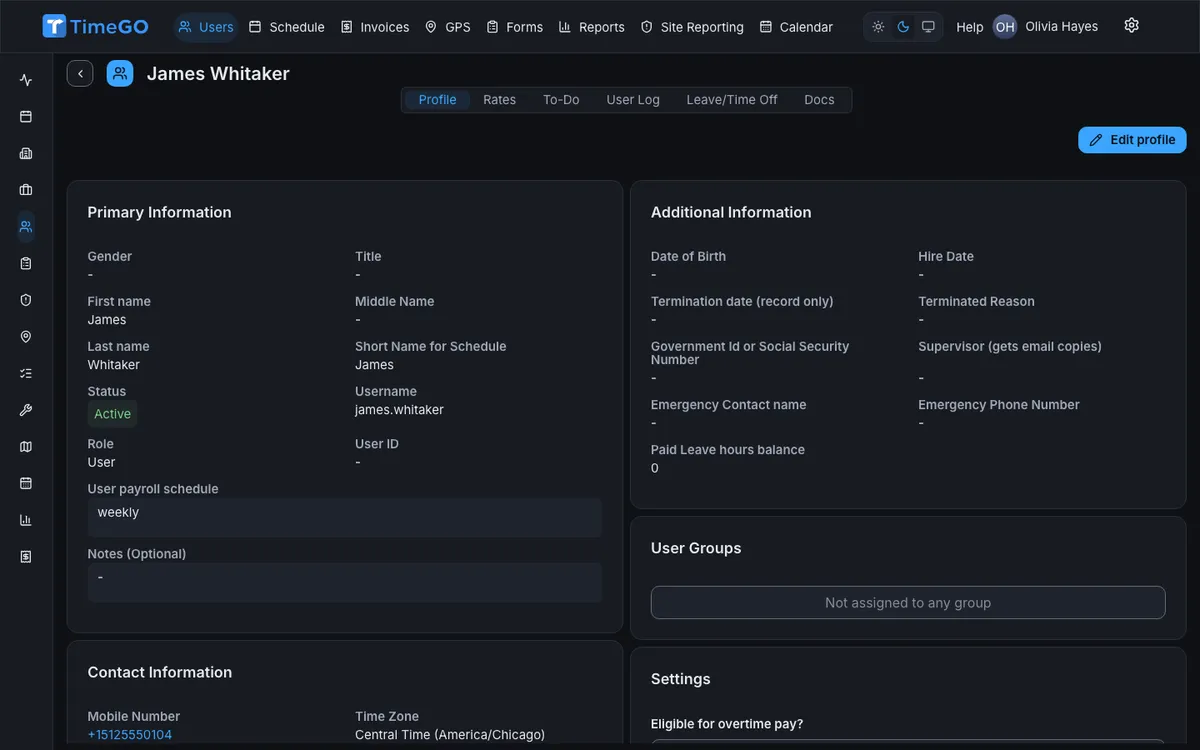
Pour modifier un utilisateur plus tard, cliquez sur son nom dans la liste, puis sur Edit profile.
- 6
Modifiez les informations, puis cliquez sur Save.

À savoir
- Réglez Status sur Inactive pour empêcher un utilisateur de se connecter. Les sessions ouvertes cessent de fonctionner. Les shifts et l’historique restent.
- Cliquez sur Import pour ajouter jusqu’à 200 utilisateurs depuis un fichier CSV.
- Un manager peut modifier son propre profil et ceux des utilisateurs avec le rôle User, mais pas ceux des autres managers ni des admins.
À propos de la fonctionnalité : En savoir plus sur Dossiers employés