 English
 Español
 Tiếng Việt
 Deutsch
 Français
 Português
 Polski
 Nederlands
 Italiano
 Svenska
 Norsk
 Dansk
 Suomi
 Čeština
 हिन्दी
 العربية
Čtení: 1 min
Jak přidat a spravovat zaměstnance
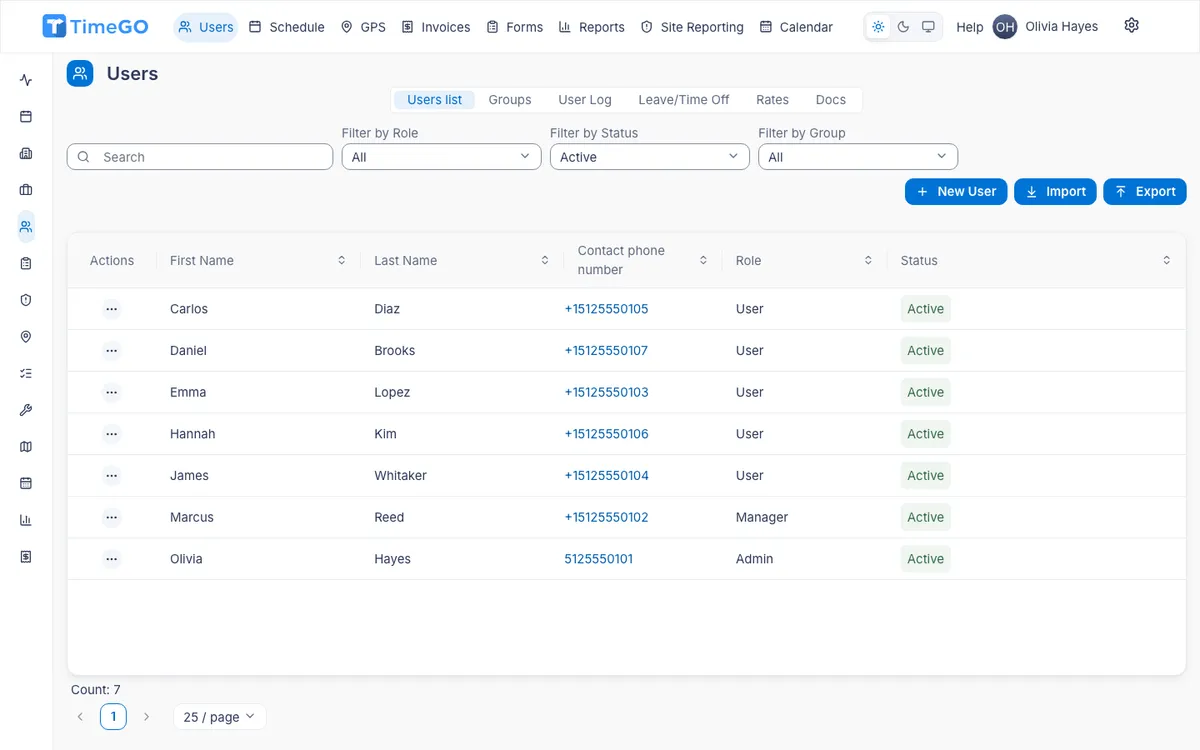
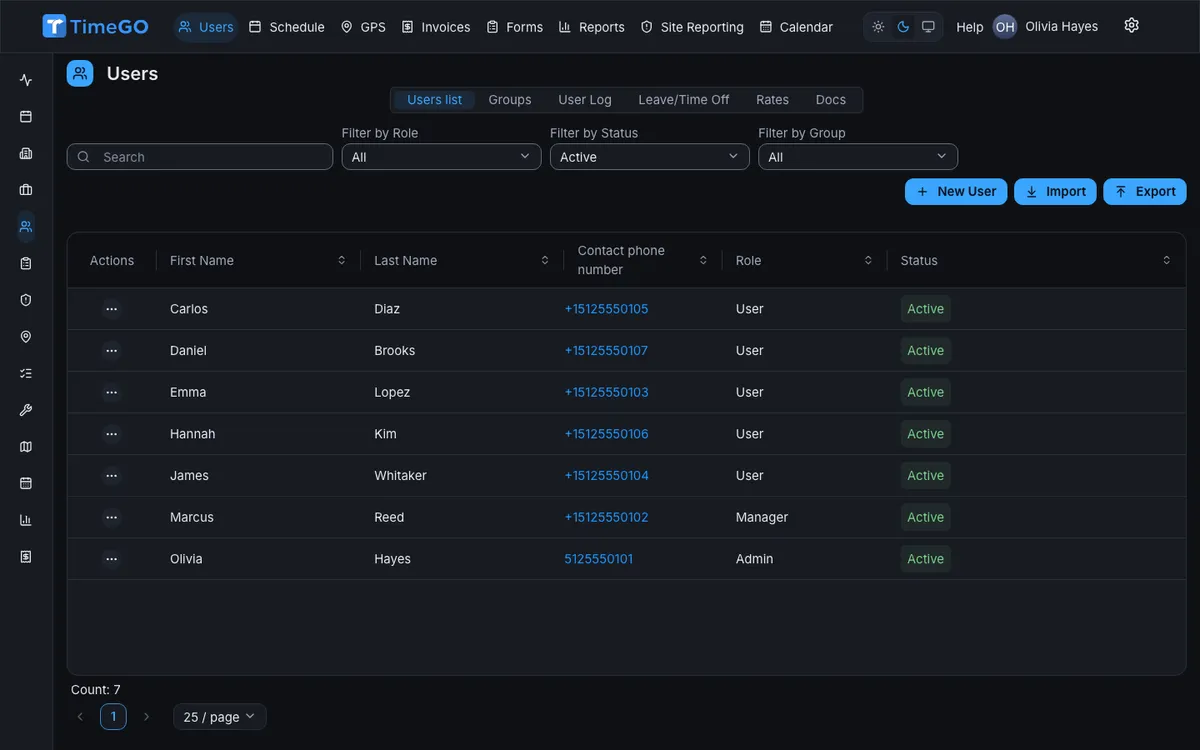
Na stránce Users klikněte na New User, vyplňte povinná pole a klikněte na Add.
Kroky
- 1
Otevřete Menu vlevo a klikněte na Users, potom na New User.
- 2
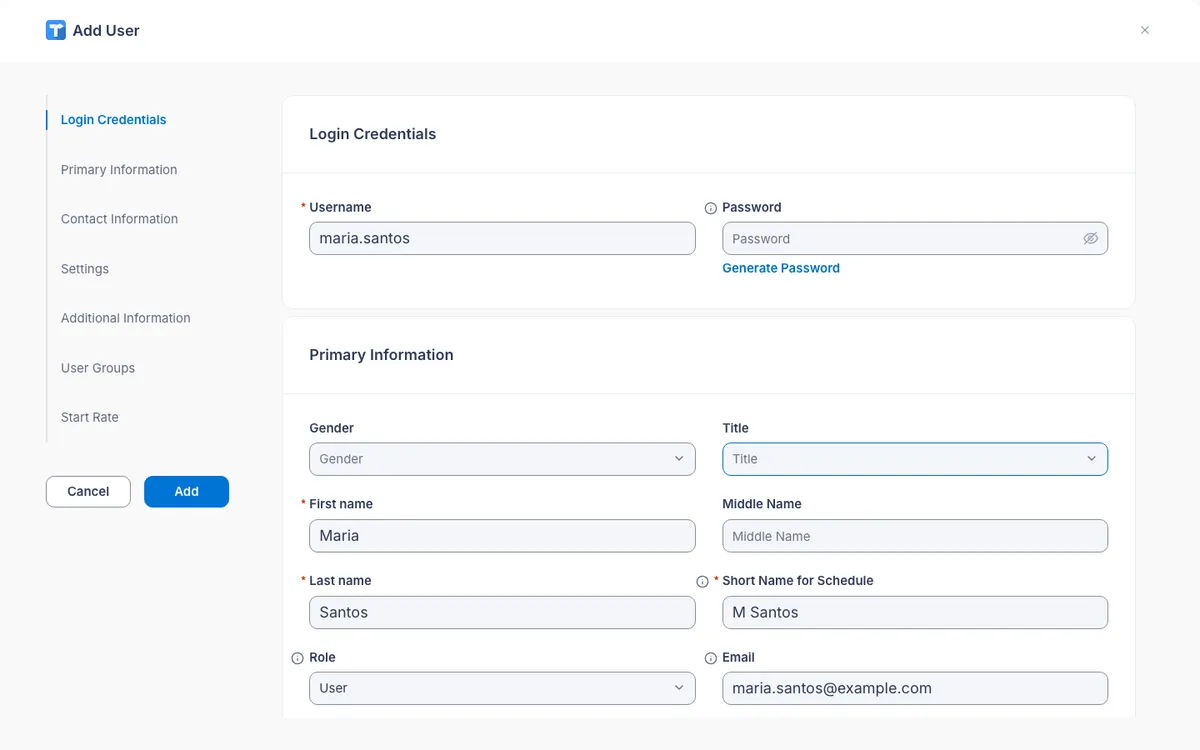
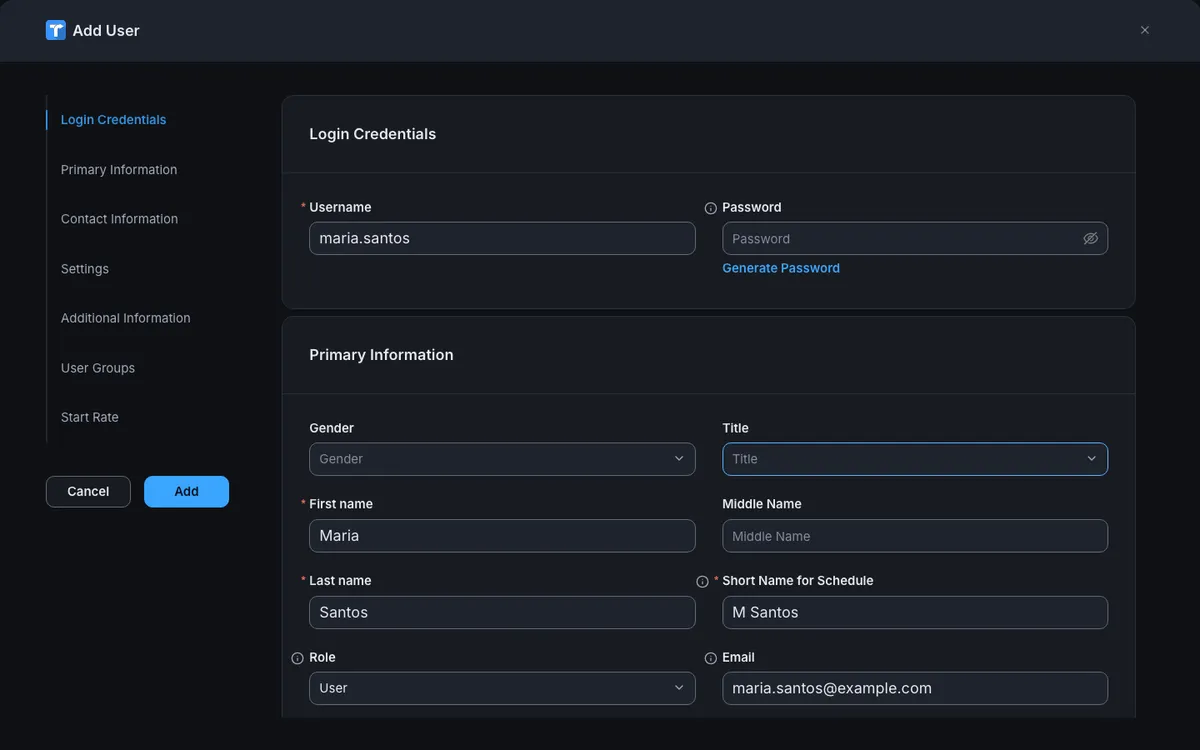
Vyplňte povinná pole označená *: Username, First name, Last name, Short Name for Schedule, User payroll schedule, Country, Time Zone a Two-factor sign-in (MFA). Admini a manažeři potřebují také Email.
- 3
Chcete-li uživateli poslat e-mailem jeho uživatelské jméno, heslo a odkazy ke stažení aplikace, nastavte pod Send Invite položku Invitation Channels na Send Invite by Email. Uživatel potřebuje Email.
- 4
Klikněte na Add, nebo na Send Invite and Save, pokud jste zvolili odeslání pozvánky.
- 5
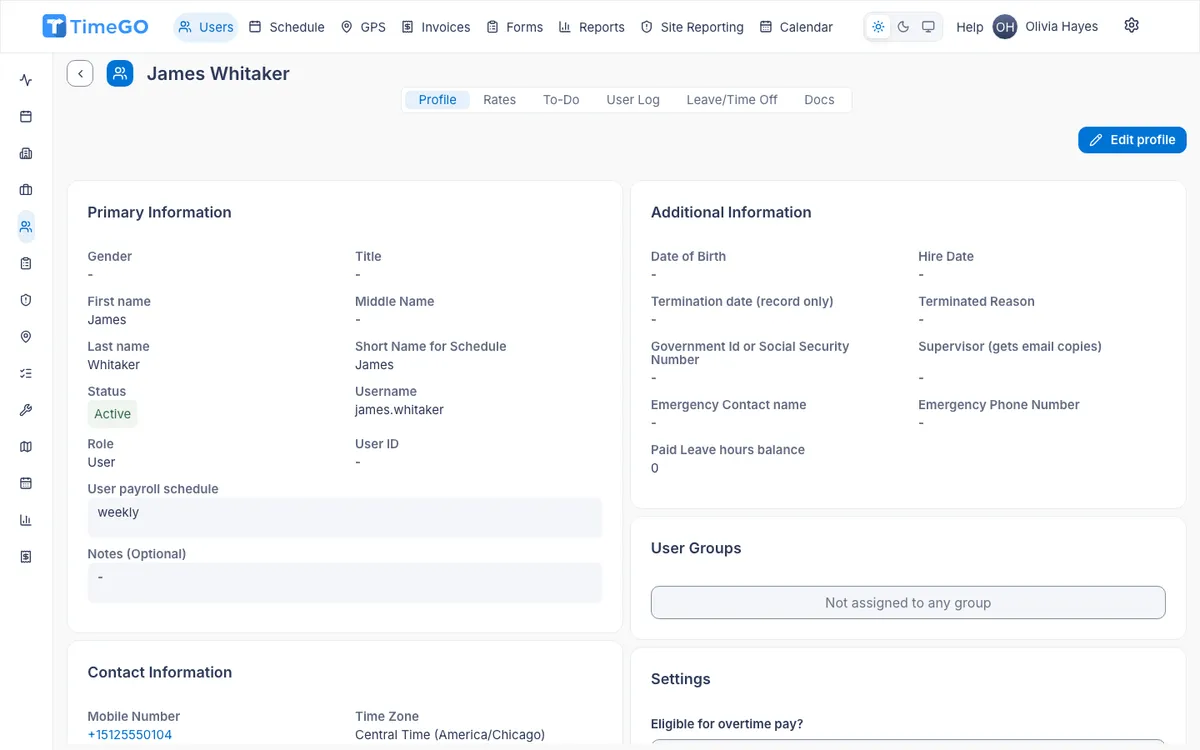
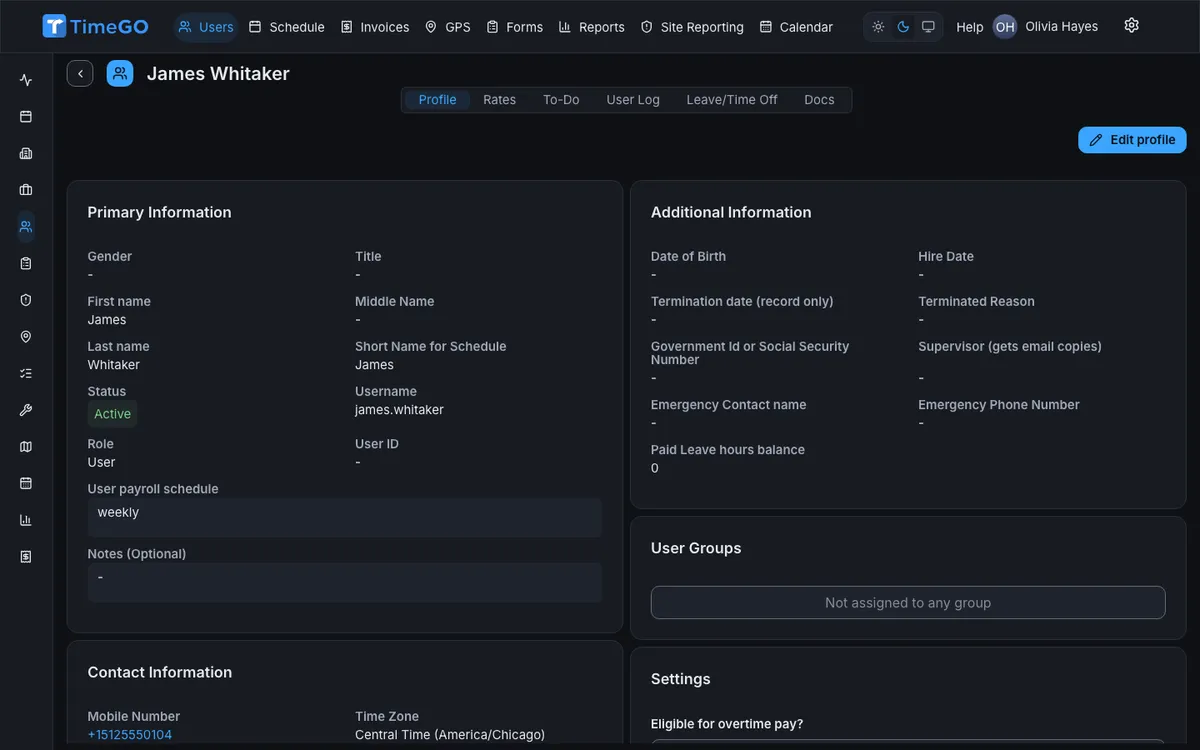
Uživatele změníte později tak, že ho v seznamu kliknete a potom kliknete na Edit profile.
- 6
Změňte údaje a klikněte na Save.

Dobře vědět
- Nastavte Status na Inactive, aby se uživatel nemohl přihlásit. Otevřené relace přestanou fungovat. Směny a historie zůstanou.
- Kliknutím na Import přidáte až 200 uživatelů z CSV souboru.
- Manažer může upravit svůj vlastní profil a uživatele s rolí User, ne ostatní manažery ani adminy.
O funkci: Více informací: Záznamy zaměstnanců