 English
 Español
 Tiếng Việt
 Deutsch
 Français
 Português
 Polski
 Nederlands
 Italiano
 Svenska
 Norsk
 Dansk
 Suomi
 Čeština
 हिन्दी
 العربية
2 Min. Lesezeit
So fügen Sie Mitarbeiter hinzu und verwalten sie
Klicken Sie auf der Seite Users auf New User, füllen Sie die Pflichtfelder aus und klicken Sie auf Add.
Schritte
- 1
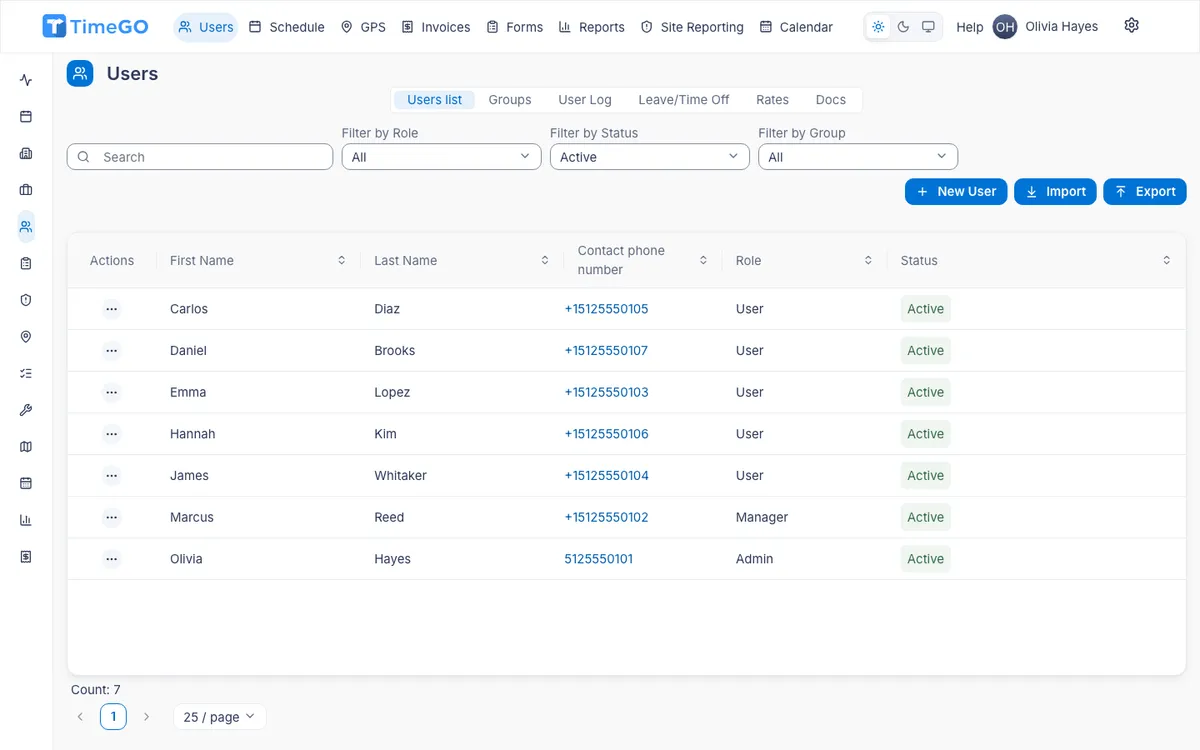
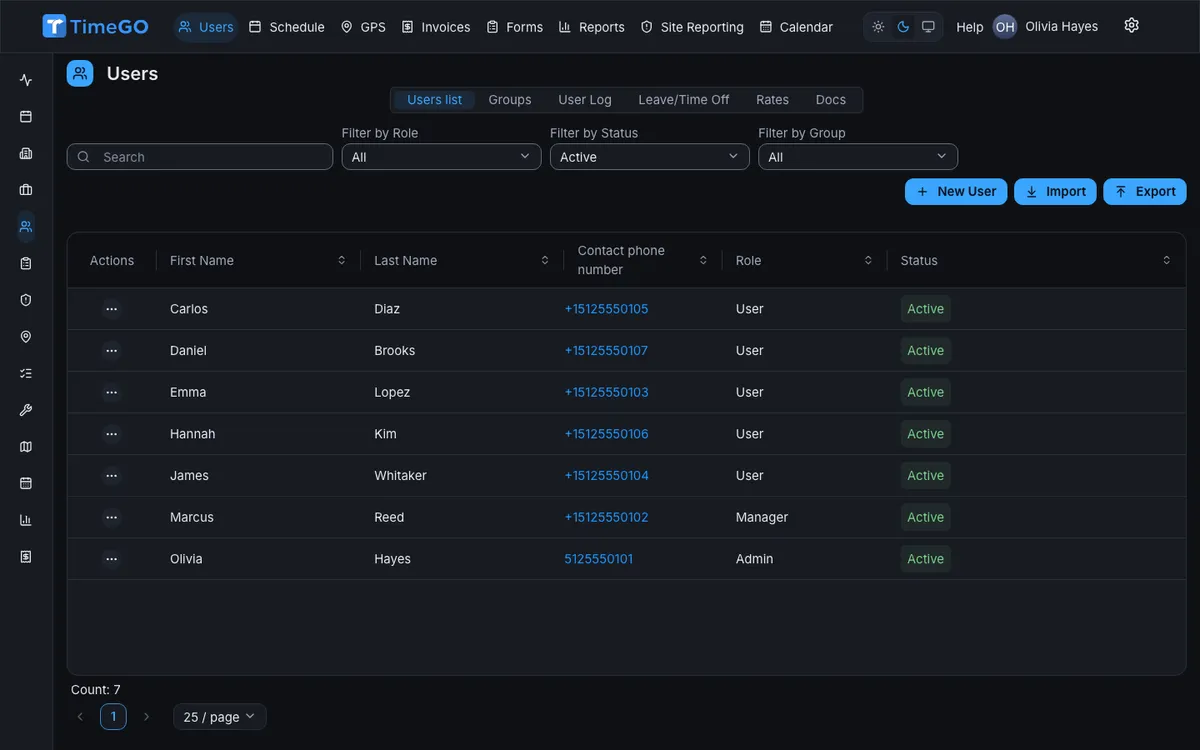
Öffnen Sie links das Menu und klicken Sie auf Users, dann auf New User.
- 2
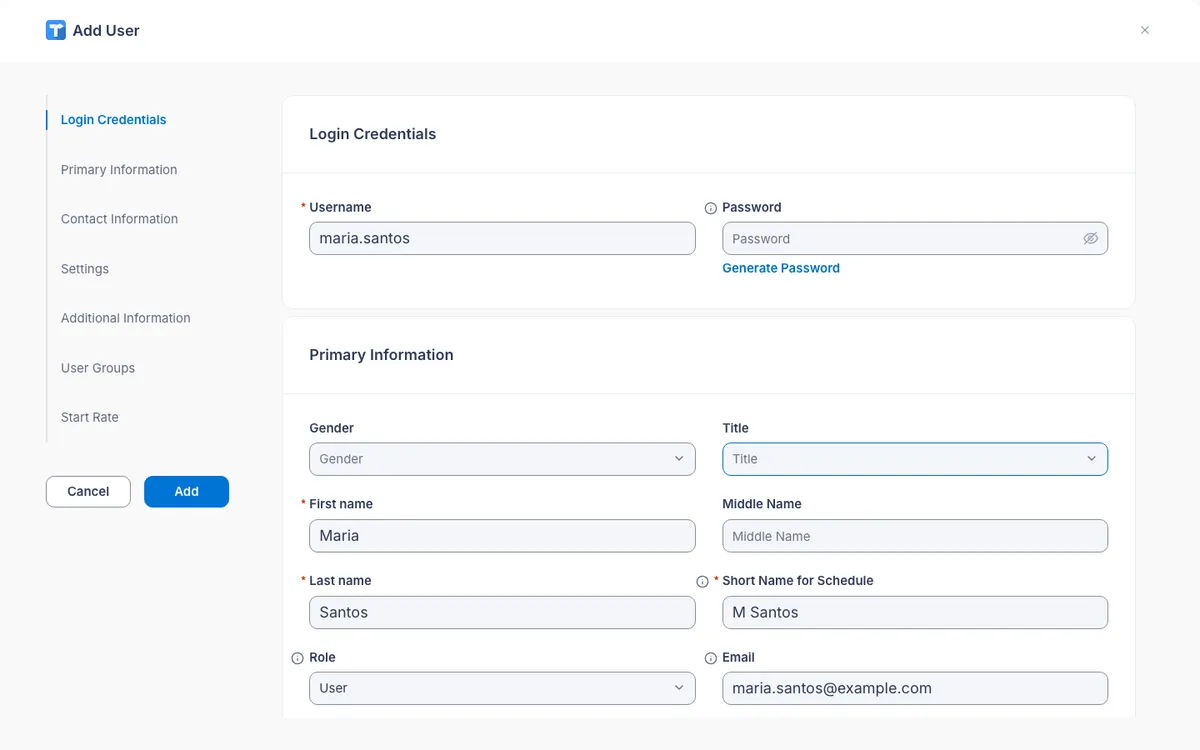
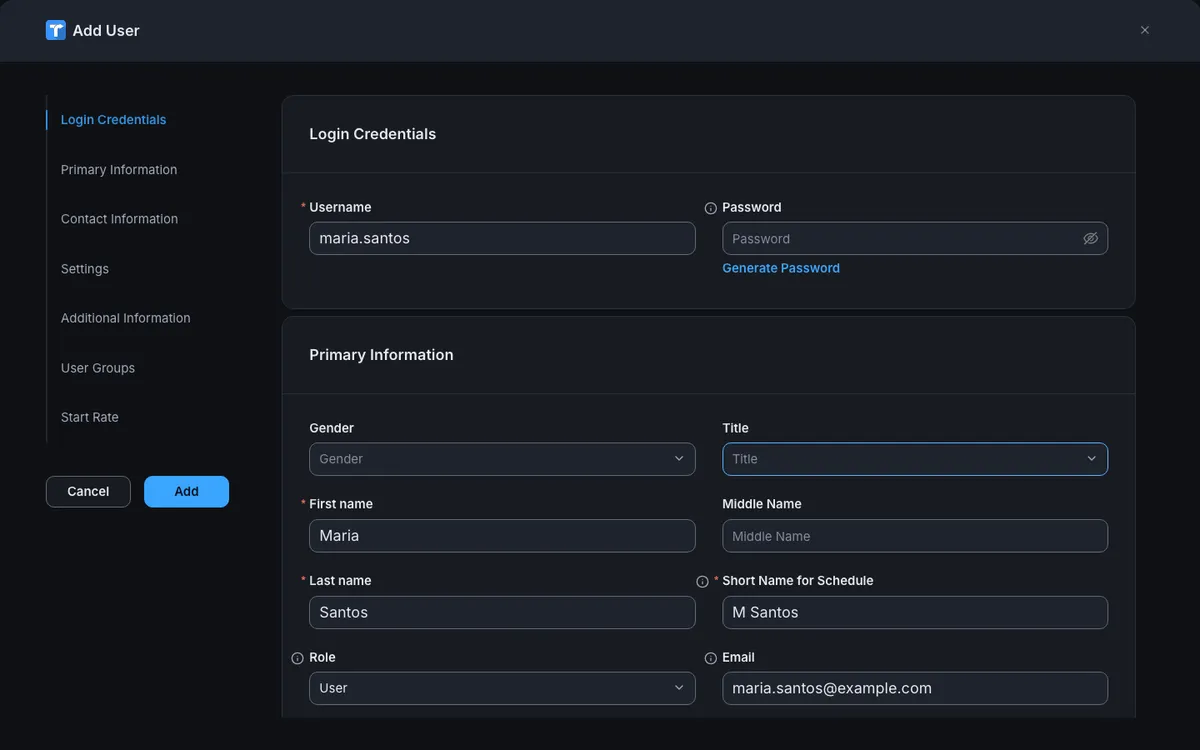
Füllen Sie die mit * markierten Pflichtfelder aus: Username, First name, Last name, Short Name for Schedule, User payroll schedule, Country, Time Zone und Two-factor sign-in (MFA). Admins und Manager brauchen außerdem eine Email.
- 3
Um dem Benutzer per E-Mail seinen Benutzernamen, sein Passwort und die Links zur App zu schicken, stellen Sie unter Send Invite die Invitation Channels auf Send Invite by Email. Der Benutzer braucht eine Email.
- 4
Klicken Sie auf Add oder, wenn Sie eine Einladung gewählt haben, auf Send Invite and Save.
- 5
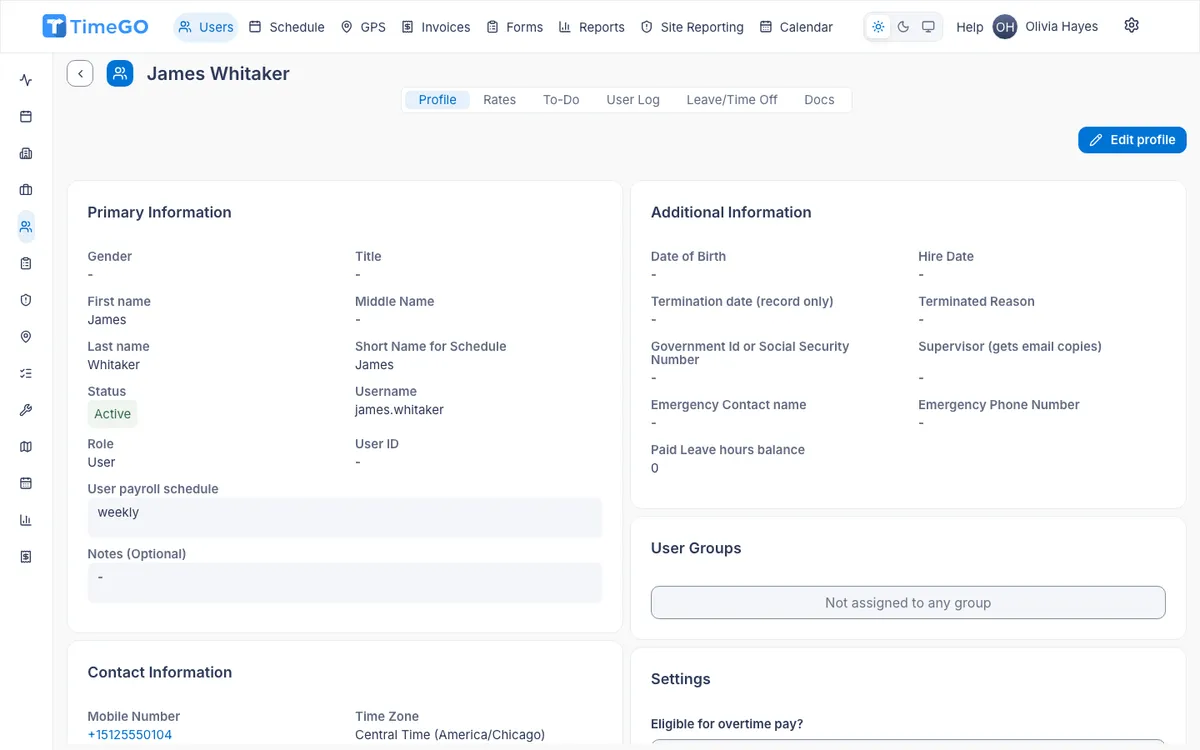
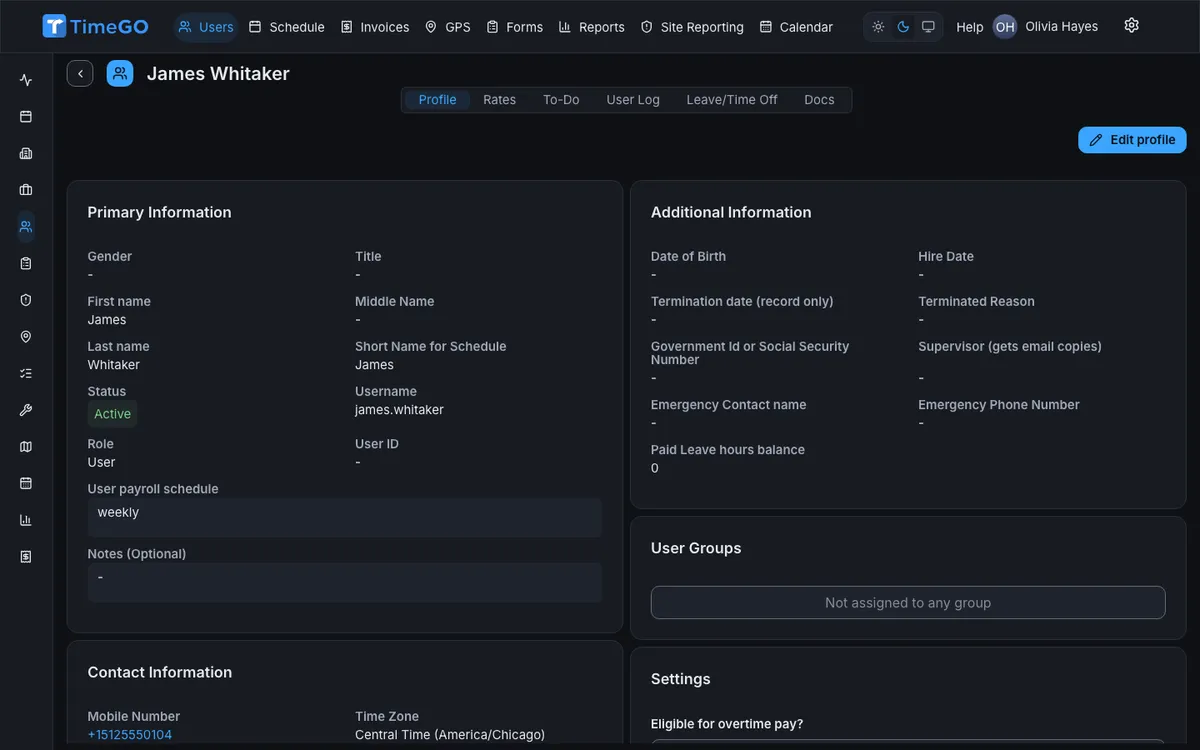
Um einen Benutzer später zu ändern, klicken Sie ihn in der Liste an und klicken Sie auf Edit profile.
- 6
Ändern Sie die Angaben und klicken Sie auf Save.

Gut zu wissen
- Setzen Sie Status auf Inactive, damit sich ein Benutzer nicht mehr anmelden kann. Offene Sitzungen funktionieren dann nicht mehr. Schichten und Verlauf bleiben erhalten.
- Klicken Sie auf Import, um bis zu 200 Benutzer aus einer CSV-Datei hinzuzufügen.
- Ein Manager kann sein eigenes Profil und Benutzer mit der Rolle User bearbeiten, nicht aber andere Manager oder Admins.
Zur Funktion: Mehr über Mitarbeiterakten