 English
 Español
 Tiếng Việt
 Deutsch
 Français
 Português
 Polski
 Nederlands
 Italiano
 Svenska
 Norsk
 Dansk
 Suomi
 Čeština
 हिन्दी
 العربية
2 Min. Lesezeit
So fügen Sie Mitarbeiterdokumente und Ablaufserinnerungen hinzu
Tragen Sie eine Lizenz oder ein Zertifikat mit Ablaufdatum in die Akte eines Mitarbeiters ein, und TimeGO erinnert ihn vor Ablauf.
Schritte
- 1
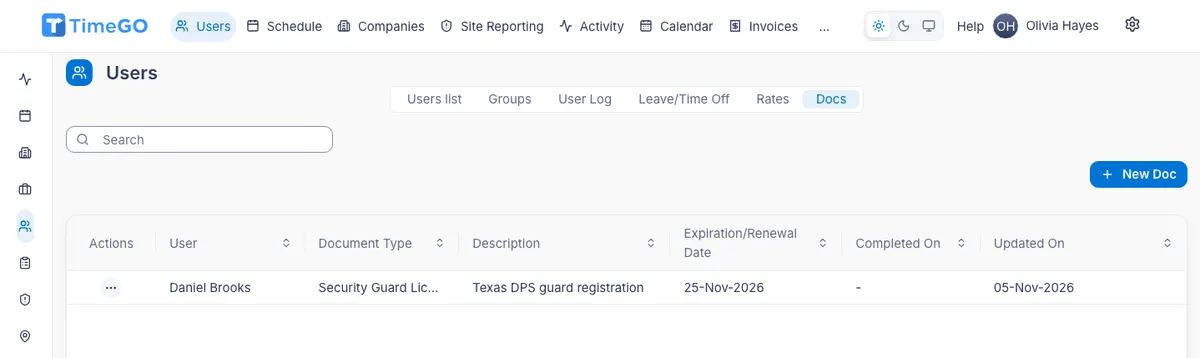
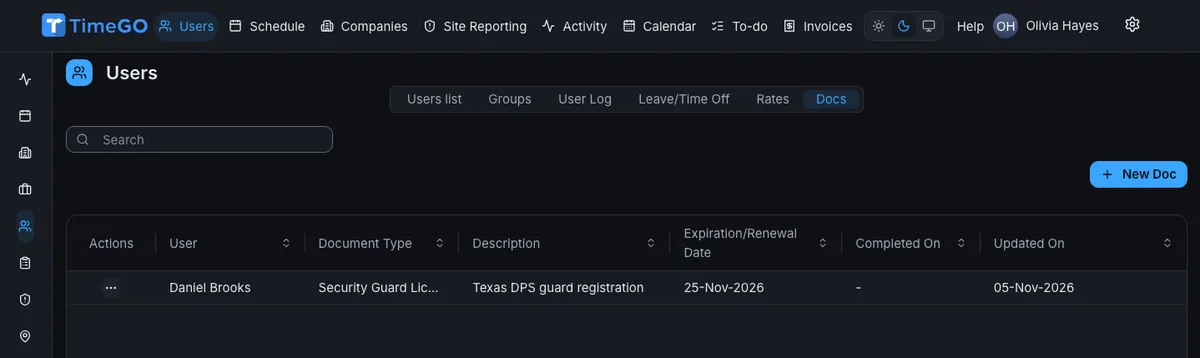
Klicken Sie auf Users, öffnen Sie den Mitarbeiter und dann den Reiter Docs.
- 2
Klicken Sie auf New Doc.
- 3
Füllen Sie Document Name, Document Type, Expiration/Renewal Date und Completed On aus und laden Sie die Datei im Upload-Bereich hoch.
- 4
Setzen Sie den Haken bei Send reminder every und wählen Sie, in welchem Abstand in Tagen die Erinnerungen kommen und wie viele Tage vor dem Expiration/Renewal Date sie beginnen.
- 5
Klicken Sie auf Add.
Wenn es nicht funktioniert
Die Erinnerungsoption fehlt im Formular.
Send reminder every erscheint nur, wenn das Expiration/Renewal Date heute oder später liegt. Wählen Sie ein Datum, das noch nicht vergangen ist.
Gut zu wissen
- Erinnerungen gehen nur an den Mitarbeiter, als Push und als Nachricht in dessen Chat, bis zum Ablaufdatum. Sie kommen gegen 12:00 Uhr in der Zeitzone des Mitarbeiters. Manager erhalten keine.
- Manager und Business-Admins können die Dokumente jedes Mitarbeiters auflisten, hinzufügen, bearbeiten und löschen.
- Ein Mitarbeiter kann ein Dokument auch in der Handy-App hinzufügen: Reiter More, Upload Document.
Zur Funktion: Mehr über Mitarbeiterakten