 English
 Español
 Tiếng Việt
 Deutsch
 Français
 Português
 Polski
 Nederlands
 Italiano
 Svenska
 Norsk
 Dansk
 Suomi
 Čeština
 हिन्दी
 العربية
1 Min. Lesezeit
So füllen Sie ein individuelles Formular aus
Öffnen Sie ein Ihnen zugewiesenes Formular, füllen Sie es aus und senden Sie es in der Handy-App ab.
Schritte
- 1
Öffnen Sie den Tab More, tippen Sie auf Forms und dann auf das Formular, das Sie brauchen. Die Liste zeigt nur die Formulare, die Ihnen zugewiesen sind.
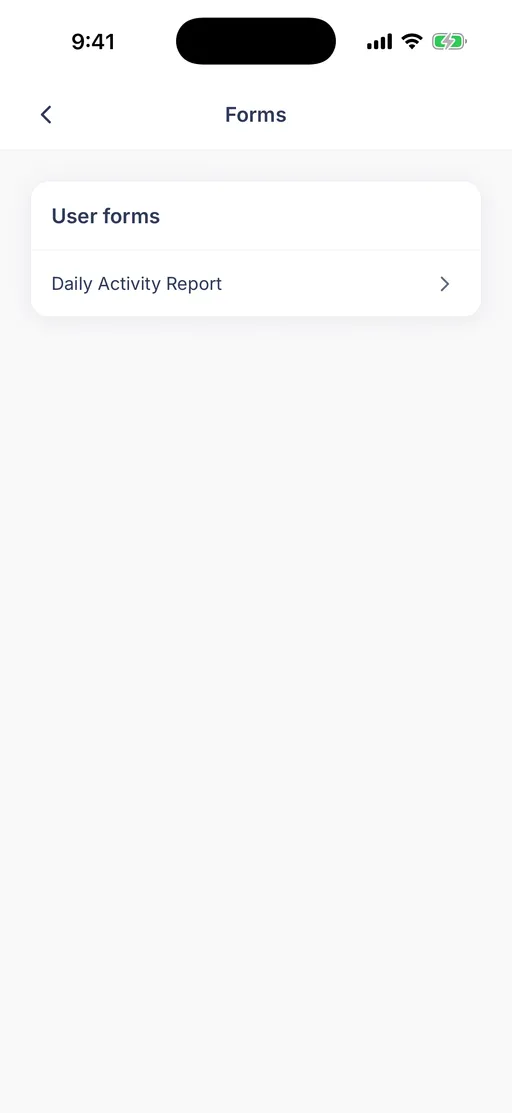
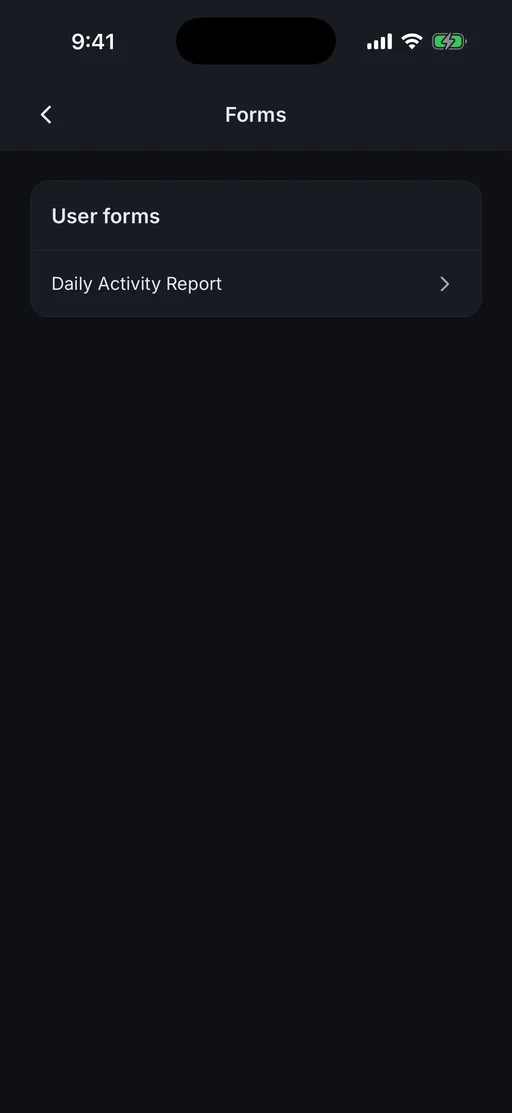
- 2
Füllen Sie jedes Feld aus. Ein Feld kann Text, ein Datum, eine Auswahlliste, ein Kontrollkästchen oder ein Schalter sein.
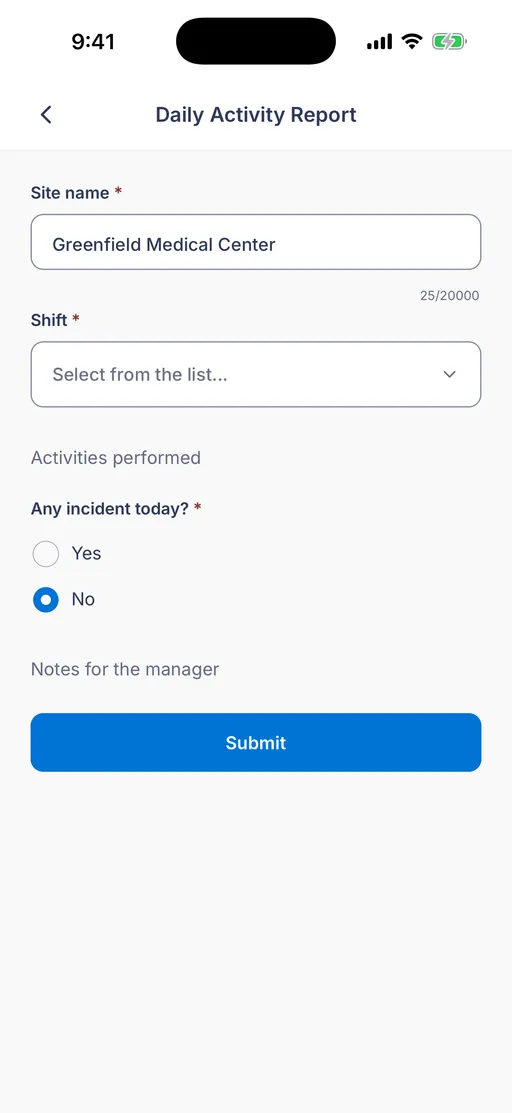
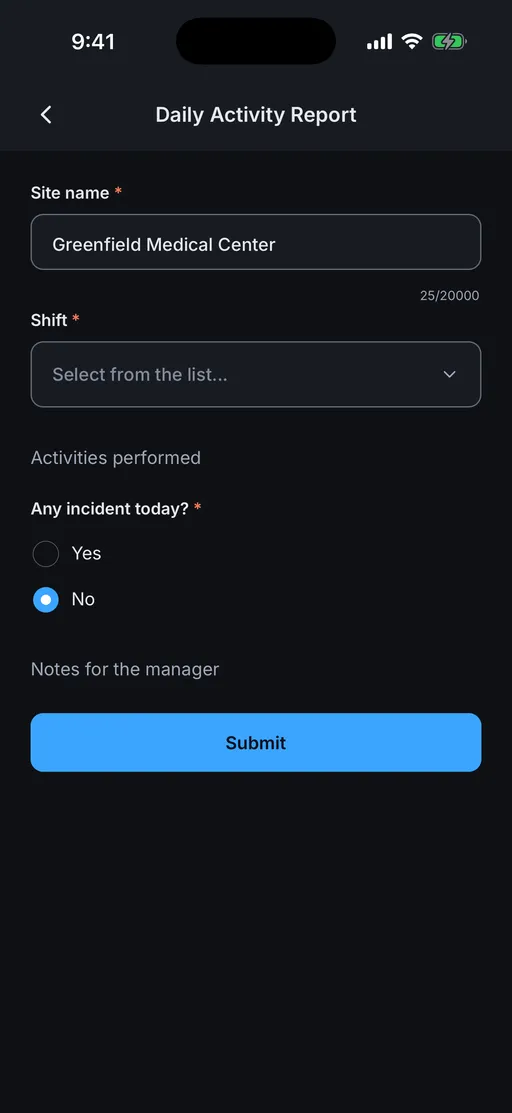
- 3
Verlangt das Formular ein Foto, eine Datei oder eine Unterschrift, fügen Sie sie hinzu.
- 4
Tippen Sie auf Submit.


Wenn es nicht funktioniert
Unter More fehlt der Eintrag Forms
Formulare gehören zum Pro-Tarif. Fehlt Forms, ist Ihr Unternehmen im Free- oder Basic-Tarif.
Das Formular ist nach dem Absenden verschwunden
Ihre Leitung hat es so eingestellt, dass es nur einmal ausgefüllt werden kann. Bitten Sie Ihre Leitung, Ihre Abgabe zu löschen, wenn Sie es erneut ausfüllen müssen.
Gut zu wissen
- Ihre Leitung entscheidet, wer die Abgaben in der App sieht: niemand, nur die Person, die das Formular abgegeben hat, oder alle Benutzer, die dem Auftrag zugewiesen sind.
Zur Funktion: Mehr über Eigene Formulare, Mehr über Mobile App