 English
 Español
 Tiếng Việt
 Deutsch
 Français
 Português
 Polski
 Nederlands
 Italiano
 Svenska
 Norsk
 Dansk
 Suomi
 Čeština
 हिन्दी
 العربية
App del teléfono
Lectura de 1 min
Cómo llenar un formulario personalizado
Abre un formulario asignado a ti, llénalo y envíalo en la app del teléfono.
Pasos
- 1
Abre la pestaña More, toca Forms y luego toca el formulario que necesitas. La lista solo muestra los formularios asignados a ti.
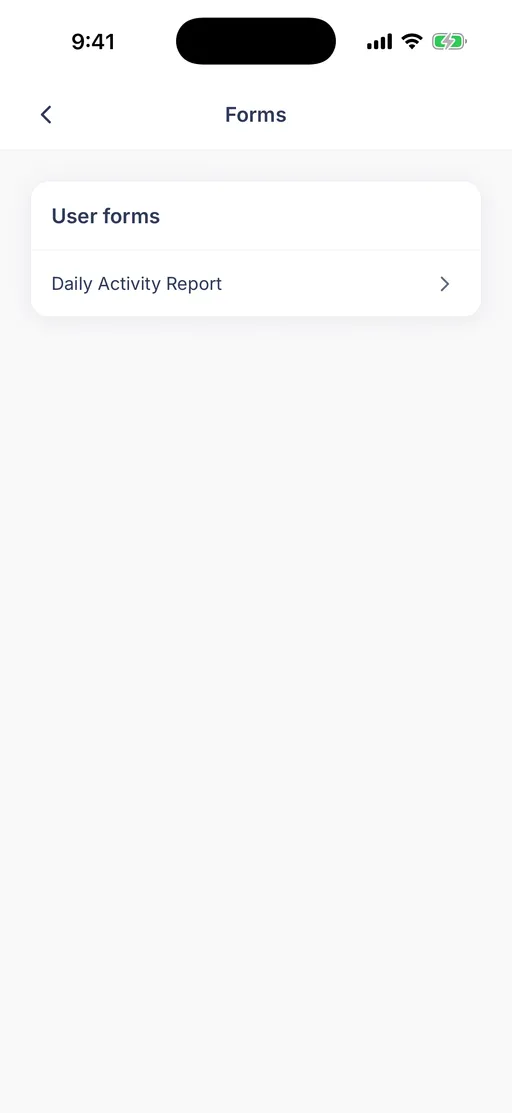
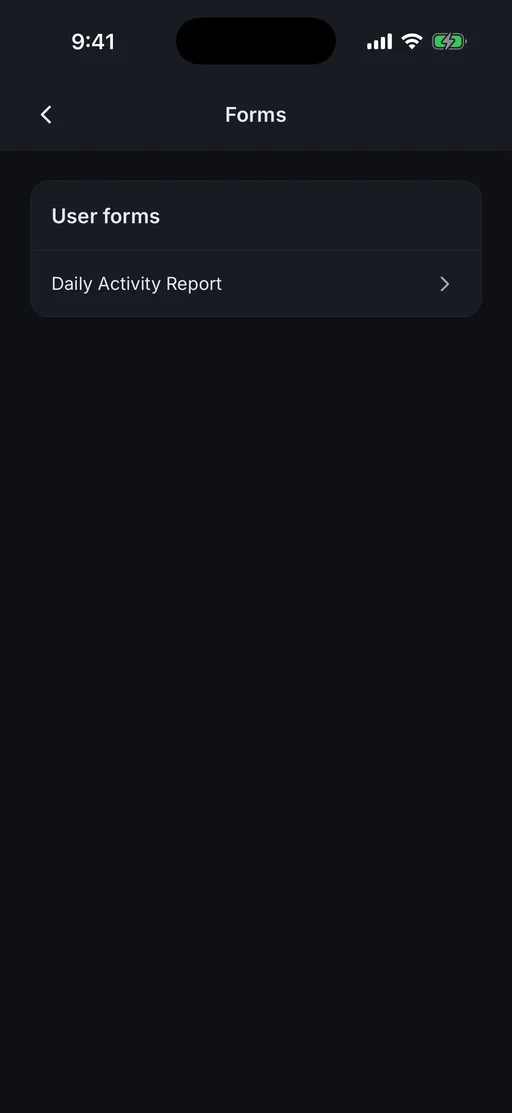
- 2
Llena cada campo. Un campo puede ser texto, una fecha, una lista desplegable, una casilla o un interruptor.
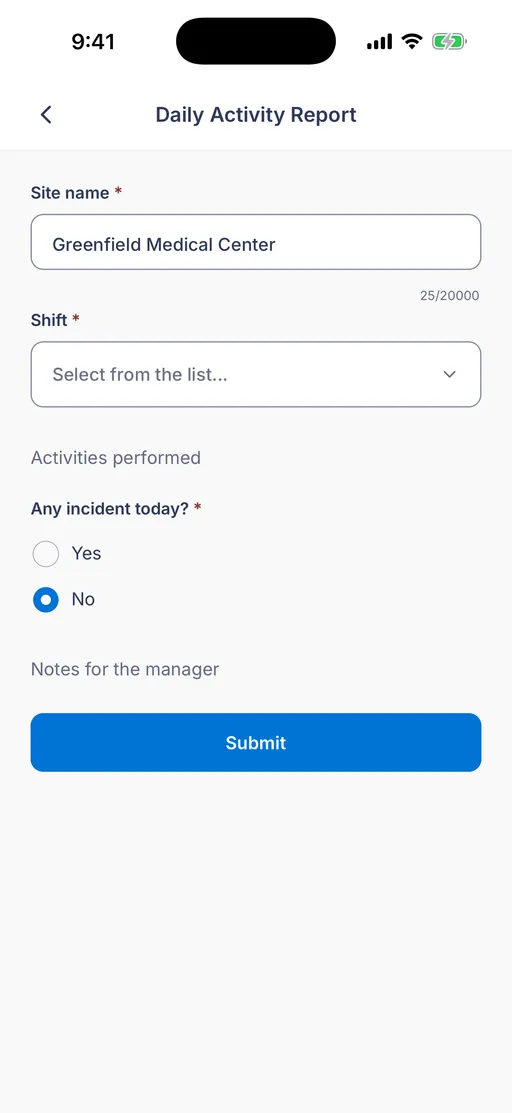
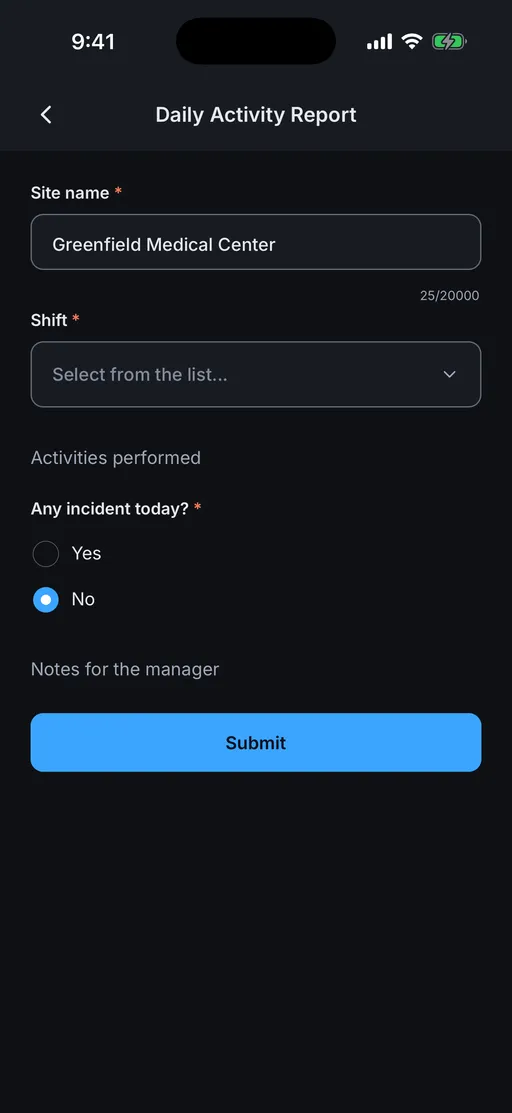
- 3
Si el formulario pide una foto, un archivo o una firma, agrégalo.
- 4
Toca Submit.


Si no funciona
No hay un elemento Forms en More
Los formularios son parte del plan Pro. Si falta Forms, tu empresa está en el plan Free o Basic.
El formulario desapareció después de enviarlo
Tu gerente lo configuró para llenarse solo una vez. Pide a tu gerente que borre tu envío si necesitas llenarlo otra vez.
Para tener en cuenta
- Tu gerente decide quién ve los envíos en la app: nadie, solo la persona que envió el formulario, o todos los usuarios asignados al trabajo.
Sobre la función: Más sobre Formularios personalizados, Más sobre App móvil