 English
 Español
 Tiếng Việt
 Deutsch
 Français
 Português
 Polski
 Nederlands
 Italiano
 Svenska
 Norsk
 Dansk
 Suomi
 Čeština
 हिन्दी
 العربية
Telefonapp
1 min. læsning
Sådan udfylder du en brugerdefineret formular
Åbn en formular, der er tildelt dig, udfyld den og send den i telefonappen.
Trin
- 1
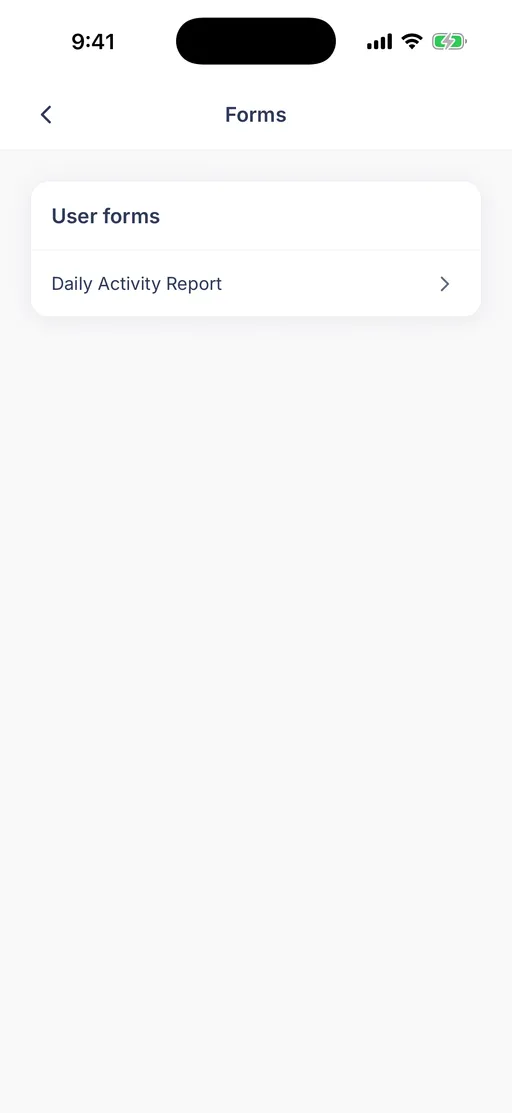
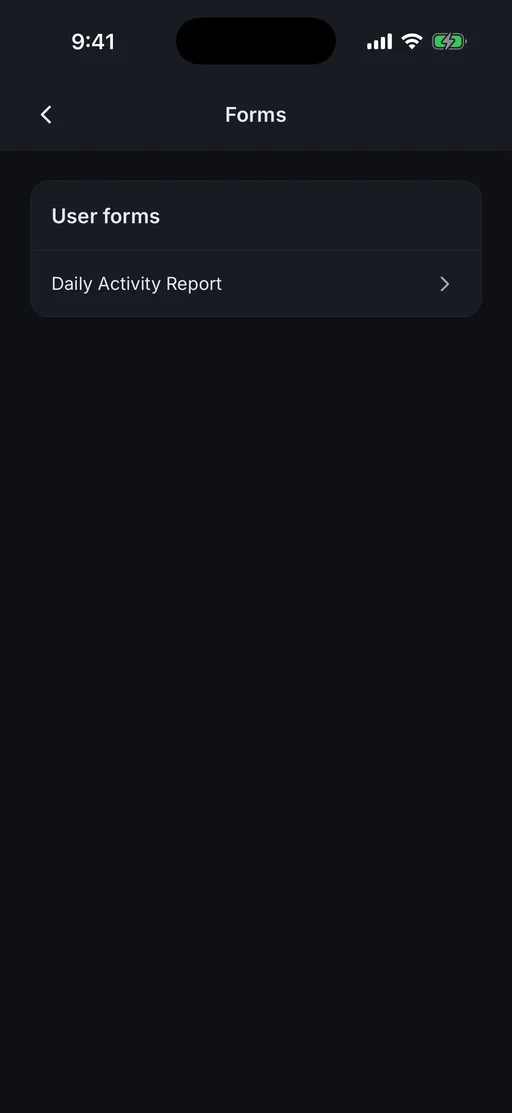
Åbn fanen More, tryk på Forms, og tryk derefter på den formular, du har brug for. Listen viser kun de formularer, der er tildelt dig.
- 2
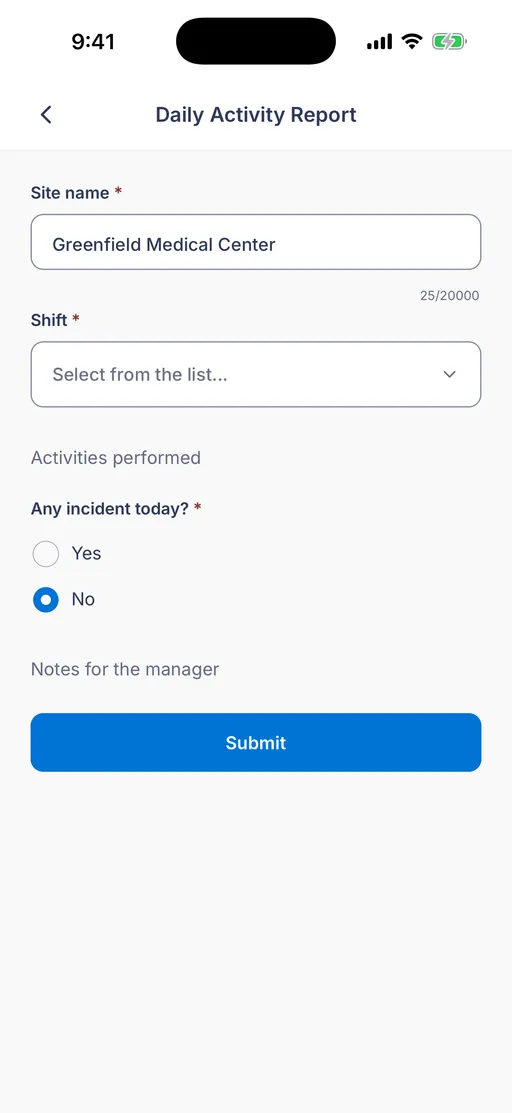
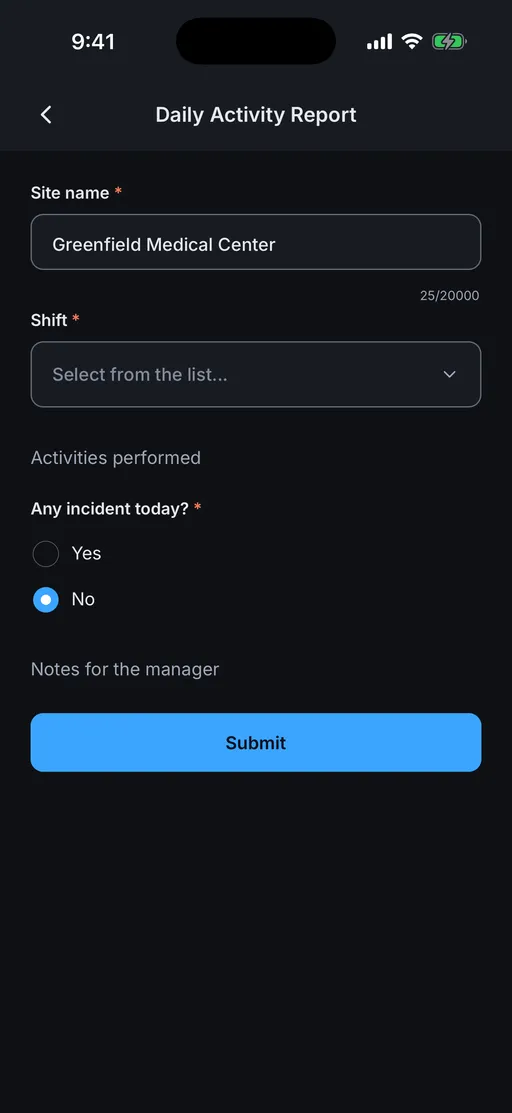
Udfyld hvert felt. Et felt kan være tekst, en dato, en rullemenu, et afkrydsningsfelt eller en kontakt.
- 3
Beder formularen om et foto, en fil eller en underskrift, tilføjer du den.
- 4
Tryk på Submit.


Hvis det ikke virker
Der er ingen Forms under More
Forms er en del af Pro-planen. Mangler Forms, er din virksomhed på Free- eller Basic-planen.
Formularen er væk, efter du har sendt den
Din leder har sat den til kun at blive udfyldt én gang. Bed din leder om at slette din besvarelse, hvis du skal udfylde den igen.
Godt at vide
- Din leder bestemmer, hvem der kan se besvarelserne i appen: ingen, kun den person, der sendte formularen, eller alle brugere tildelt jobbet.
Om funktionen: Mere: Egne formularer, Mere: Mobilapp