 English
 Español
 Tiếng Việt
 Deutsch
 Français
 Português
 Polski
 Nederlands
 Italiano
 Svenska
 Norsk
 Dansk
 Suomi
 Čeština
 हिन्दी
 العربية
1 min de lecture
Comment remplir un formulaire personnalisé
Ouvrez un formulaire qui vous est attribué, remplissez-le et envoyez-le dans l'appli mobile.
Étapes
- 1
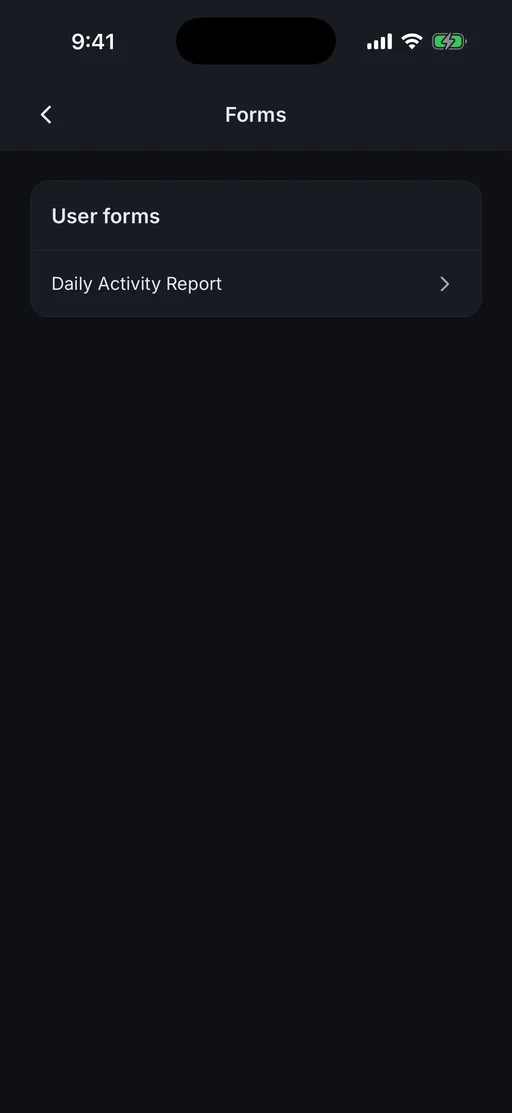
Ouvrez l'onglet More, appuyez sur Forms, puis sur le formulaire dont vous avez besoin. La liste n'affiche que les formulaires qui vous sont attribués.
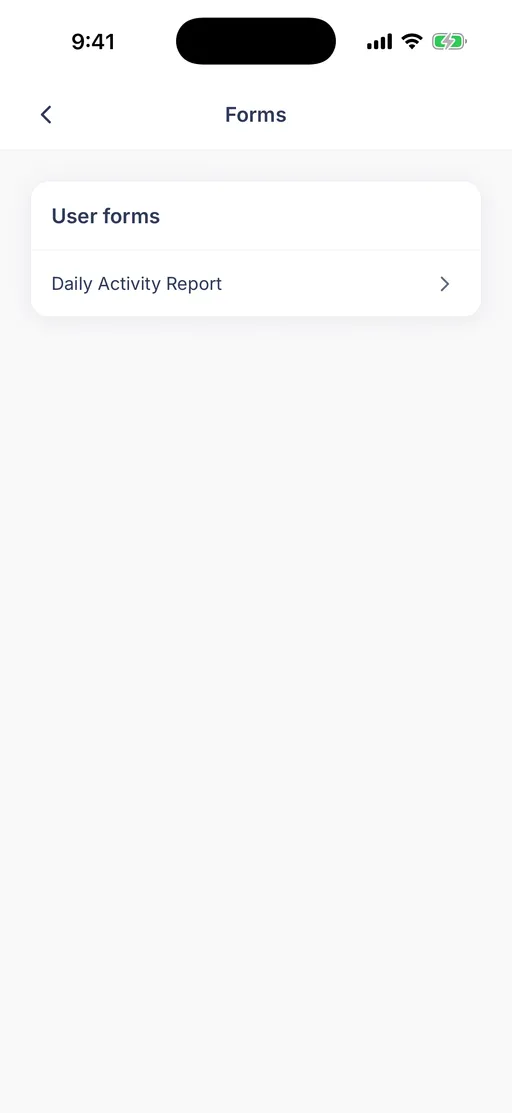
- 2
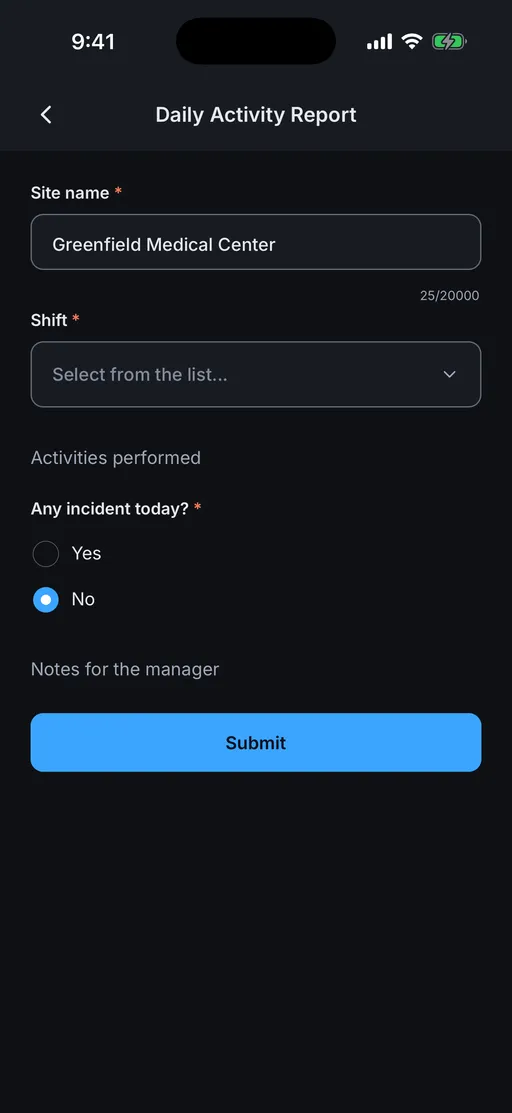
Remplissez chaque champ. Un champ peut être un texte, une date, une liste déroulante, une case à cocher ou un interrupteur.
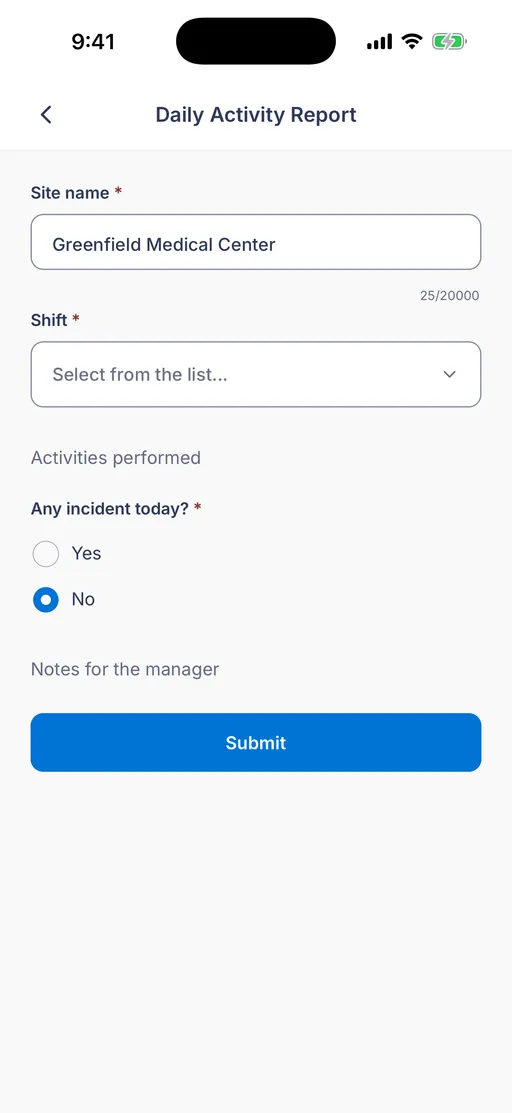
- 3
Si le formulaire demande une photo, un fichier ou une signature, ajoutez-les.
- 4
Appuyez sur Submit.


Si cela ne fonctionne pas
Il n'y a pas d'élément Forms sous More
Les formulaires font partie du Pro plan. Si Forms est absent, votre entreprise est sur le Free ou le Basic plan.
Le formulaire a disparu après l'envoi
Votre manager l'a configuré pour n'être rempli qu'une seule fois. Demandez à votre manager de supprimer votre envoi si vous devez le remplir à nouveau.
À savoir
- Votre manager décide qui voit les envois dans l’appli : personne, seulement la personne qui a envoyé le formulaire, ou tous les utilisateurs assignés au job.
À propos de la fonctionnalité : En savoir plus sur Formulaires personnalisés, En savoir plus sur Appli mobile