 English
 Español
 Tiếng Việt
 Deutsch
 Français
 Português
 Polski
 Nederlands
 Italiano
 Svenska
 Norsk
 Dansk
 Suomi
 Čeština
 हिन्दी
 العربية
App de celular
Leitura de 1 min
Como preencher um formulário personalizado
Abra um formulário atribuído a si, preencha-o e envie-o na app do telemóvel.
Passos
- 1
Abra o separador More, toque em Forms e depois no formulário de que precisa. A lista mostra apenas os formulários atribuídos a si.
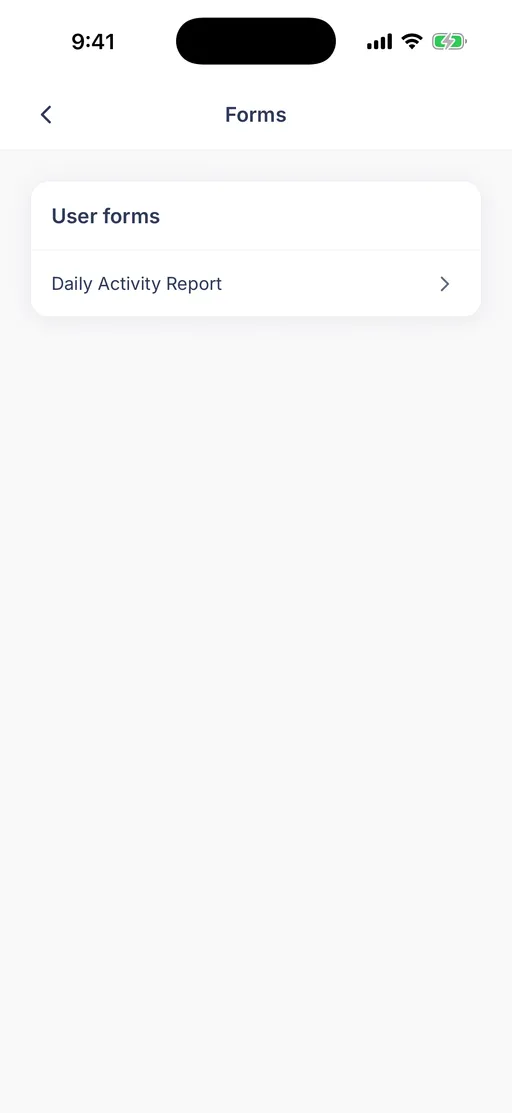
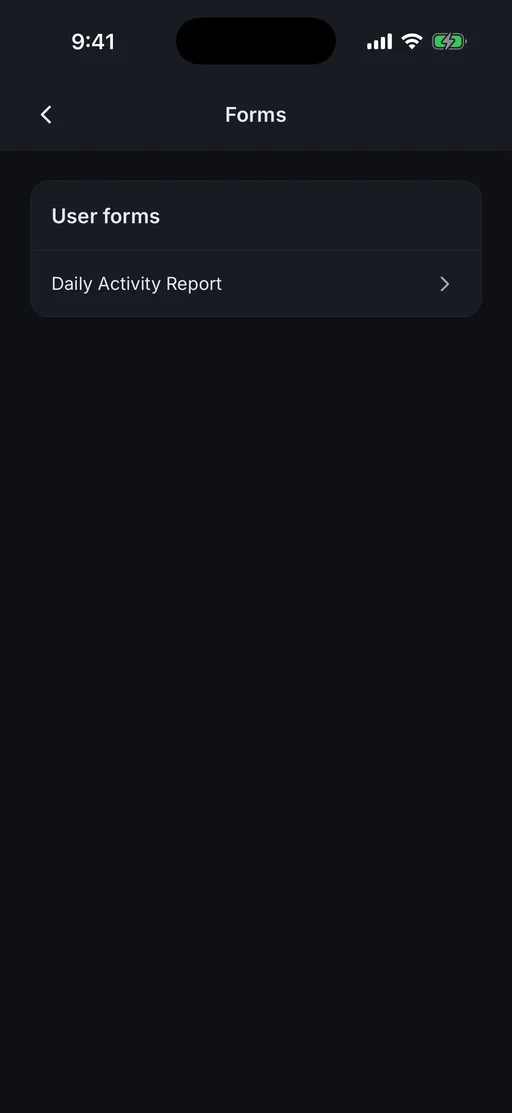
- 2
Preencha cada campo. Um campo pode ser texto, uma data, uma lista de opções, uma caixa de verificação ou um interruptor.
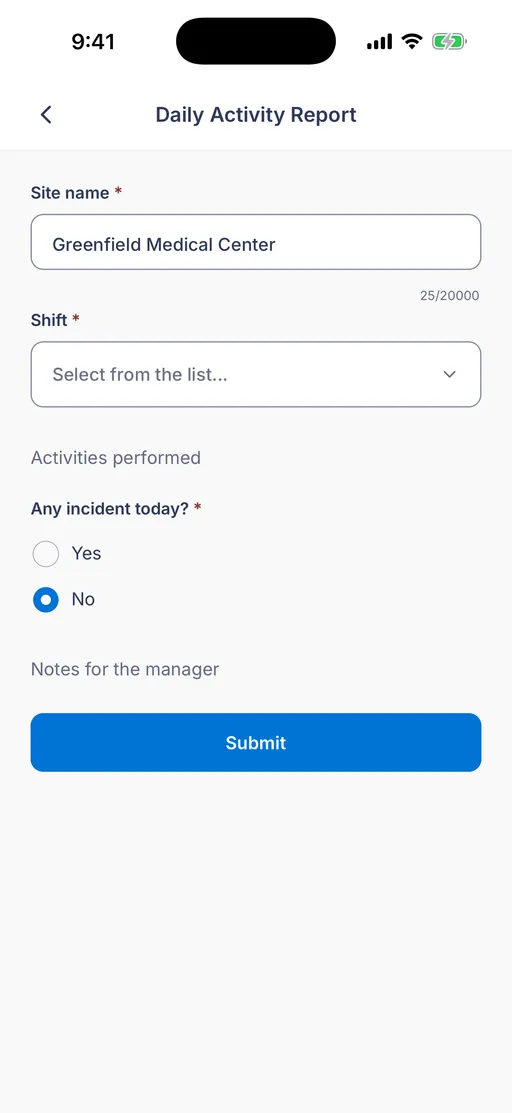
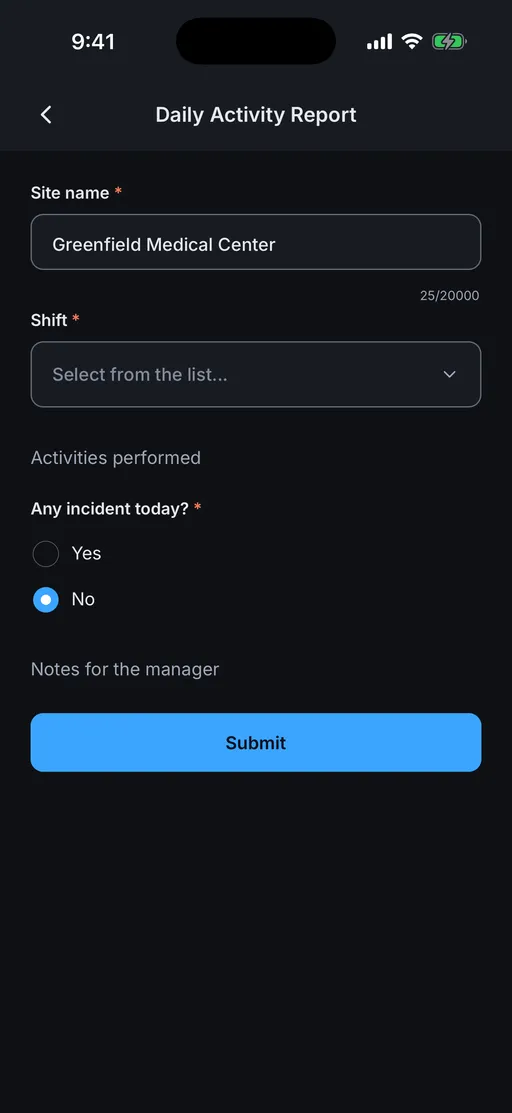
- 3
Se o formulário pedir uma foto, um ficheiro ou uma assinatura, junte-os.
- 4
Toque em Submit.


Se não funcionar
Não há o item Forms em More
Os formulários fazem parte do plano Pro. Se Forms não aparecer, a sua empresa está no plano Free ou Basic.
O formulário desaparece depois de o enviar
O seu gestor configurou-o para ser preenchido só uma vez. Peça-lhe que apague o seu envio se precisar de o preencher outra vez.
Bom saber
- O seu gestor decide quem vê os envios na app: ninguém, só a pessoa que enviou o formulário, ou todos os utilizadores atribuídos ao job.
Sobre a funcionalidade: Mais sobre Formulários personalizados, Mais sobre App móvel